1. Establecer una conexión.
MySQL, SQL Server, Cockroach.
Necesitas preparar tus host, port, username y password para conectarlos.
SQLite
Puede crear una conexión o hacer doble clic en el archivo de la base de datos para abrirlo.
Nota: Sus dispositivos database username y password están almacenados de forma segura en su llavero. Nunca sincronizamos ningún dato con nuestro servidor.
Cómo conectar
- Abre la aplicación TablePlus, desde la pantalla de bienvenida, haz clic en
Create Connectionen la parte inferior, o haz clic derecho en la vista de la conexión y seleccionaNew > Connection.... - Selecciona el tipo de base de datos y pulsa
Create. - Configure su conexión utilizando las propiedades estándar, como el host, el puerto, las credenciales de usuario, etc.
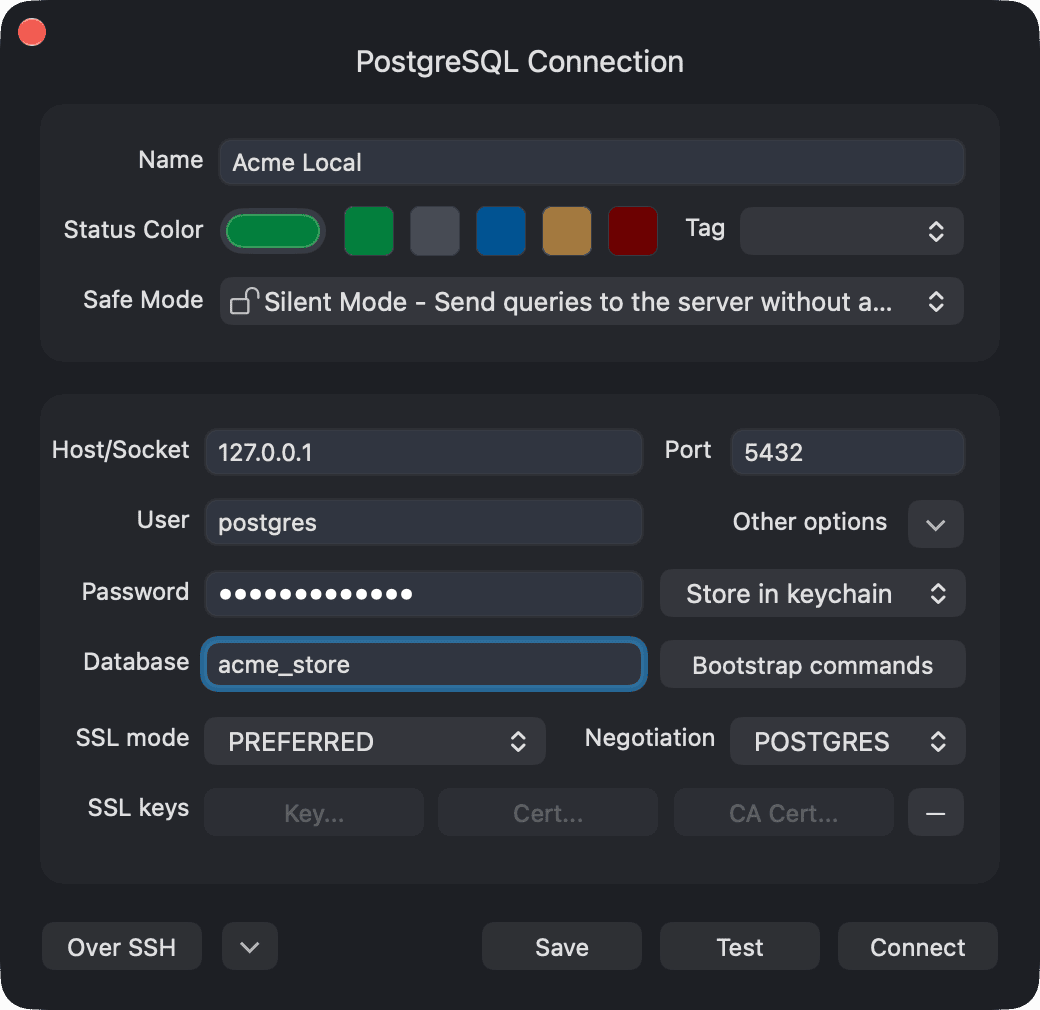
También puedes importar desde una URL. Puedes encontrar y copiar la URL de la configuración de tu servidor.
Por ejemplo, puede conectarse a nuestra base de datos de demostración de PostgreSQL importando la siguiente URL:
postgresql://[email protected]/postgres
2. Abrir cualquier cosa.
Puedes abrir cualquier elemento utilizando ⌘ + P, incluyendo bases de datos, tablas, esquemas, vistas y funciones...
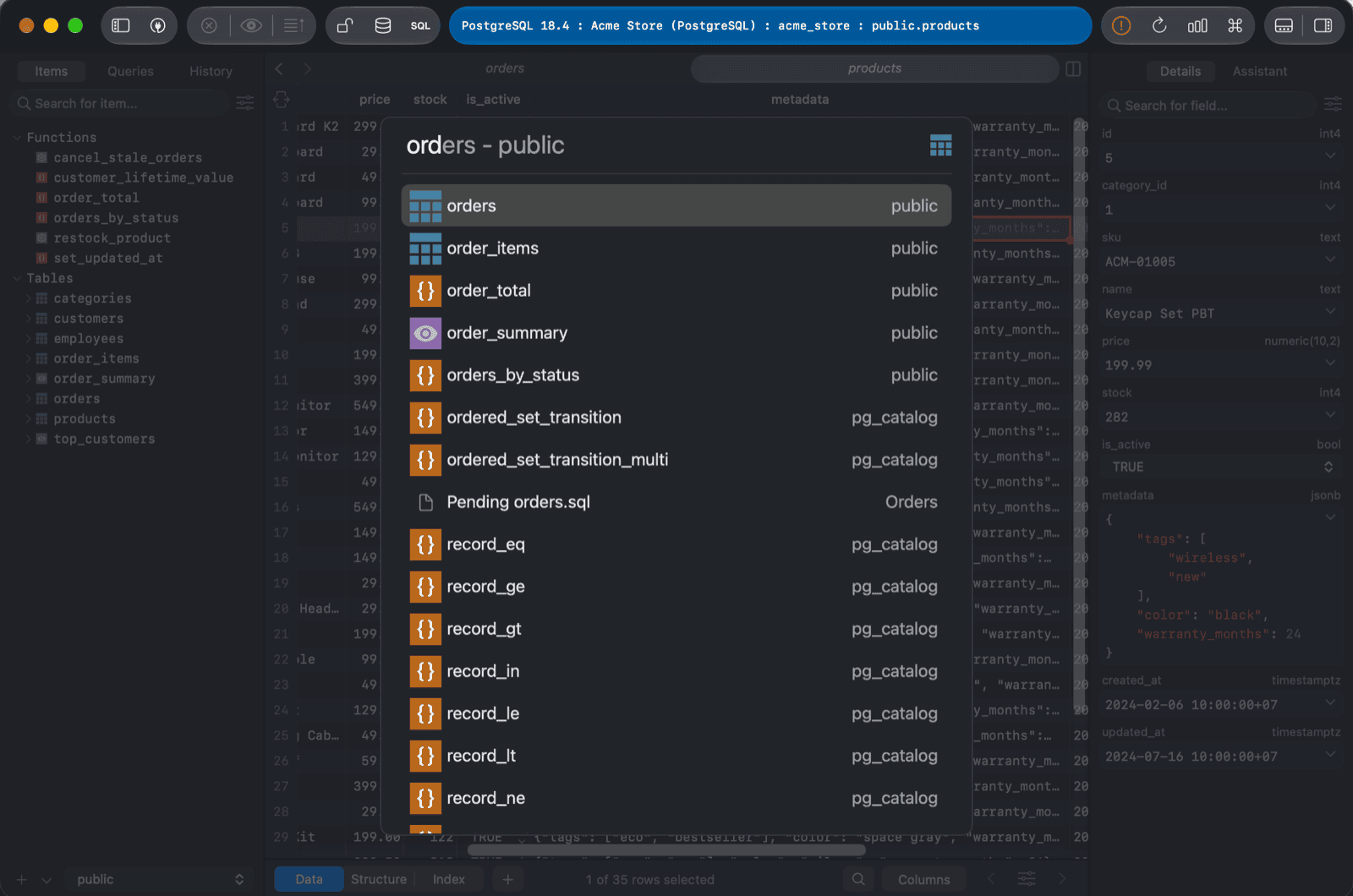
3. Editar datos
Desde la vista de la tabla, puede editar los datos directamente haciendo doble clic en la celda de datos o utilizando la vista alternativa en la barra lateral derecha. La vista alternativa se puede activar mediante el botón de activación en la parte superior derecha o presionando Space.
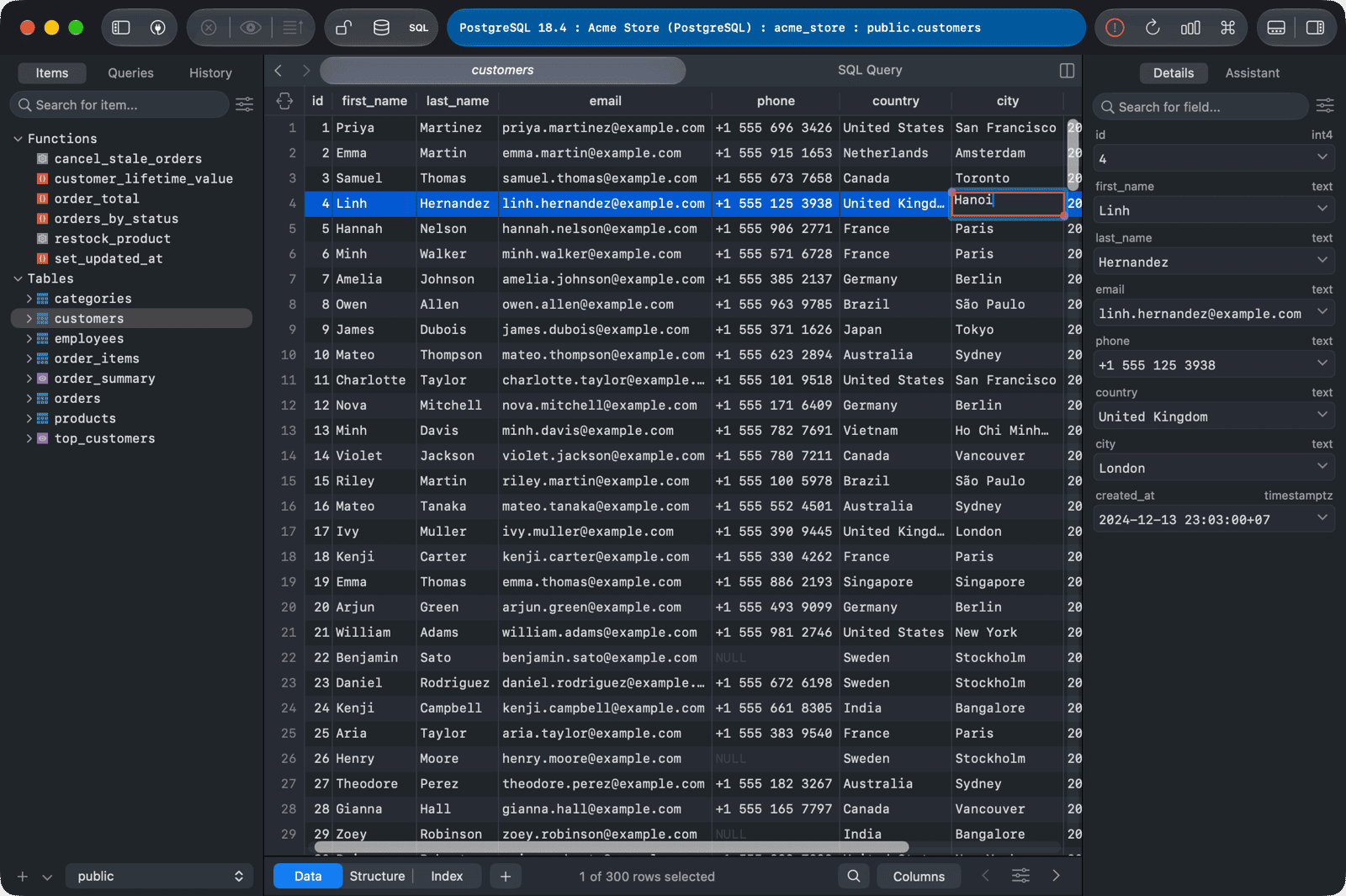
Después de editar, presione el icono Commit en la barra lateral superior izquierda, o use ⌘ + S para guardar los cambios en la base de datos.
4. Guardar los cambios en la base de datos
TablePlus no envía automáticamente las consultas que modifican la base de datos al servidor a menos que usted confirme los cambios. Por lo tanto, después de consultar y editar sus datos desde la aplicación, deberá confirmar los cambios en la base de datos. Es ahí cuando la base de datos se modifica realmente. Existen dos maneras de confirmar estos cambios:
- Utilizando el control deslizante de la parte superior izquierda.
- Usando la combinación de teclas: Comando + S.
TablePlus ofrece varios niveles de modo seguro para prevenir errores humanos. Haz clic en el botón "Modo Seguro" (cerca del control de segmentación de edición) para activarlo.
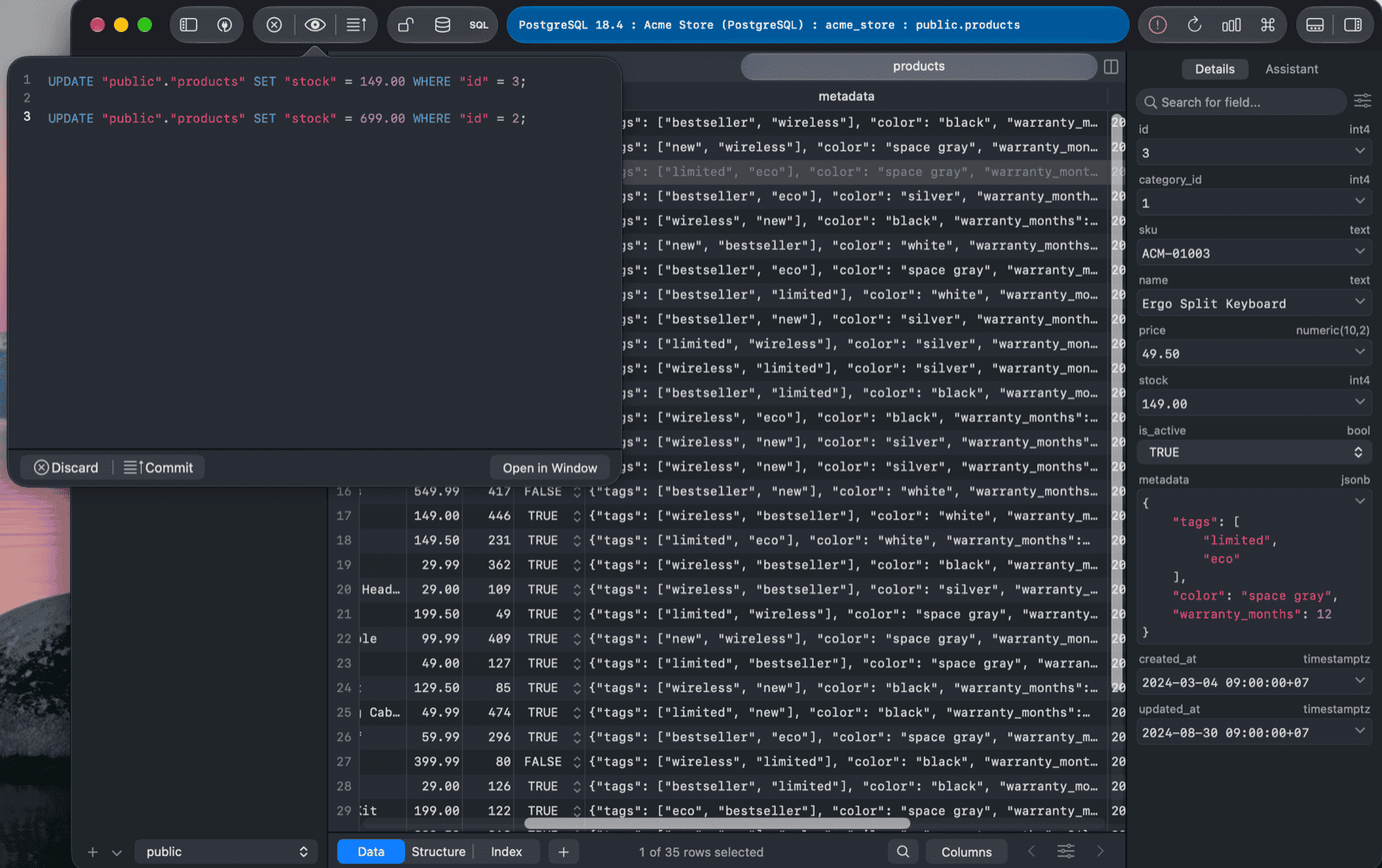
5. Editor de consultas SQL
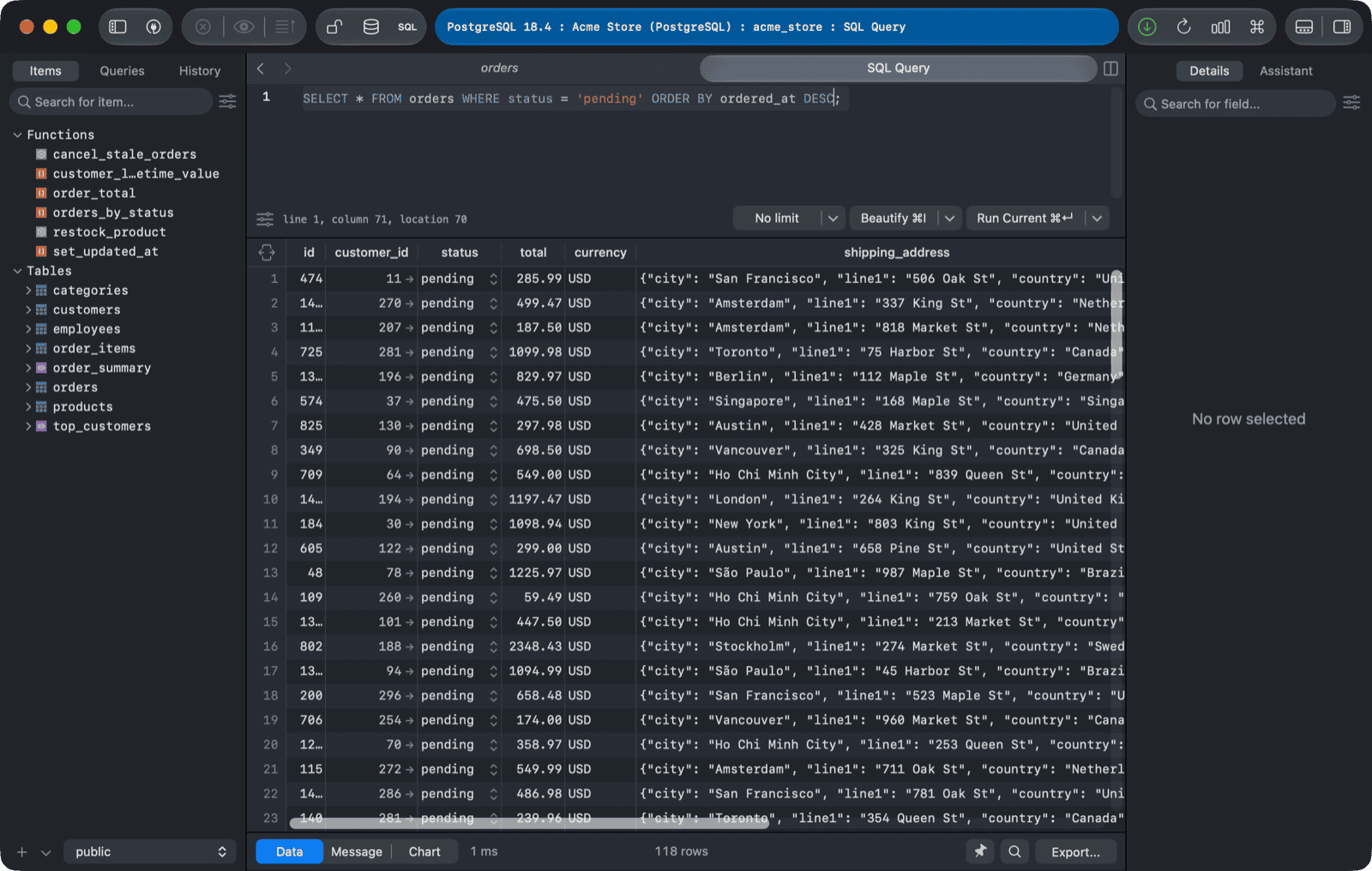
Puede hacer clic en el icono del Editor de Consulta SQL, que se encuentra en la parte superior izquierda, o utilizar ⌘ + Return (o ⌘ + E) para abrir el editor de consultas. TablePlus abrirá el editor con el script más reciente.
6. Ejecutar consultas
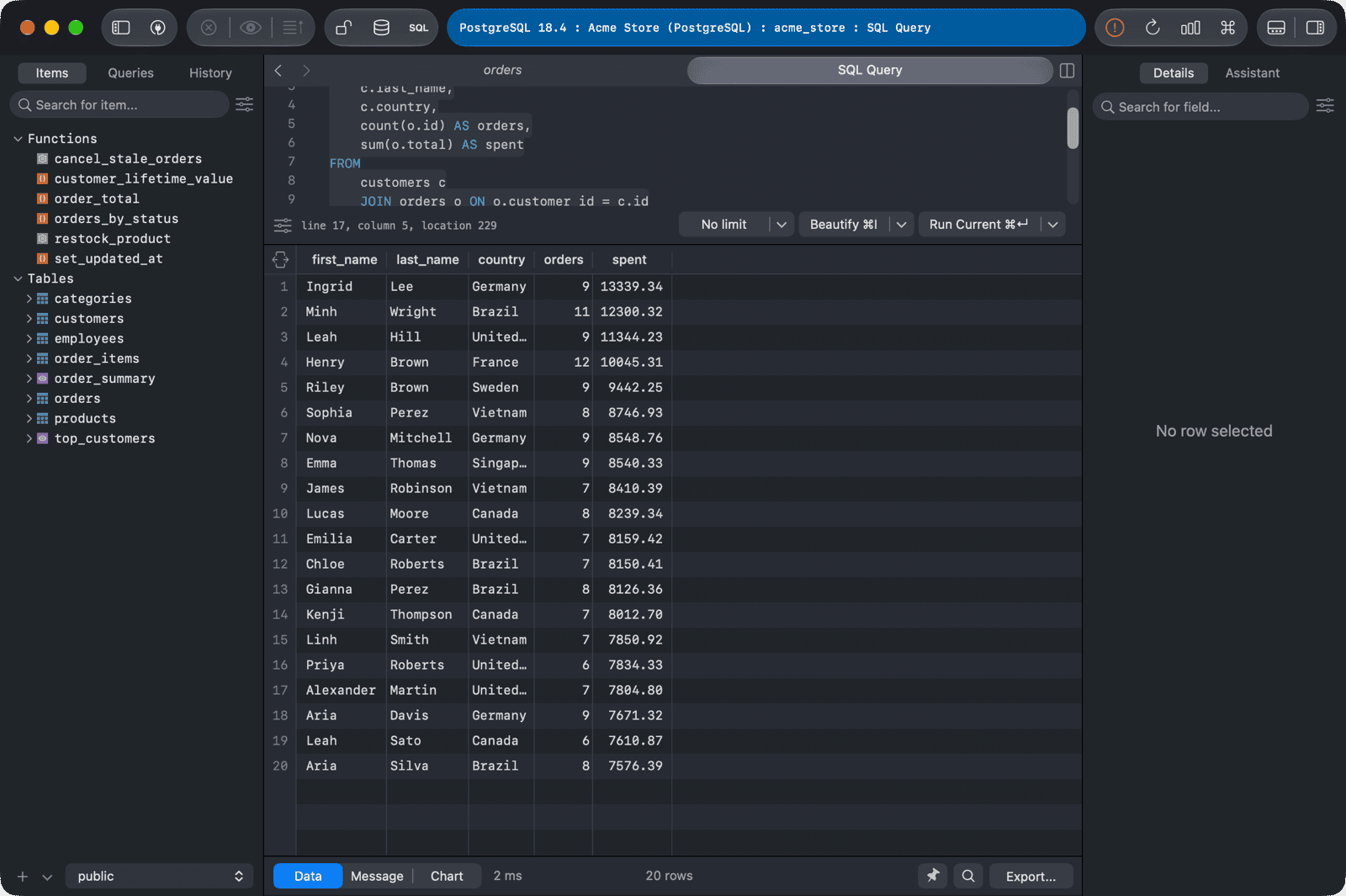
Después de redactar sus consultas, presione el botón Run Current, o utilice ⌘ + Enter y TablePlus para ejecutar la instrucción que se encuentra bajo el cursor. Para ejecutar todo el código SQL en el editor, utilice ⌘ + Shift + Enter.
- Puedes cambiar el botón predeterminado a
Run Alldesde el menú desplegable, cerca deRun Current, y entonces TablePlus ejecutará todas las declaraciones. - Si desea dividir los resultados en pestañas, haz clic en el botón de configuración del Editor SQL en la parte inferior izquierda. También hay muchas otras opciones de configuración (fuente, sugerencias automáticas...).
7. Crear tablas
Al ver la pestaña "Elementos" en el panel lateral izquierdo, haz clic derecho en el panel y selecciona New > Table, o puedes usar el botón + en la parte inferior izquierda y seleccionar New Table para crear una nueva tabla.
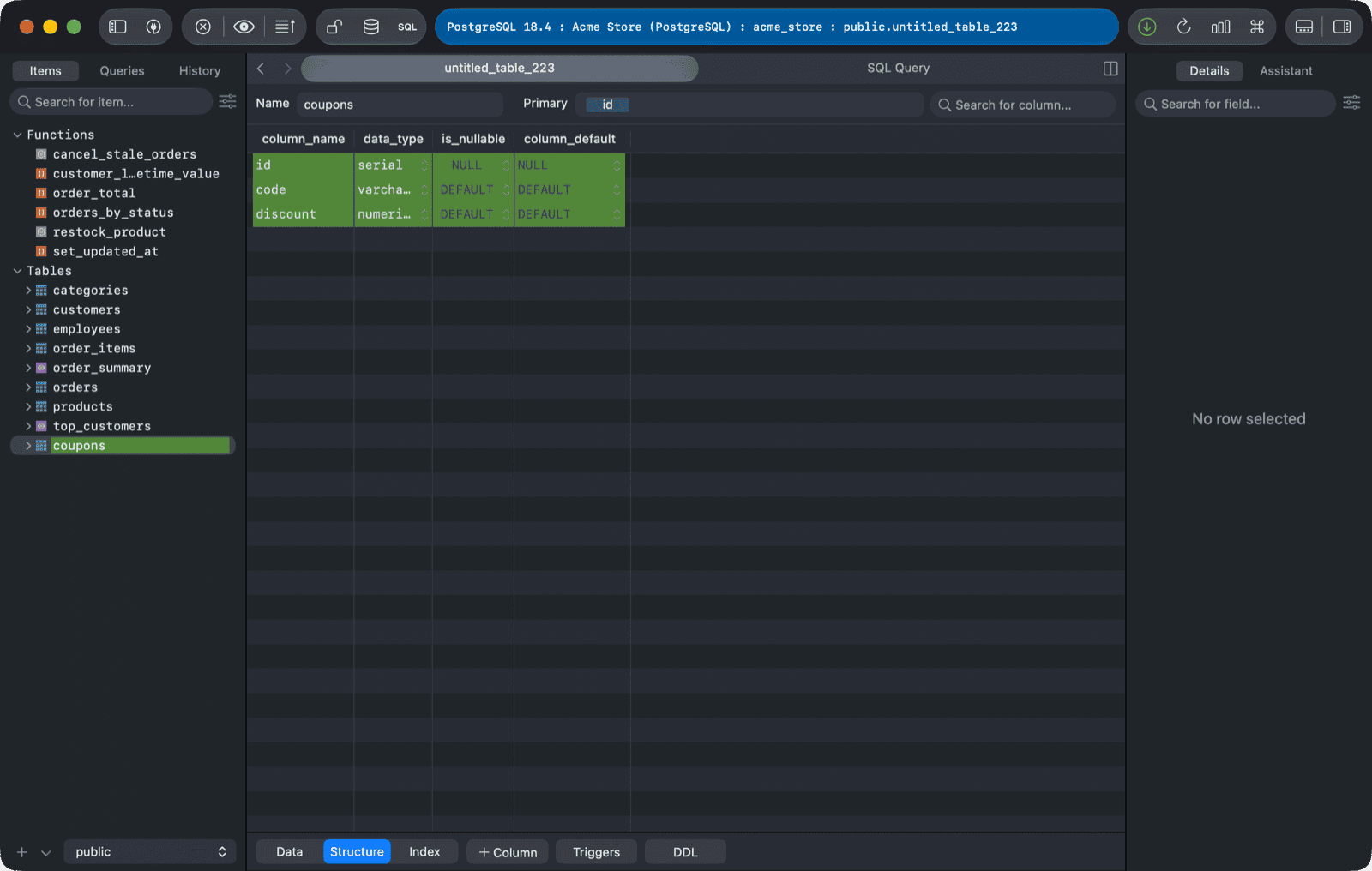
Después de crear, presione el icono Commit en la barra lateral superior izquierda, o use ⌘ + S para guardar los cambios en la base de datos.
8. Mostrar datos de las columnas seleccionadas
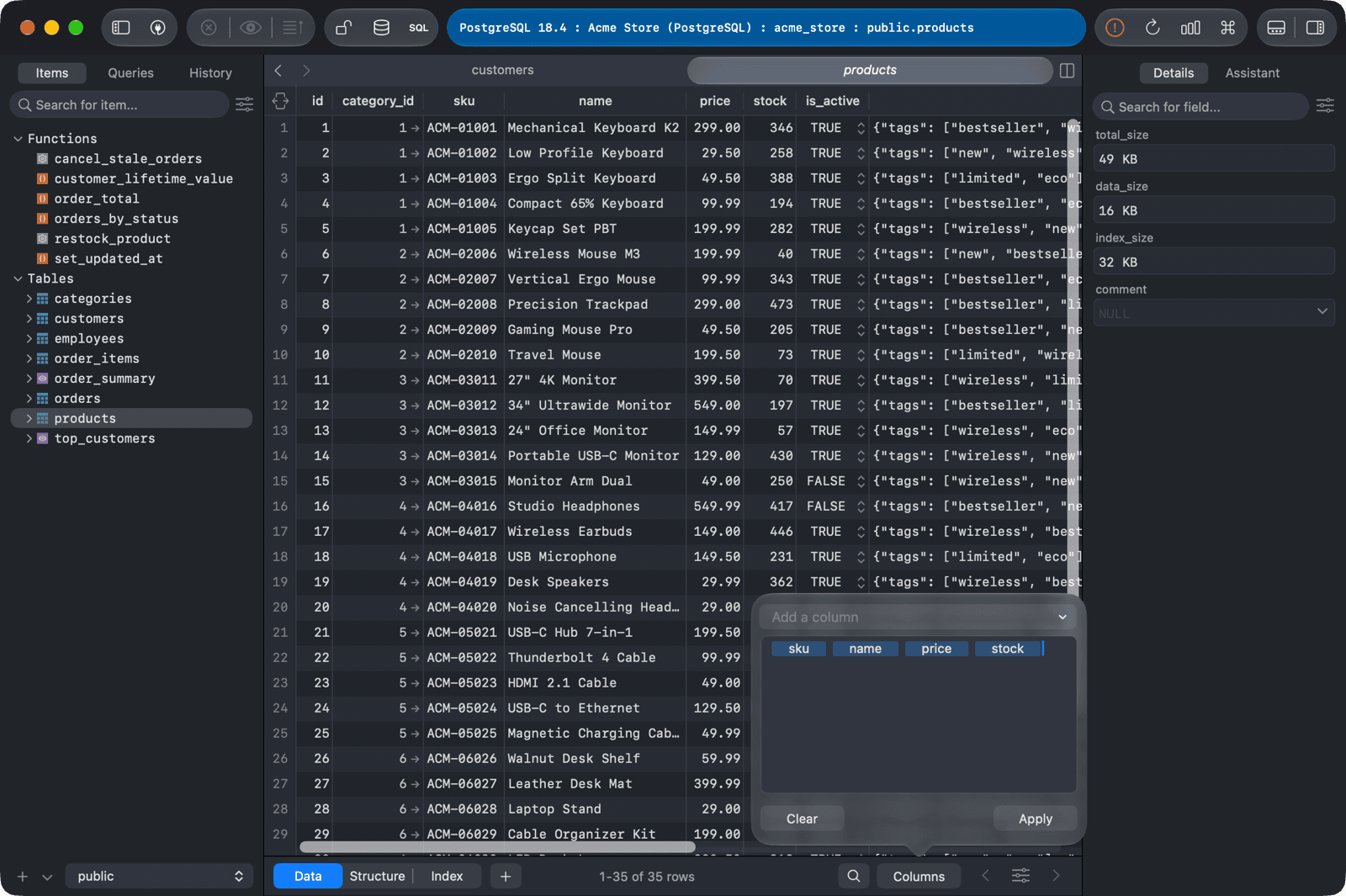
Puede mostrar los datos de las filas seleccionadas utilizando el nombre de la columna. Haz clic en el botón "Columns" en la parte inferior de la ventana de la interfaz y seleccione qué columnas mostrar.
9. Filtrar datos
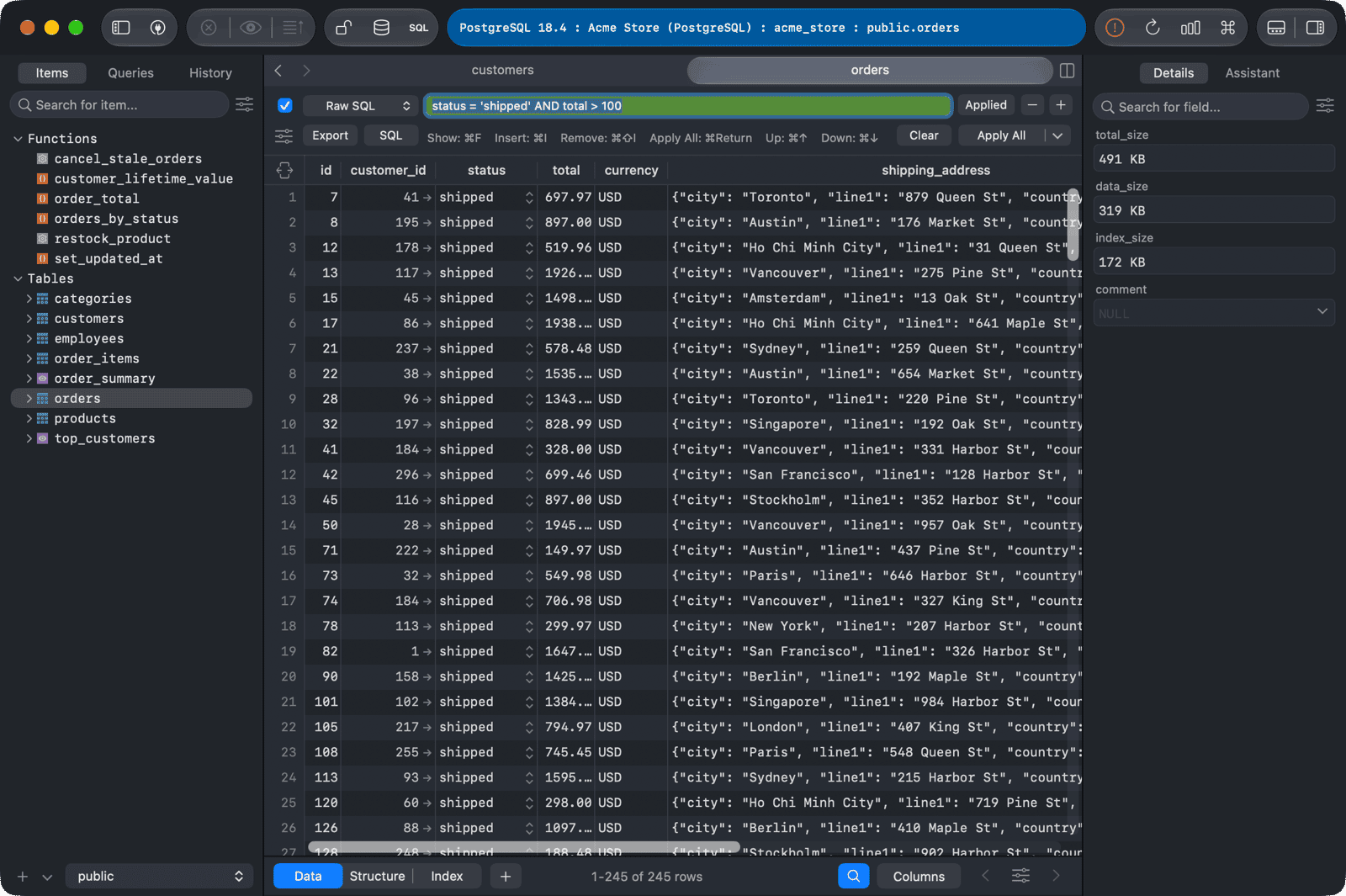
Para abrir el filtro, presione el botón de filtro en la parte inferior de la ventana o use ⌘ + F.
Cada filtro contiene tres cajas sencillas:
- una lista desplegable con los nombres de las columnas
- condiciones comunes como
equal,contain,IS NULL,… - Un cuadro de texto para rellenar el valor.
Puede aplicar múltiples filtros para eliminar rápidamente los registros que desea ver.
Pulsa de nuevo el botón de filtrar o utilice la combinación de teclas ⌘ + F para desactivar el filtro.
10. Importar datos
Para importar un archivo CSV a una tabla actual:
- Selecciona
File > Import > From CSV...del menú. - Haz clic con el botón derecho sobre la tabla en la barra lateral izquierda o haz clic con el botón derecho dentro del contenido de los datos y seleccione
Import > From CSV....
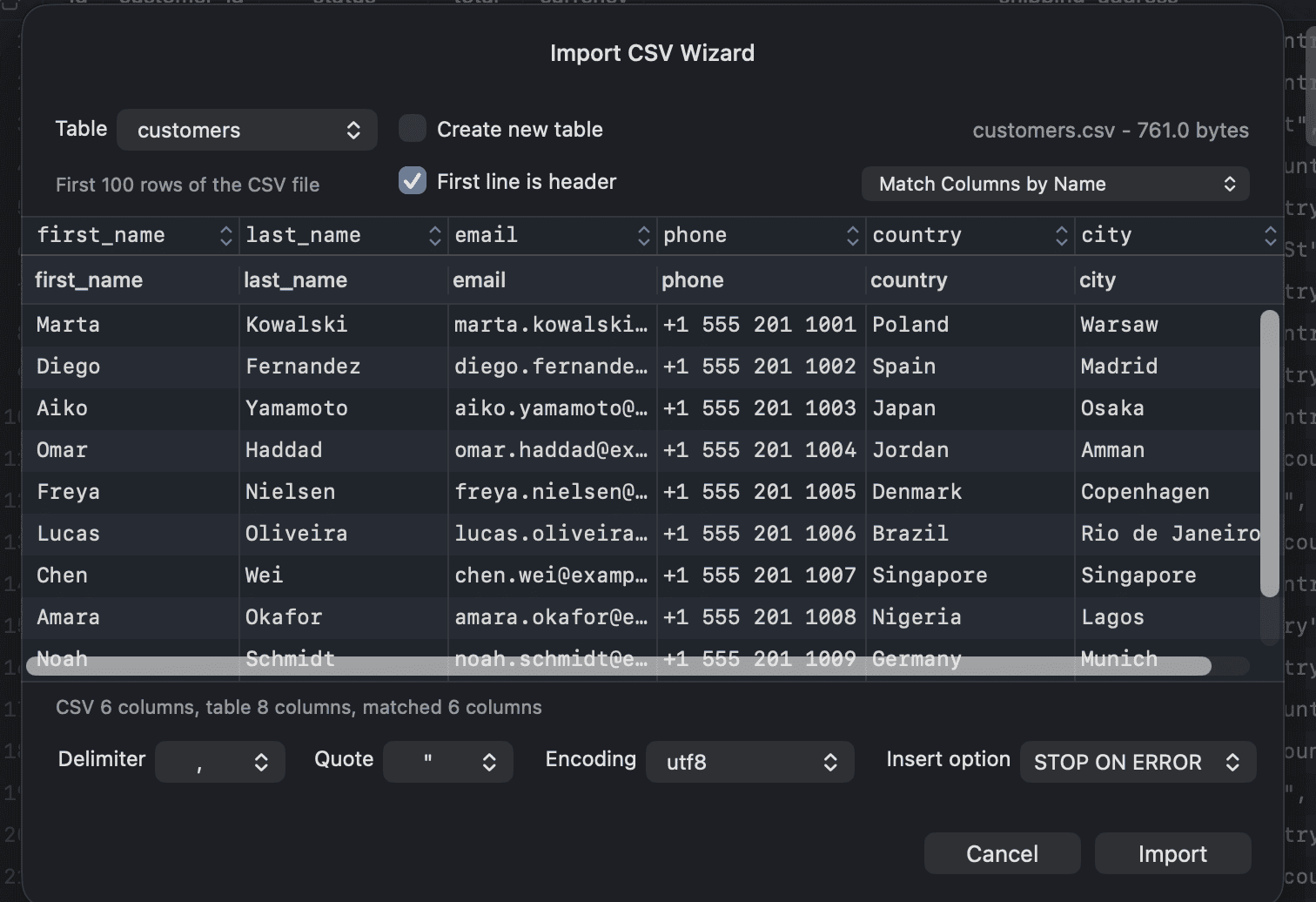
Después de importar, presione Command + R para recargar el espacio de trabajo actual.
11. Exportar datos
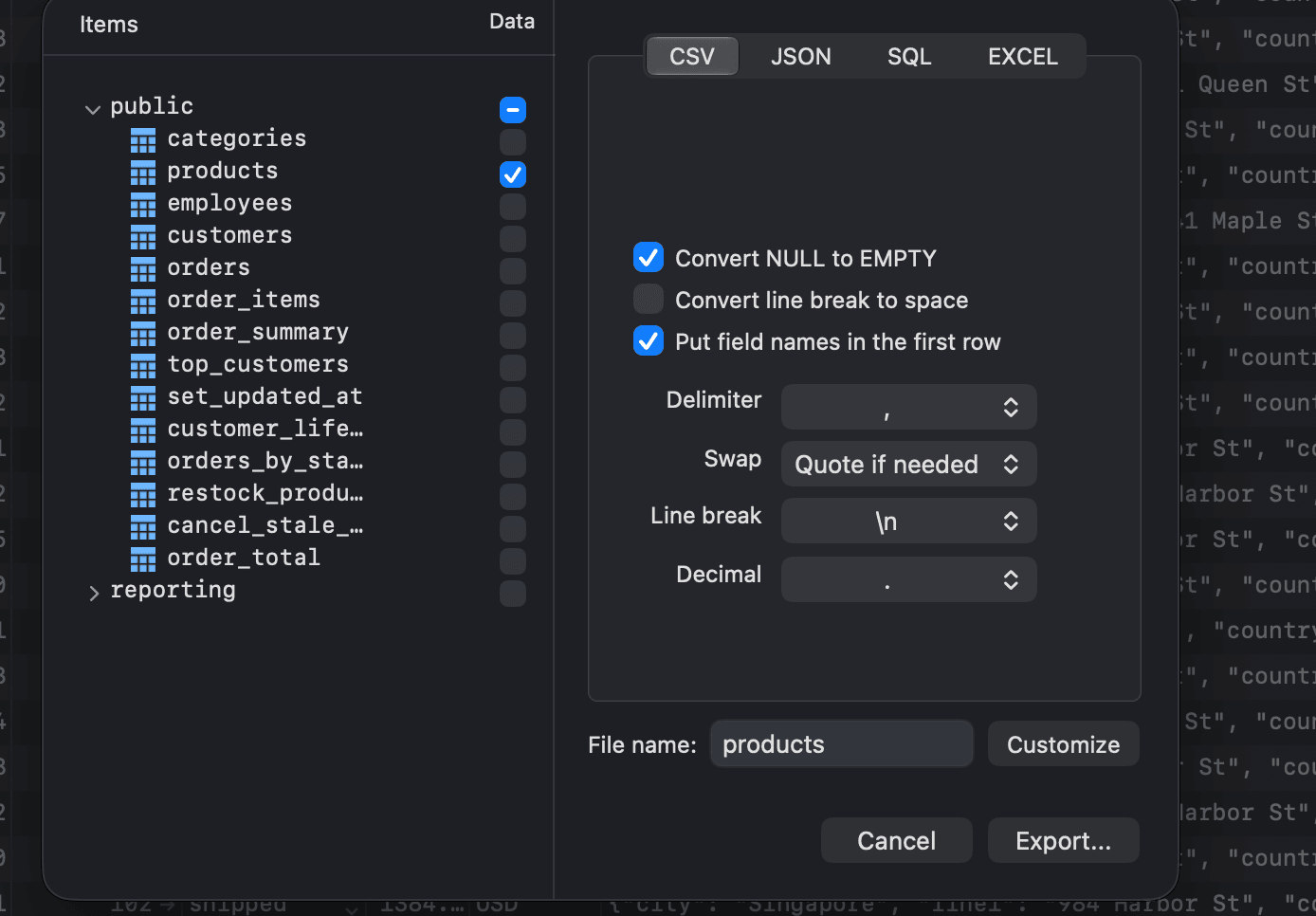
Para exportar una tabla, haz clic derecho sobre el nombre de la tabla en la barra lateral izquierda y seleccione Export > Export Tables.... Tenga en cuenta que si hace clic derecho en la vista del navegador de datos, solo exportará la página actual de los resultados, no toda la tabla.
El archivo de salida puede ser CSV, JSON, SQL o Excel.
Lee más en 11 consejos para aumentar tu productividad con TablePlus.