MySQL 데이터베이스에 SQL 덤프 파일을 어떻게 가져오나요?
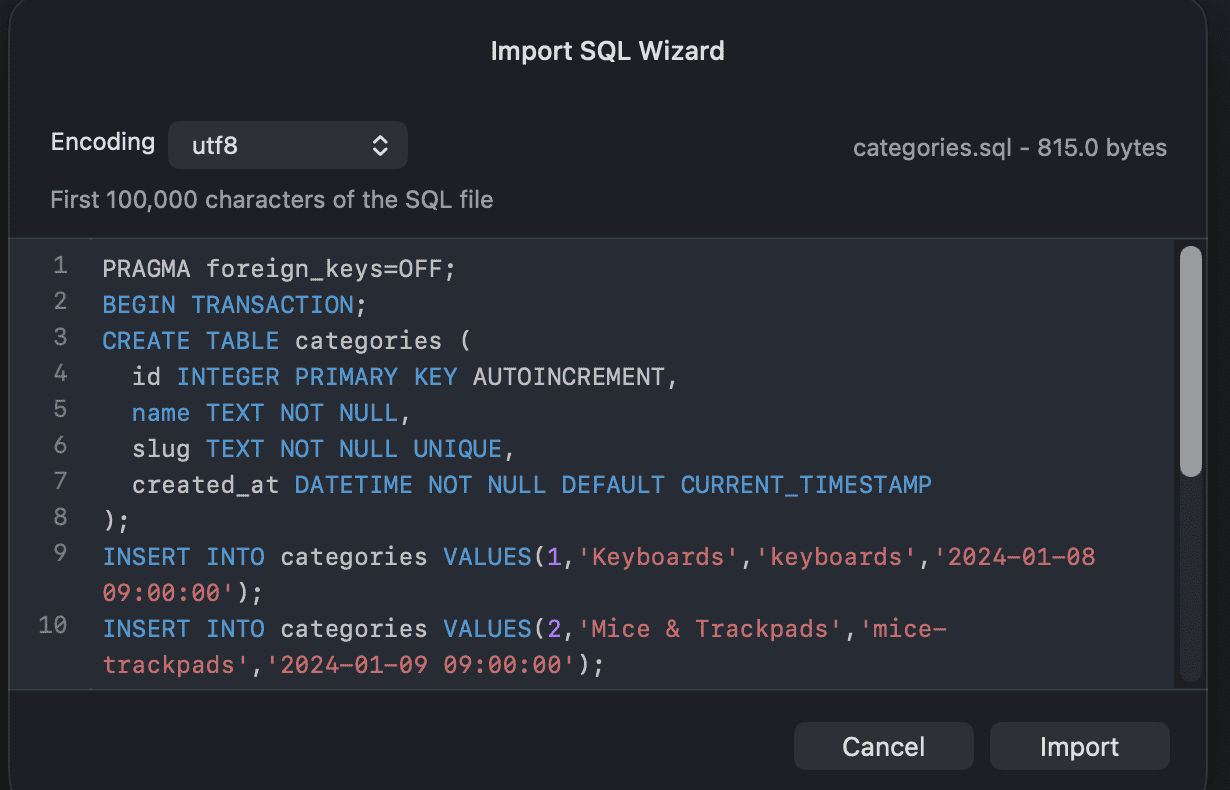
임포트 SQL 위즈드를 사용하세요.
이전에는 TablePlus의 쿼리 편집기에 파일을 드래그하여 실행하면, *.sql 파일을 데이터베이스에서 사용하기 위해 간단히 사용할 수 있었습니다. 작은 파일의 경우에는 잘 작동했지만, 매우 큰 파일의 경우에는 앱이 실행하는 데 어려움을 겪었습니다.
TablePlus는 이제 SQL 덤프를 가져올 수 있습니다.
참고:
- 앱을 최신 버전으로 업데이트하여 앱이 제대로 작동하도록 해주세요.
- 주의:
*.sql파일을 가져오면 기존 데이터가 덮어씌워집니다.
SQL 덤프 파일을 가져오기:
- MySQL 데이터베이스에 연결하세요.
- 파일 메뉴에서
Import>From SQL Dump…를 선택하세요. - 이 과정에서 대화 상자가 나타나고, 시스템 파일 중 가져오기를 원하는 파일을 선택한 후,
Import버튼을 클릭하세요. - 데이터베이스가 업데이트됩니다. 필요하면
Reload버튼 (Cmd + R)을 클릭하십시오.
2. 또는 복원 기능을 사용하면
데이터베이스의 기본적인 기능을 활용하며, 최신 버전의 MySQL과 호환됩니다.
- 환영 화면에 있다면, 복원 아이콘을 클릭하세요.
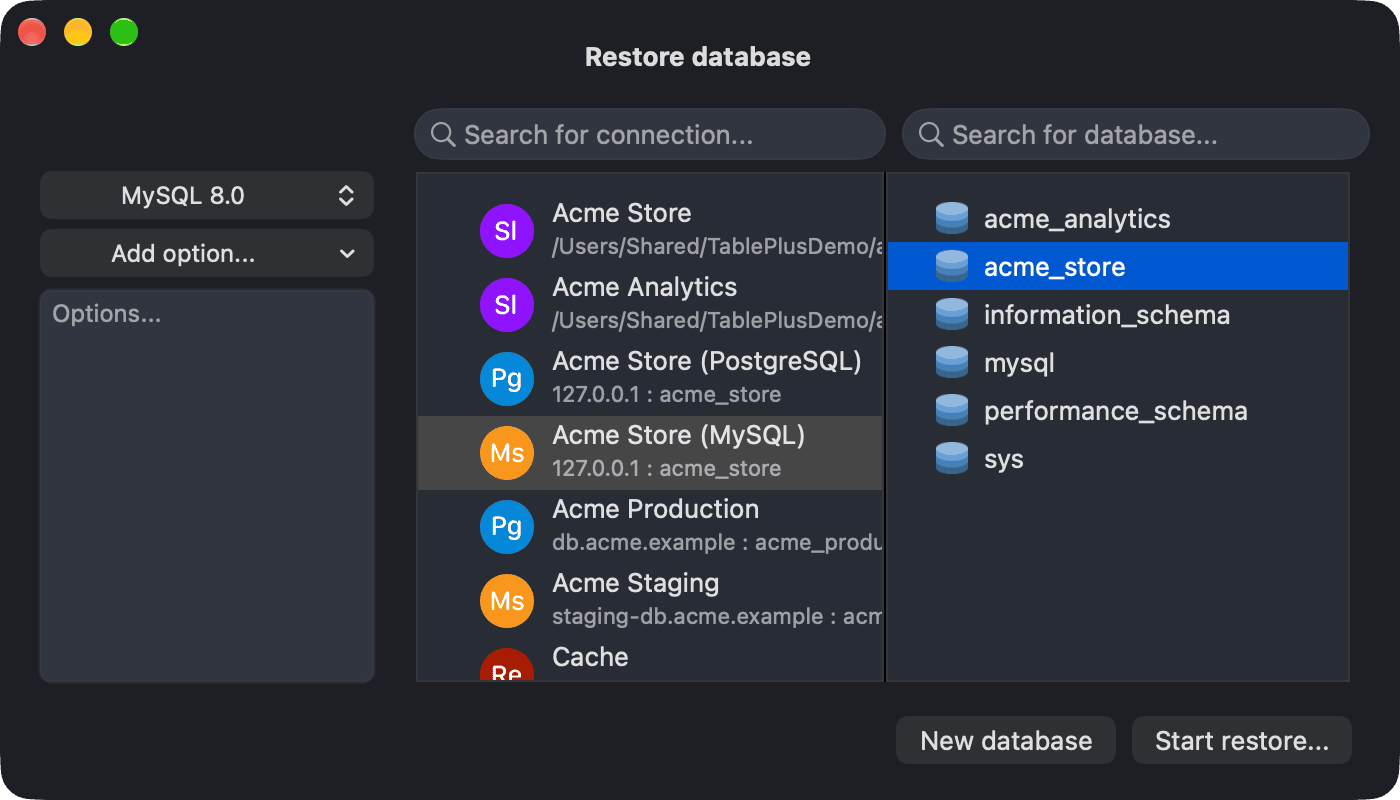
- 데이터베이스에 연결되어 있다면, 메뉴에서 "
Restore…" 파일을 선택하세요. - 복구할 연결 및 데이터베이스를 선택하거나, 원하는 옵션을 추가하세요.
Start restore…클릭- 이 과정에서 대화 상자가 나타나므로, 파일 시스템에서 파일을 선택한 후
Start Restore을 클릭하세요.
현재 데이터베이스가 업데이트되었습니다.
테이블 구조/테이블 내용 파일을 SQL 덤프 파일로 저장하는 방법은 무엇입니까?
1. 내보내기 마법사 사용
테이블의 구조 또는 내용을 포함한 SQL 덤프 파일을 내보내려면:
- MySQL 데이터베이스에 연결하세요.
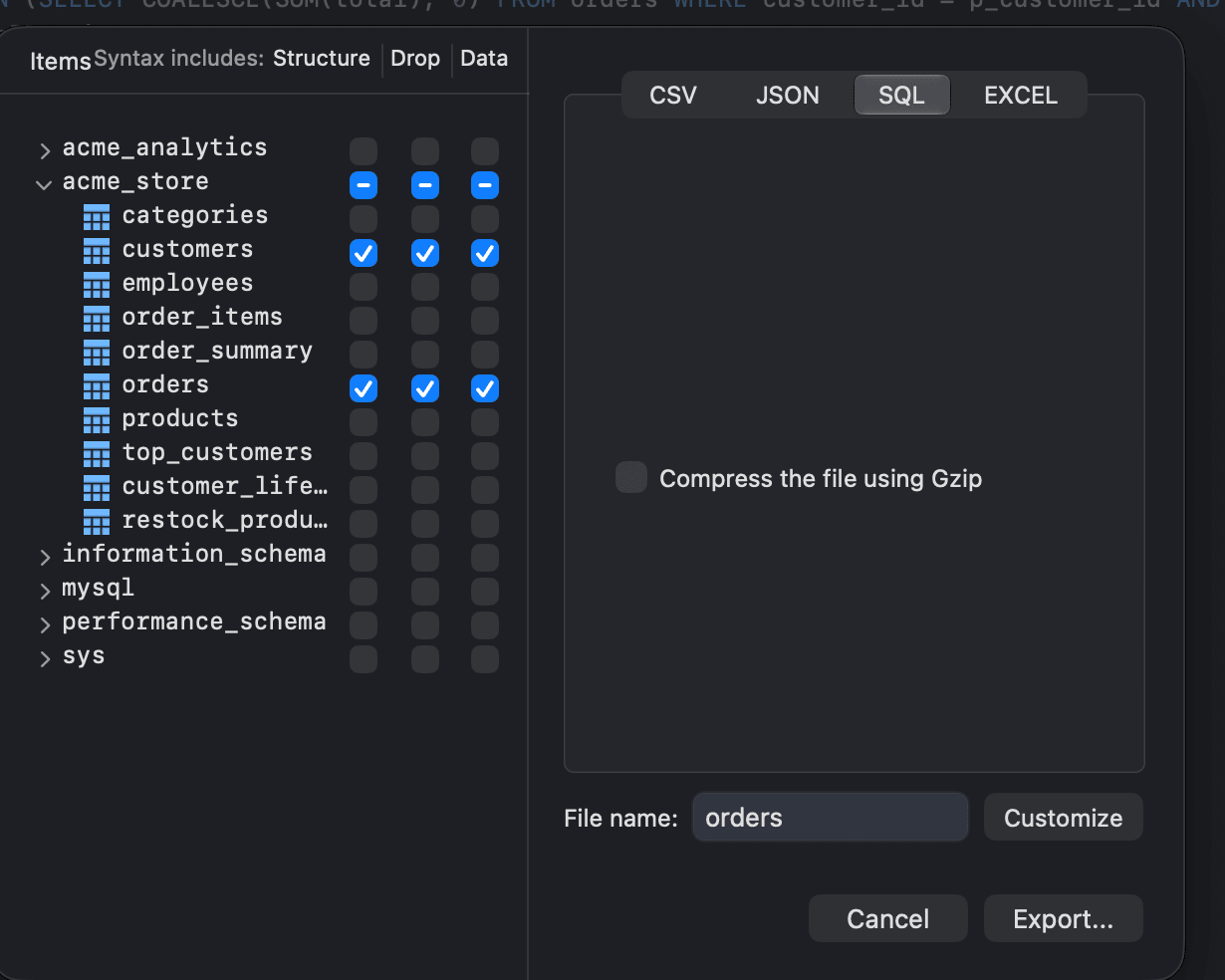
- 내보낼 테이블을 선택합니다.
Export을Export Tables…보다 선택하려면 파일 메뉴에서 (Cmd + Shift + E)를 선택합니다. 그러면 출력 데이터를 선택할 수 있는 대화 상자가 나타납니다.- SQL 탭을 선택하세요.
- 덤프 파일에 표 내용 또는 구조를 포함하거나, 표가 존재할 경우 삭제 명령을 포함합니다.
Export…클릭- 수출 파일의 저장 위치를 대화 상자에서 선택하세요.
이제 여러분의 테이블들이 지정된 폴더로 내보내졌습니다.
2. 백업 기능 사용
- 환영 화면에 있으면 백업 아이콘을 클릭합니다.
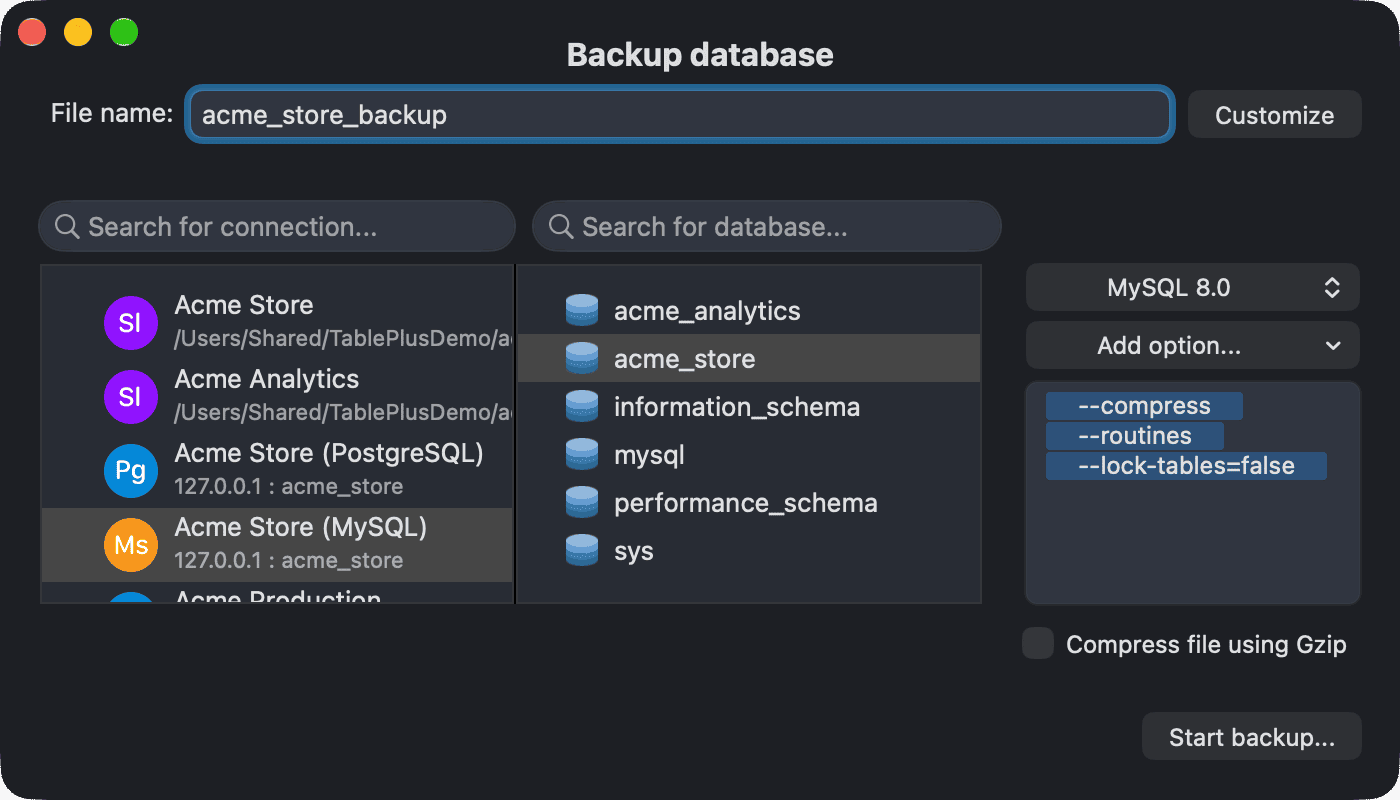
- 데이터베이스에 연결되어 있다면, 파일 메뉴에서
Backup…을 선택하세요. - 백업할 연결 및 데이터베이스를 선택하거나, 원하는 옵션을 추가하세요.
Start Backup…클릭- 백업 파일이 저장될 대상 폴더를 선택합니다.
이제 여러분의 데이터베이스 전체가 여러분이 지정한 폴더에 저장된 덤프 파일이 있습니다.