この記事では、PostgreSQL で後から確認するために、実行されたクエリをすべて記録する方法について説明します。
まず、PostgreSQL で全てのクエリのログを有効にする必要があります。
実行されたクエリのみがログに記録されます。
それを実行するには、PostgreSQLの設定ファイル postgresql.conf を設定する必要があります。
- Debianベースのシステムでは、
/etc/postgresql/9.3/main/にあります(9.3を、お使いのPostgreSQLのバージョンに合わせて変更してください)。 - Red Hatベースのシステムにおける、
/var/lib/pgsql/data/
もしそれでも見つからない場合は、ターミナルに $locate postgresql.conf と入力するか、以下のSQLクエリを実行してください。
SHOW config_file;
これらのパラメータを、PostgreSQLの設定ファイル内で変更する必要があります。
log_statement = 'all'
log_directory = 'pg_log'
log_filename = 'postgresql-%Y-%m-%d_%H%M%S.log'
logging_collector = on
log_min_error_statement = error
以前の PostgreSQL のバージョン (8.0 以前) では、log_statement の設定について、'all' を 'true' に置き換えてください。
log_statement = 'true'
2. サーバーを再起動してください。
このコマンドを実行してください。
sudo /etc/init.d/postgresql restart
または、これ
sudo service postgresql restart
すべてのサーバーへの問い合わせ内容は、今後はログに記録されます。
ログを確認してください。
ログファイルの場所は、設定によって異なります。
- Debianベースのシステムでは、デフォルトのログファイルの場所は
/var/log/postgresql/postgresql-9.3-main.logです(9.3 は、お使いの PostgreSQL のバージョンに合わせて変更してください)。 - Red Hatベースのシステムでは、
/var/lib/pgsql/data/pg_log/にあります。
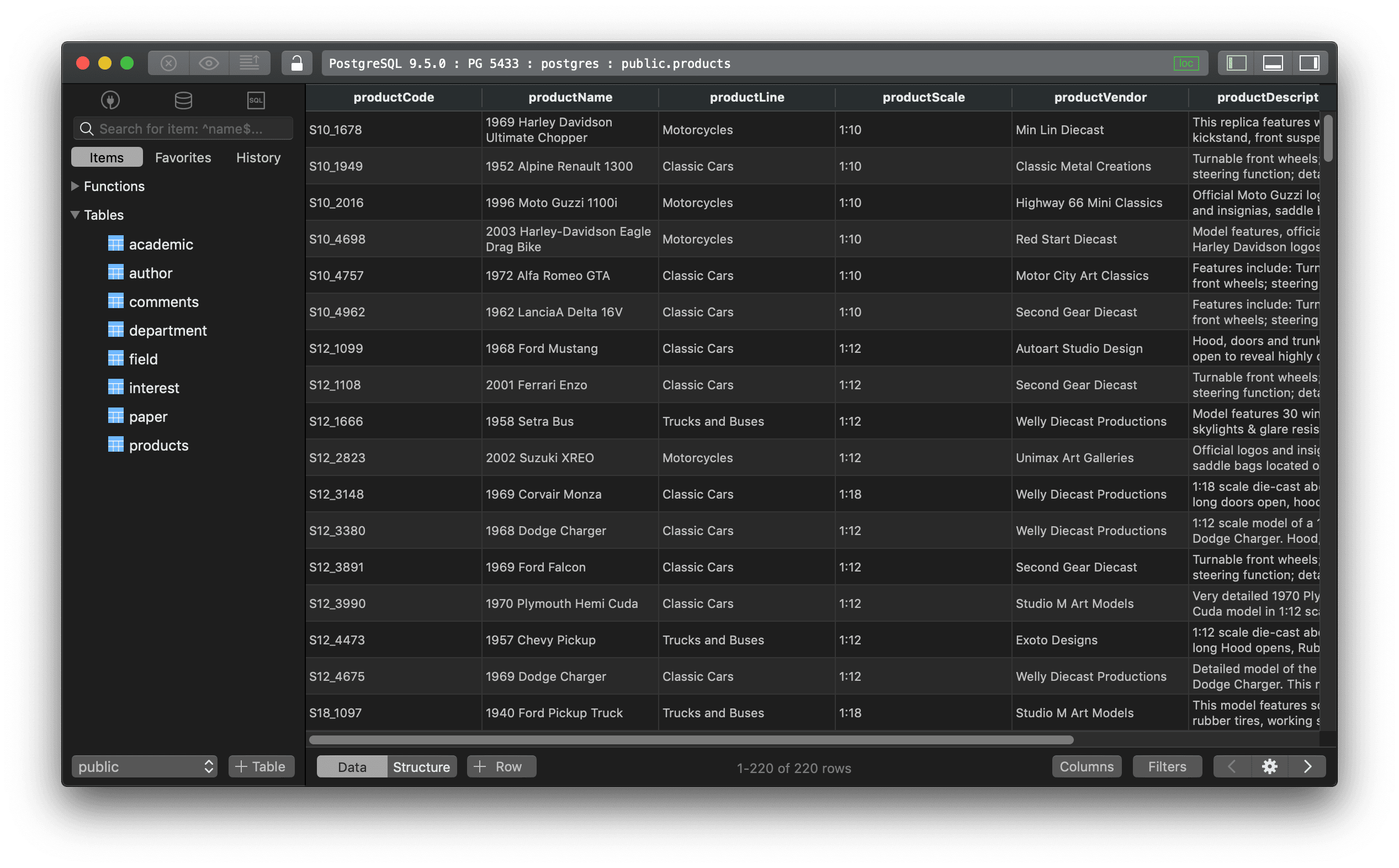
TablePlus を使用するの場合、GUIを通じてコンソールログを有効にし、すべてのクエリを確認できます。
それを実行するには、ツールバーの「パネル」ボタンの左側をクリックするか、またはCmd + Ctrl + Cのショートカットキーを使用してください。
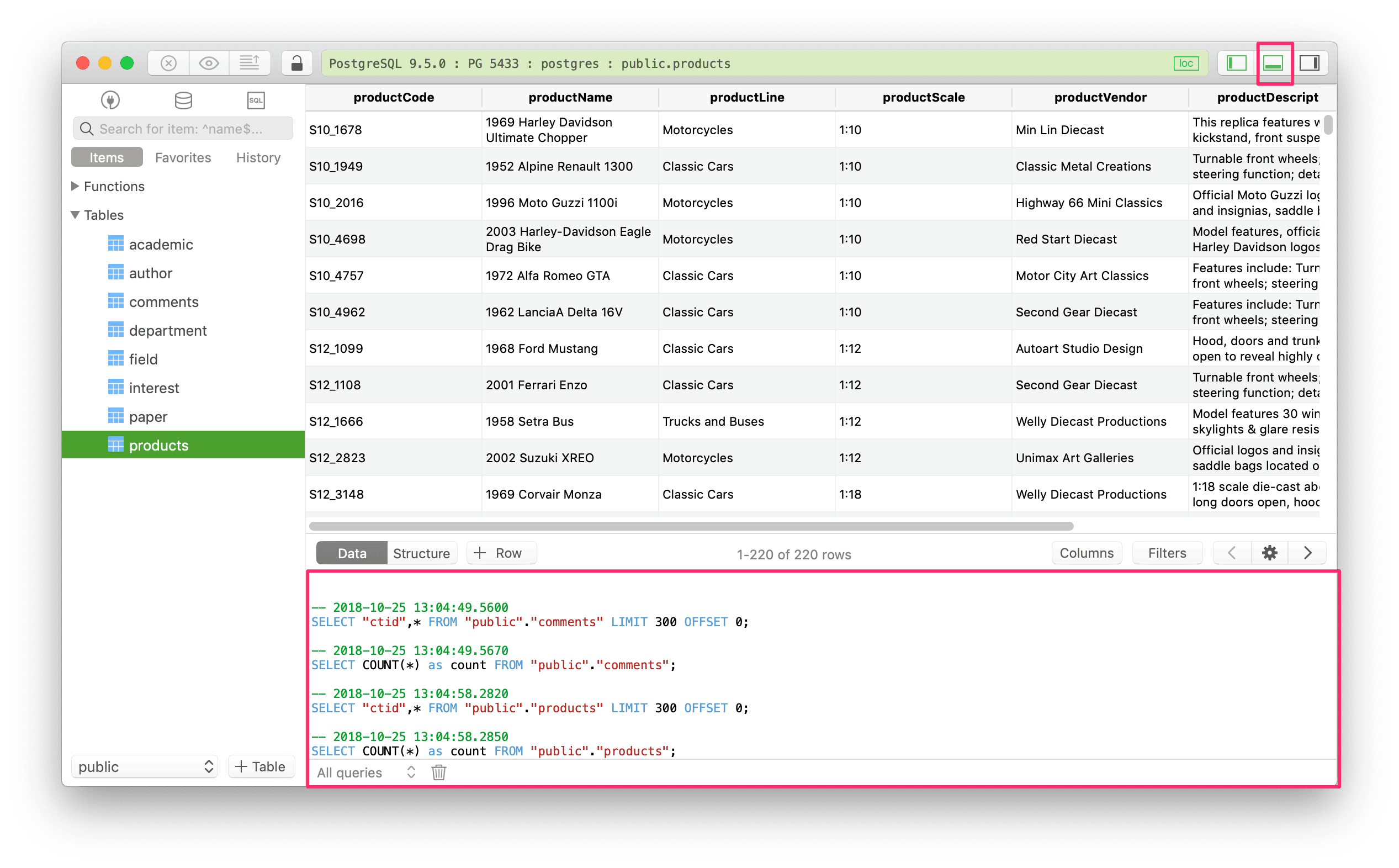
ログの構文強調表示も可能です。
TablePlusに新規でご加入いただけますか? これは、洗練されたGUIを備えた、MySQL、PostgreSQL、SQLite、Microsoft SQL Serverなど、複数のデータベースを同時に管理できる、モダンなツールです。
TablePlusをこちらでダウンロードしてください。 . それは無料ですから!