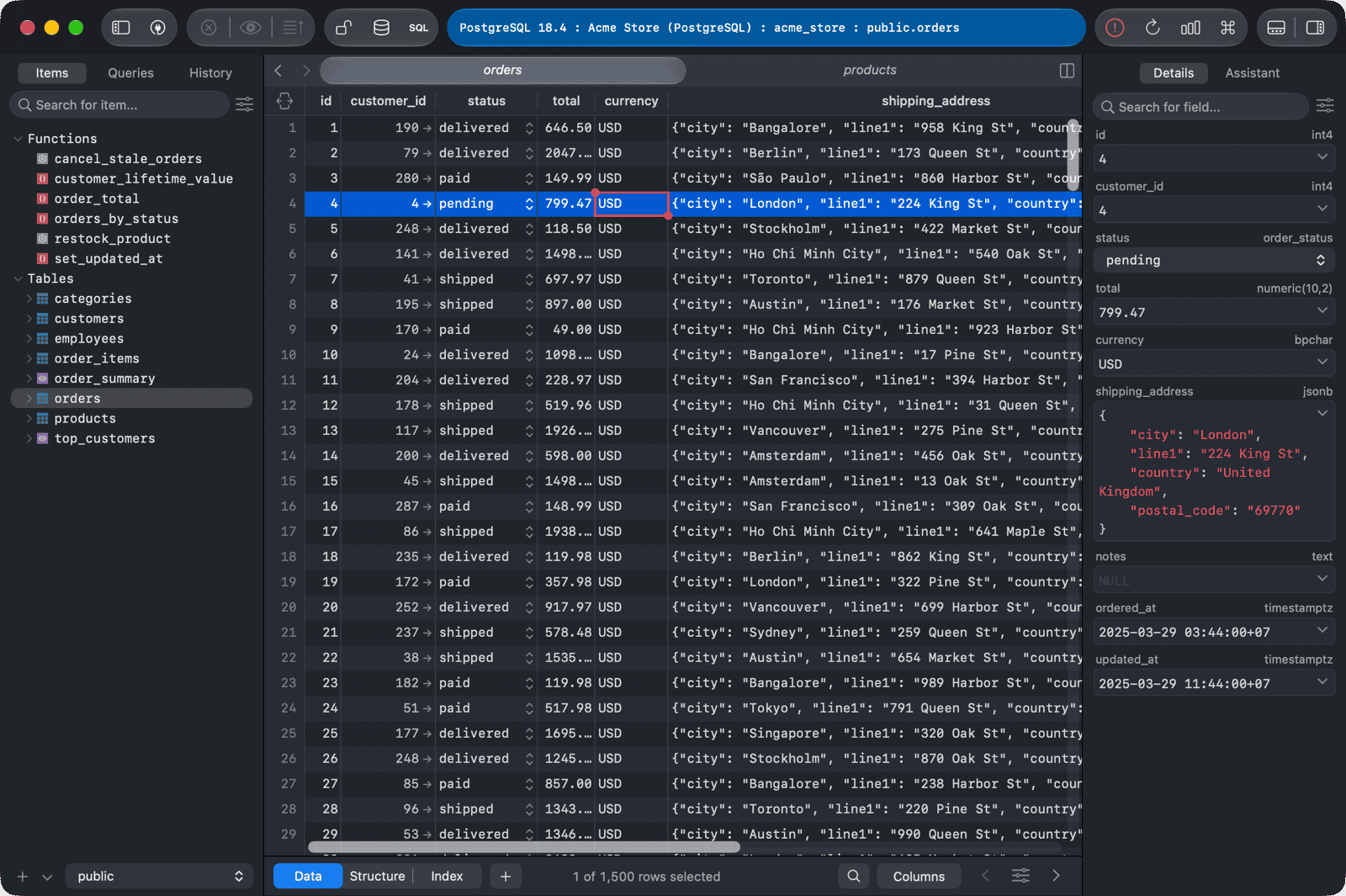
1. 导入网址
在连接数据库时,如果记住用户名和密码很麻烦,您可以尝试 TablePlus 的这个功能:选择驱动,然后复制粘贴数据库 URL 进行导入。搞定!
2. 打开任何东西
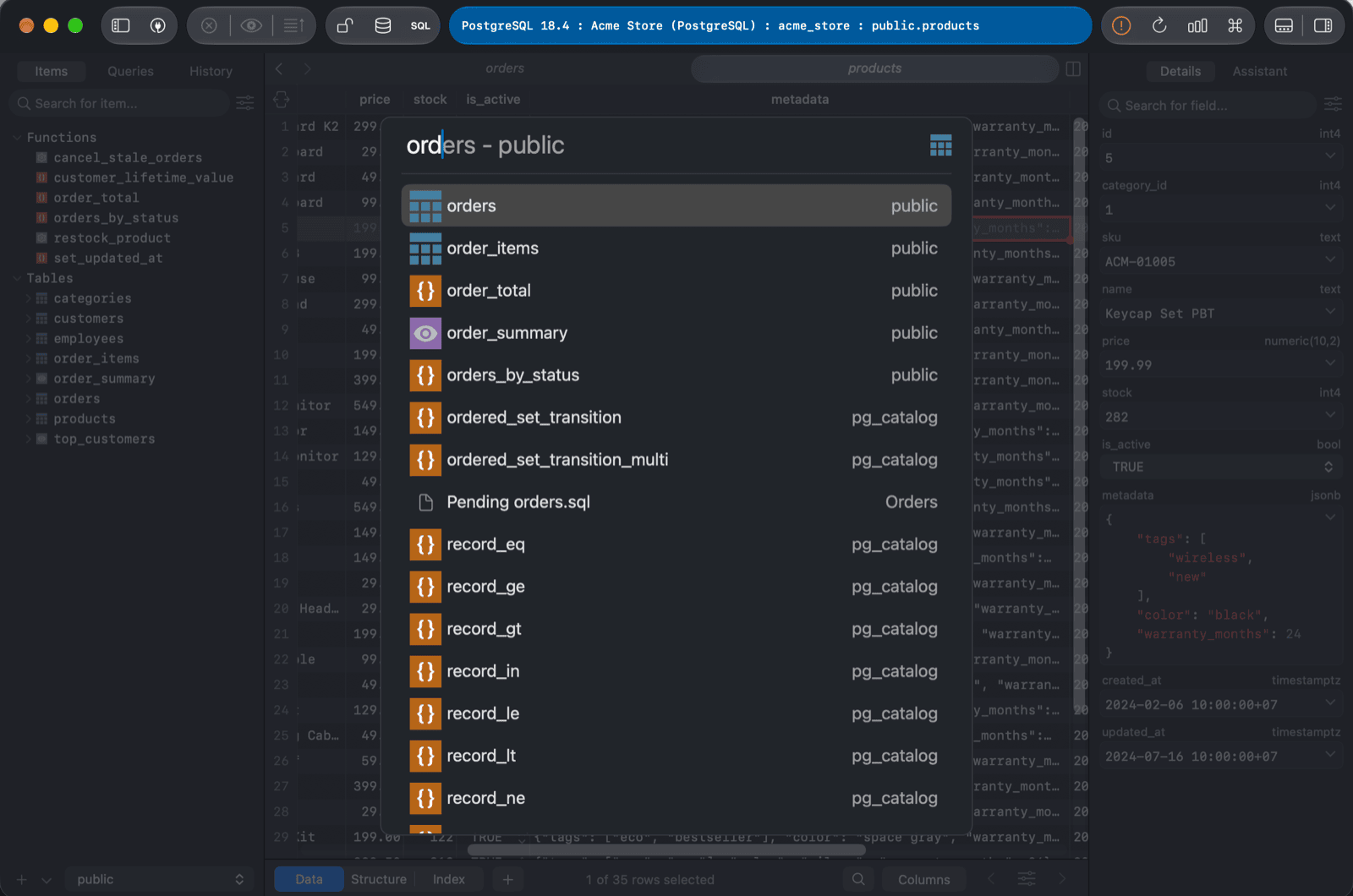
您可以预料到这个功能会在 Mac 上的“搜索焦点”中运行。TablePlus 会搜索数据库、表格、视图、快照和函数。要从搜索结果中打开一个项目,您可以双击该项目,或者使用上箭头和下箭头键选择项目,然后按下回车键。
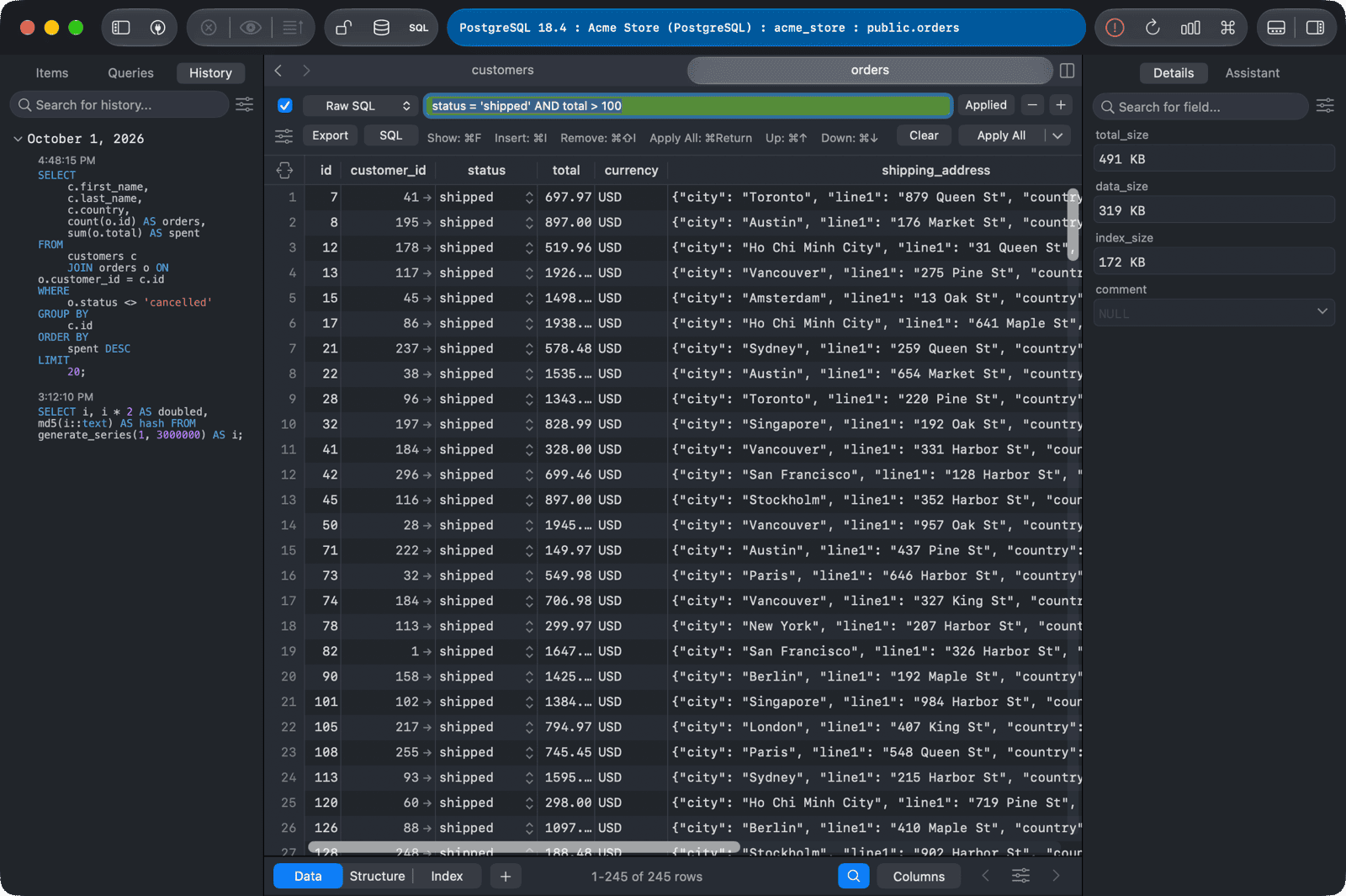
3. 历史与偏爱
TablePlus 记录了所有在查询编辑器中执行的查询。您可以在左侧侧边栏的历史选项中查看日志,并选择历史记录来重复使用这些查询。
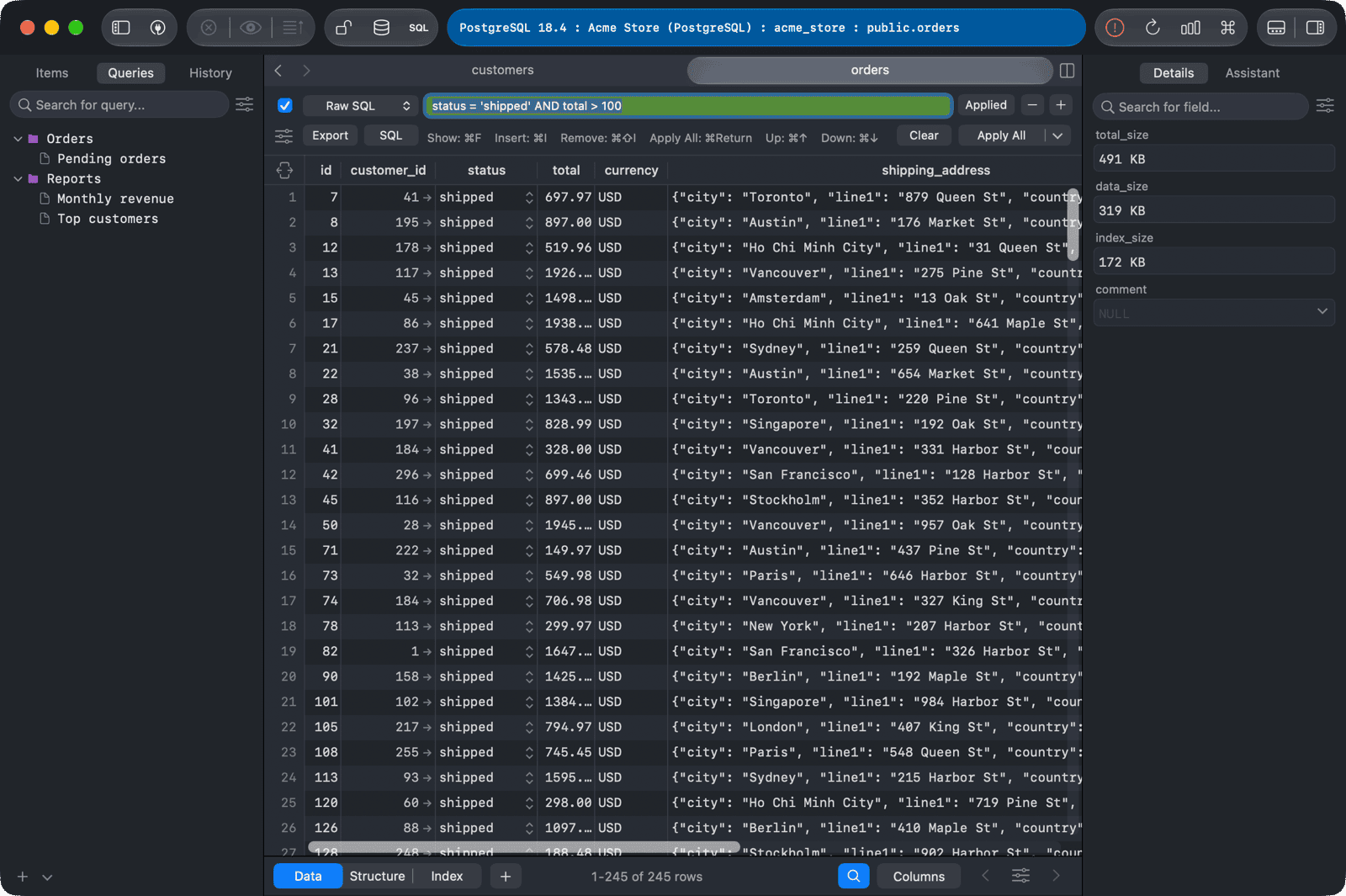
为了添加经常使用的搜索词到收藏,请从编辑器或历史记录中选择该搜索词,右键点击后,选择“添加到收藏”。
TablePlus 支持关键词关联功能,您可以将一个喜欢的查询与特定的关键词关联,并在需要时,直接从查询编辑器中快速调用。
4. 嵌入式编辑
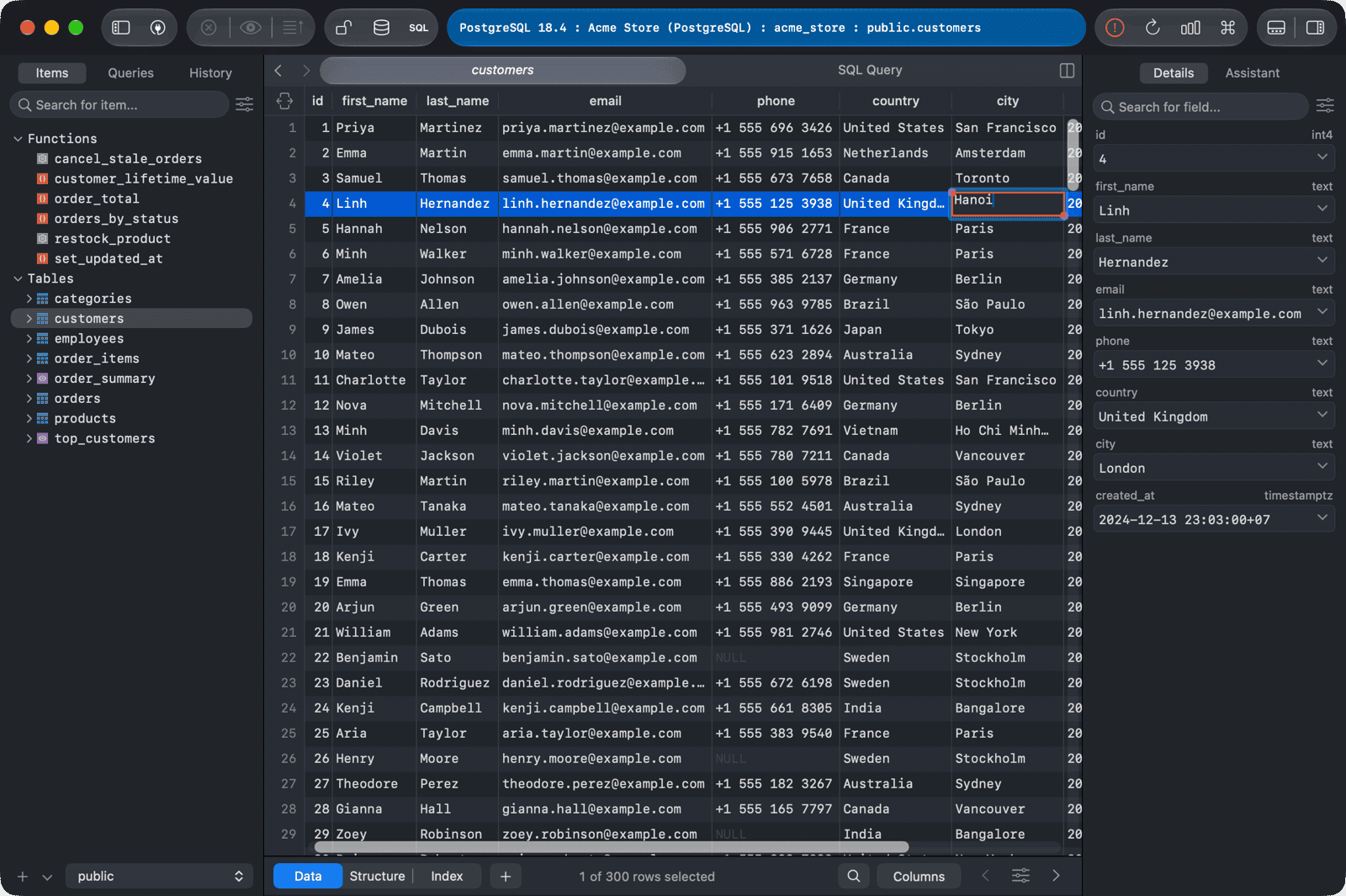
通过类似电子表格的视图,您可以轻松地使用内置编辑功能修改数据。 最常见的方式是双击单元格,并在编辑完成后按下回车键。 请记住,按下 cmd + S 提交更改到服务器。
5. 筛选
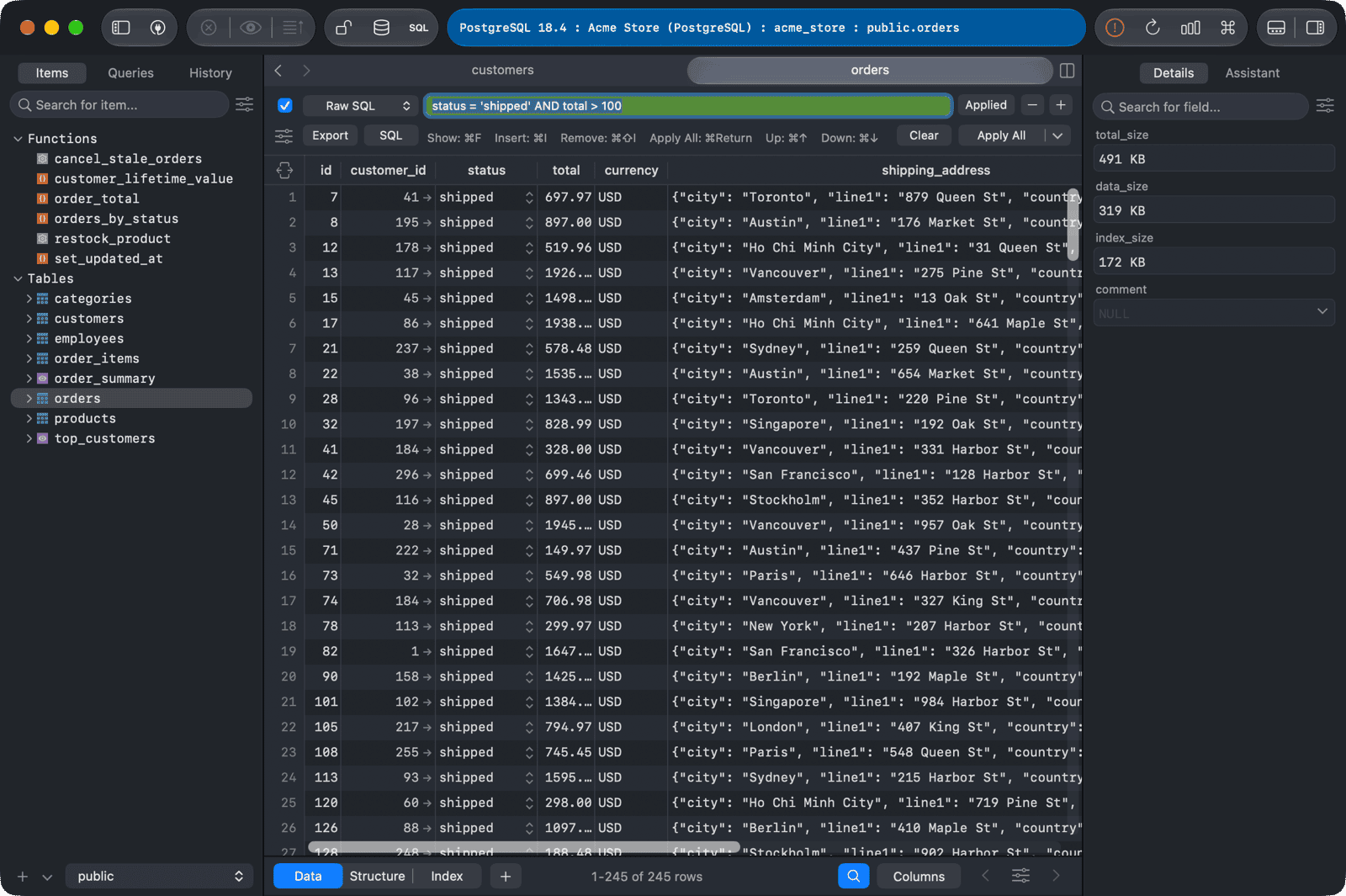
这个筛选器可以用来缩小表格中的数据。它可以只显示符合您指定标准的特定行,并从当前视图中隐藏不需要的部分。您可以同时使用多个筛选器。
6. 选择显示列
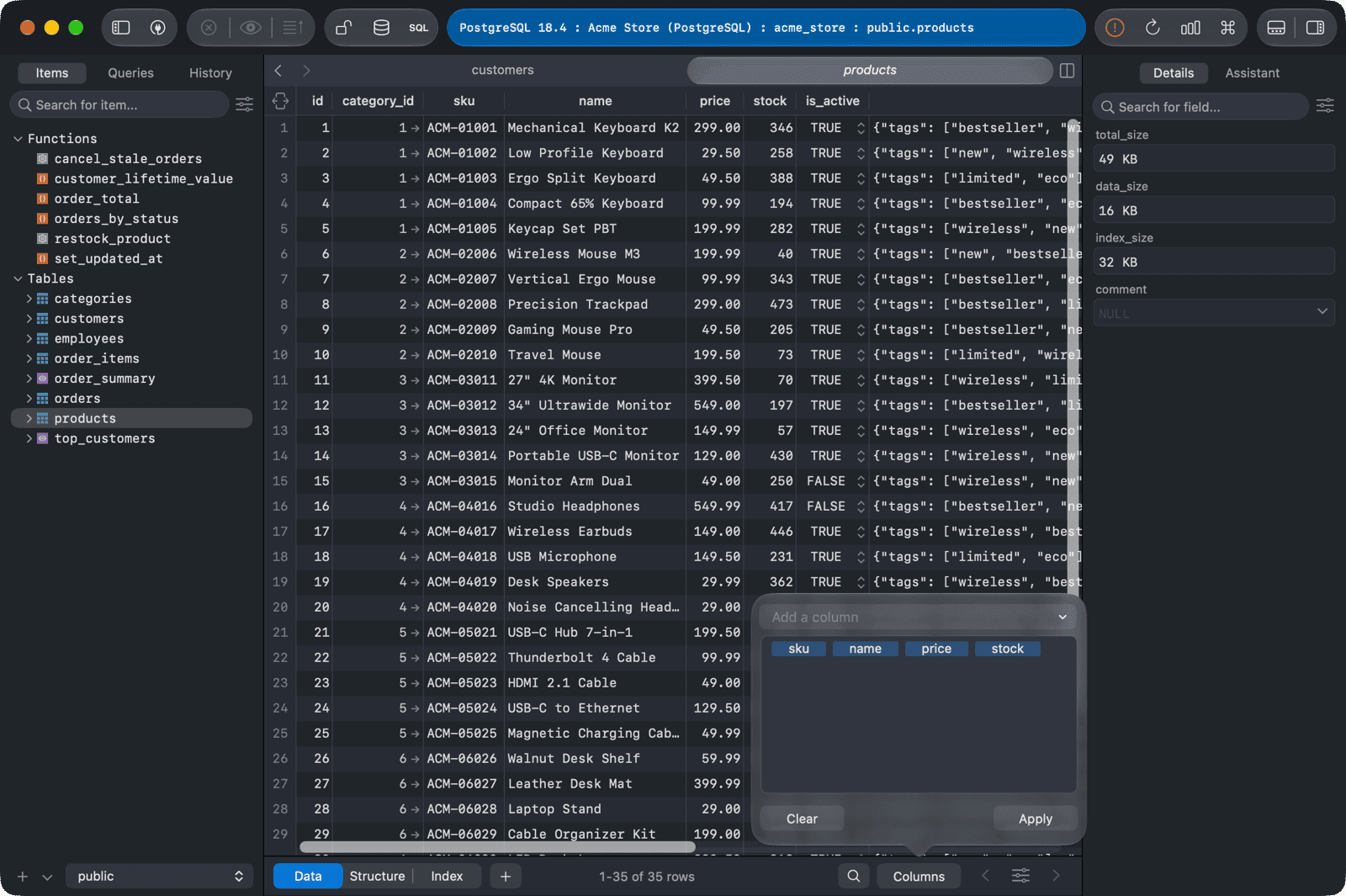
如果数据筛选功能需要显示一定数量的行,那么这个功能将显示表格中的一定数量的列,并隐藏其余列。
7. 多页标签 - 多 windows
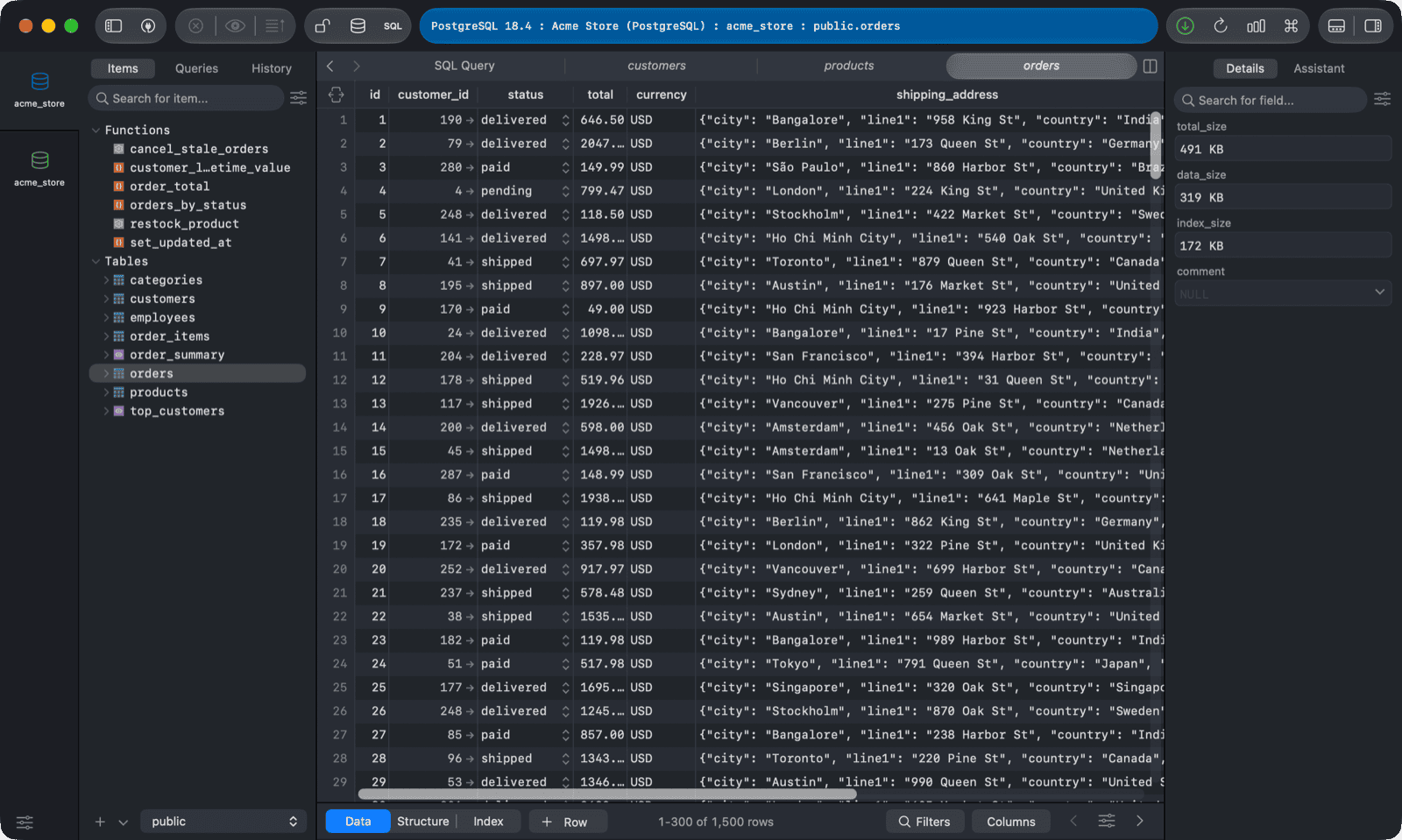
很可能,您需要同时处理大量的连接/数据库/表格。因此,这个功能将帮助您更快速地浏览,而无需逐个关闭和重新打开它们。
8. 代码审查
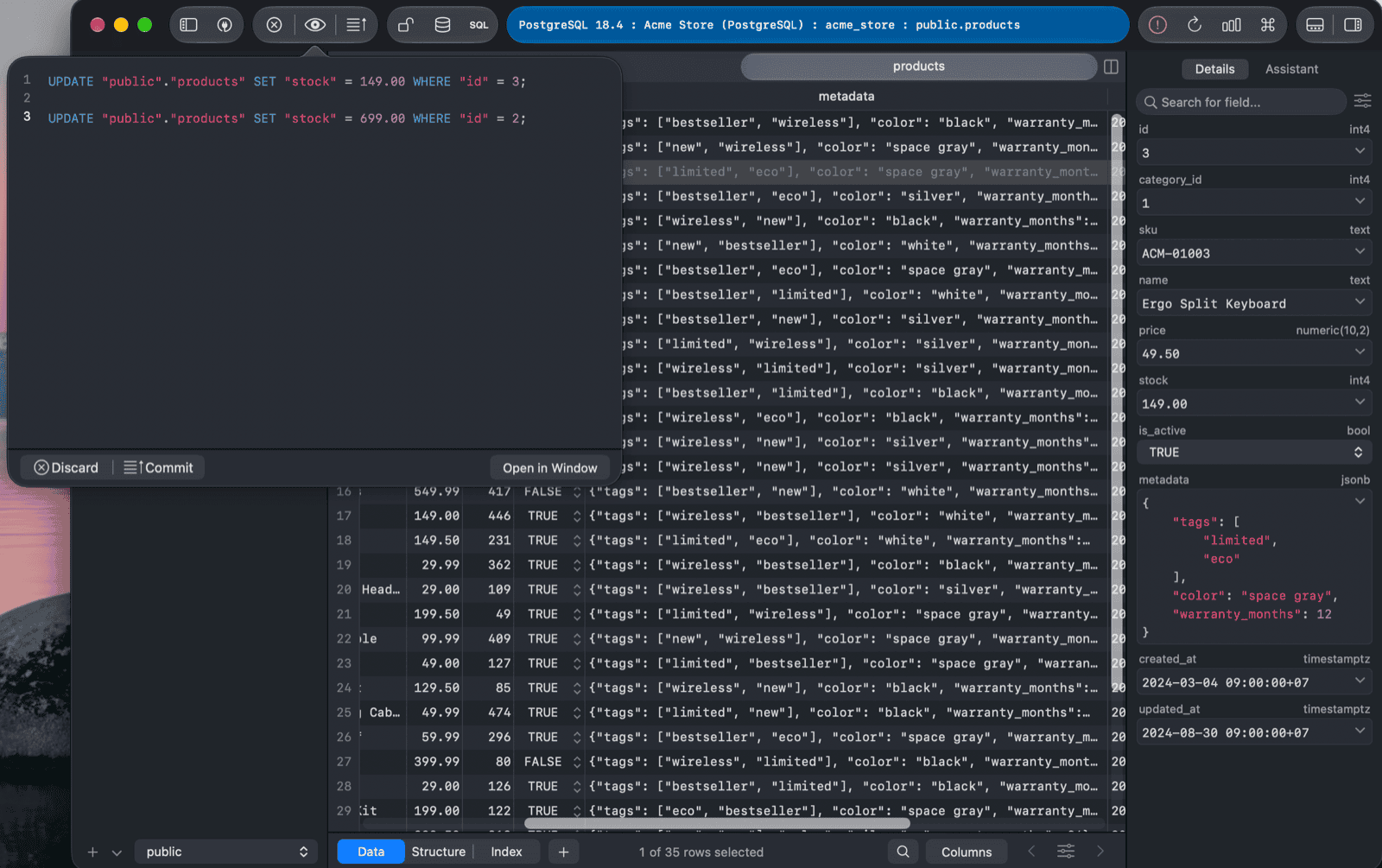
担心您是否不小心犯了错误?代码审查会帮您处理。代码审查会记录您所做的所有修改,并将其展示给您,这样您就可以决定是否将这些修改提交到服务器,或者放弃它们。
9. 分栏功能
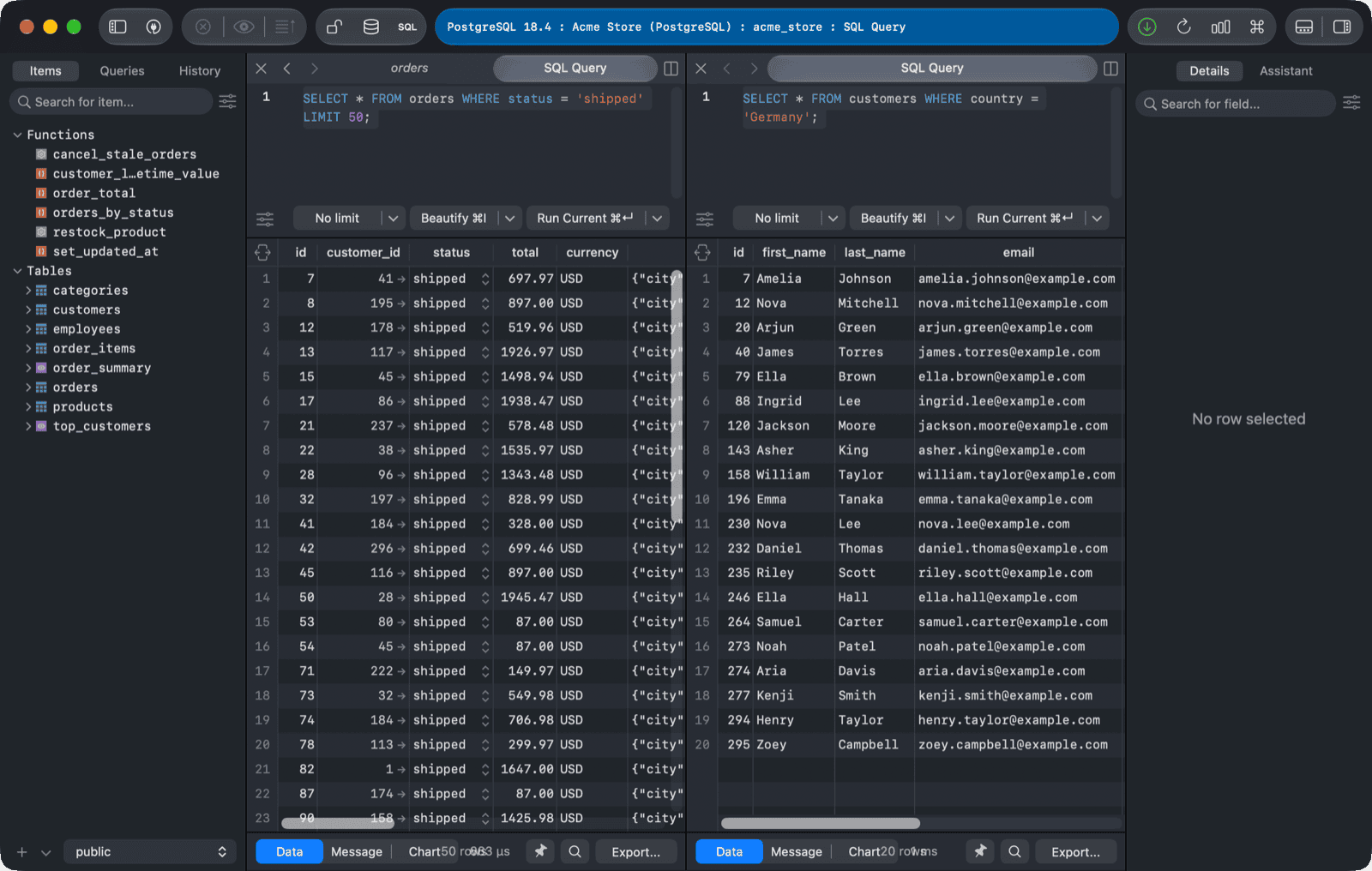
有两 种方法可以实现这一点。您可以通过将查询编辑器分成两个屏幕,分别编写和运行查询,或者在同一个屏幕上编写多个查询,然后将结果分割成不同的标签页。这样,您可以轻松地将彼此相邻的结果进行比较。
10. 快捷键
快捷键可以节省大量时间。 绝对如此。 TablePlus 的每一个功能都分配了快捷键,这样您就可以更快地完成工作。 更多关于快捷键的信息,请点击 这里。
11. 深色模式
如果您像大多数开发者一样,使用深色主题,可以帮助您更集中注意力,并提高工作效率。您可以在应用进程的设置中启用深色主题。