TablePlus 提供了多种设置,可自定义其行为,且可通过图形界面轻松调整。
1. 自定义工具栏
首先,您可以根据自己的喜好,自定义 TablePlus 工具栏、按钮和颜色。如果您熟悉在 Mac 上自定义 Safari 浏览器窗口,那么操作方式类似。
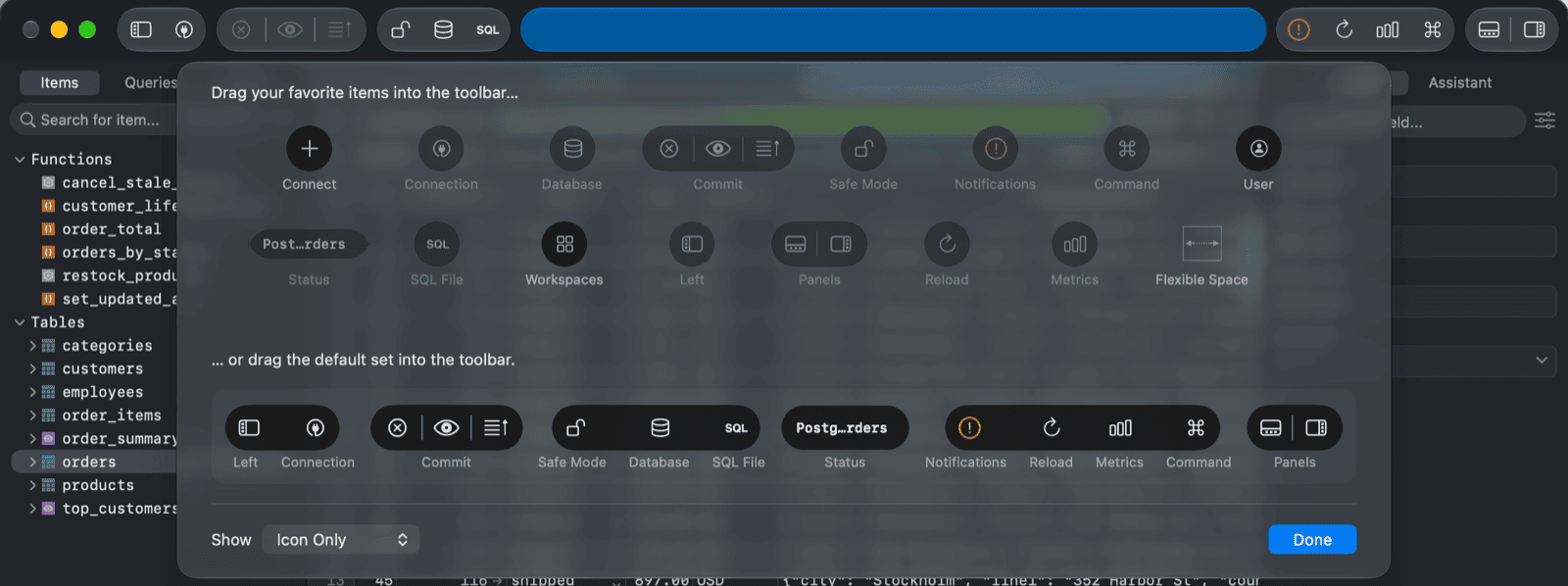
在 TablePlus 应用中,在工具栏上右键单击,选择 Customize Toolbar。
从这里,您可以选择您想要展示的任何项目,并将它们拖动到工具栏,包括:
- 操作控制(取消、预览、提交更改)
- 安全模式 (静默模式、警报模式、安全模式)
- 搜索并打开任意项目
- 状态
- 可切换的面板
- 显示工作区
- 刷新工作区
- 增加留白/灵活的空白
或者,您也可以将默认设置拖动到工具栏,以便显示其所有功能。
2. 自定义连接颜色
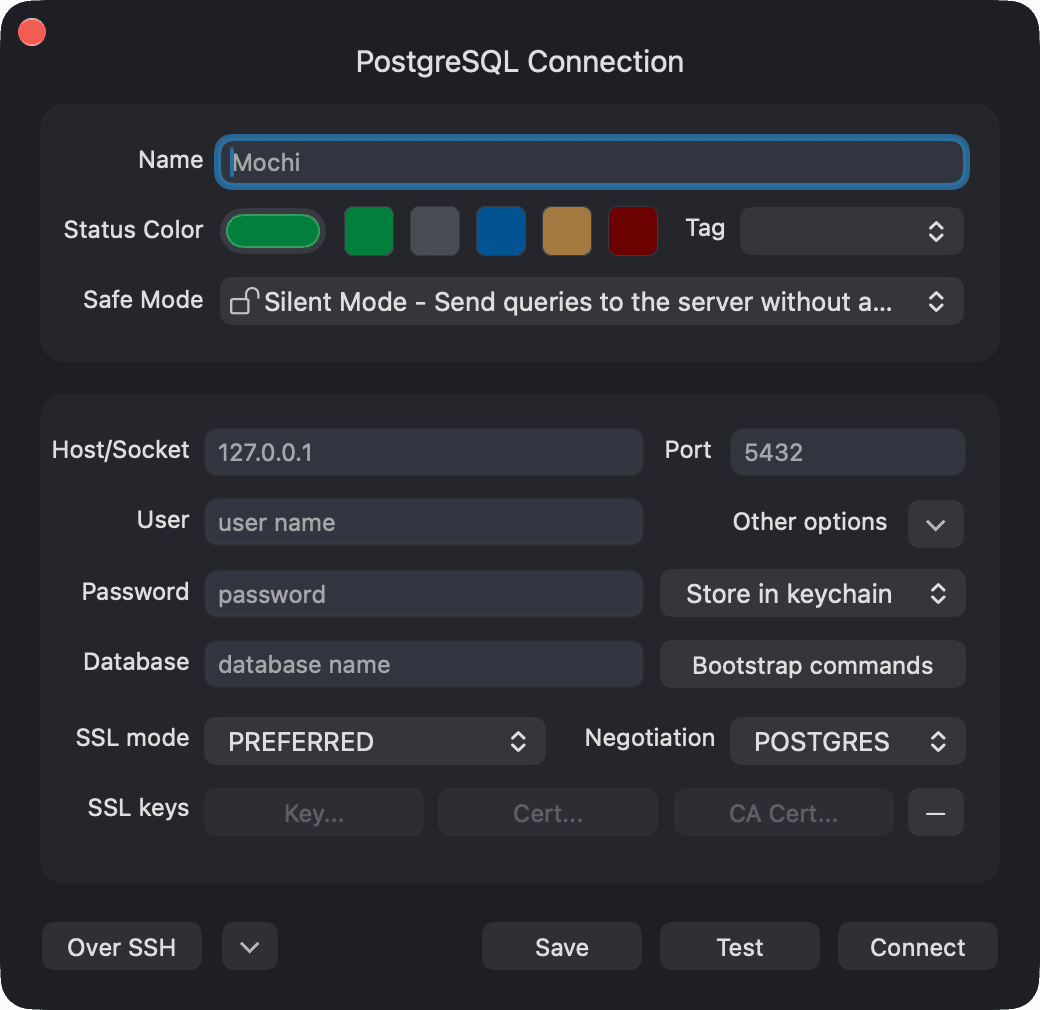
在 TablePlus 中,每一个连接都会被关联一个颜色。这有助于您区分不同的连接类型,例如测试与生产环境,从而降低在生产数据库中犯错的概率。
- 您可以从“创建连接”形式中选择颜色:
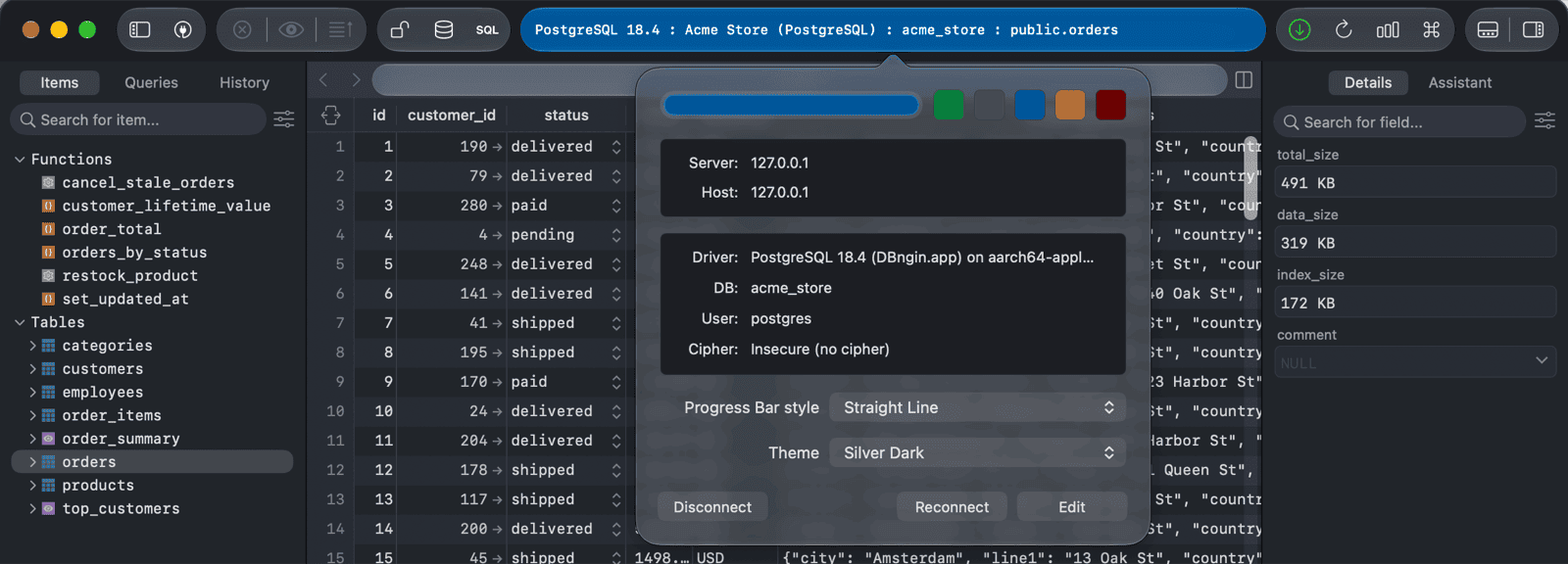
- 当连接到数据库时,您也可以通过点击状态栏并选择弹窗来更改颜色。您可以选择默认颜色方案,或者通过点击长颜色栏来选择您自己的颜色。
3. 自定义查询编辑器
当你使用查询编辑器时,为了自定义行为,请点击编辑器的左下角设置图标。
您可以选择以下选项:
- 显示滚动条
- 调整/增大/减小字号
- 自动补全选项
- 突出当前查询
- 自动大写保留关键字
- 将结果拆分为多个标签页
- 错误带来的回报
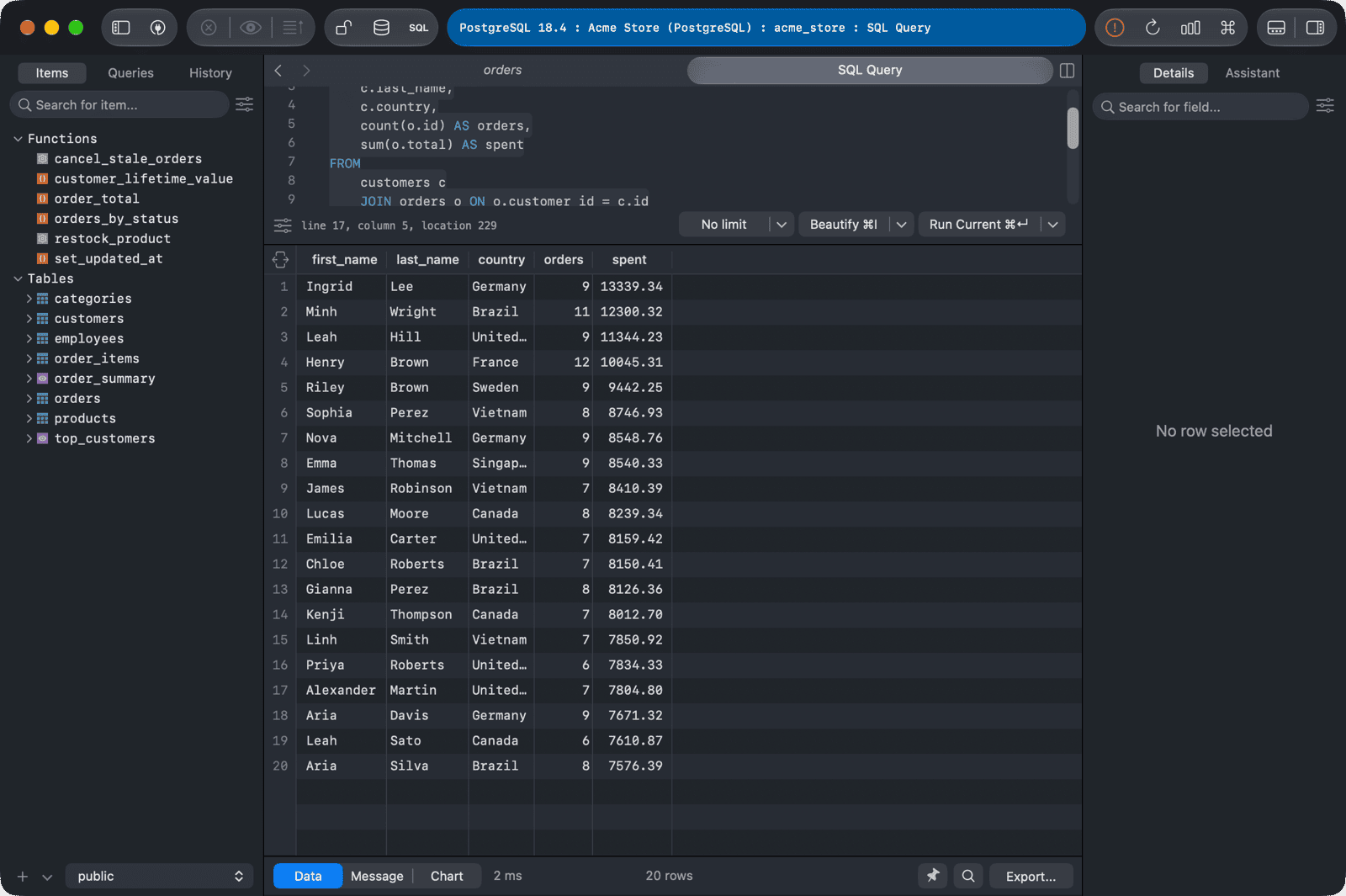
您还可以将默认的运行按钮从“运行当前”更改为“运行全部”,反之亦然。
4. 更改主题
TablePlus 拥有完整的深色主题,与最新的 macOS Mojave 更新完全兼容。
为了更改主题,请前往菜单栏,选择 TablePlus > 偏好… (或使用快捷键 Cmd + ,),然后打开 字体与主题 选项卡。
您可以选择浅色主题、深色主题或自动主题,它将根据您的 macOS 主题设置自动切换。
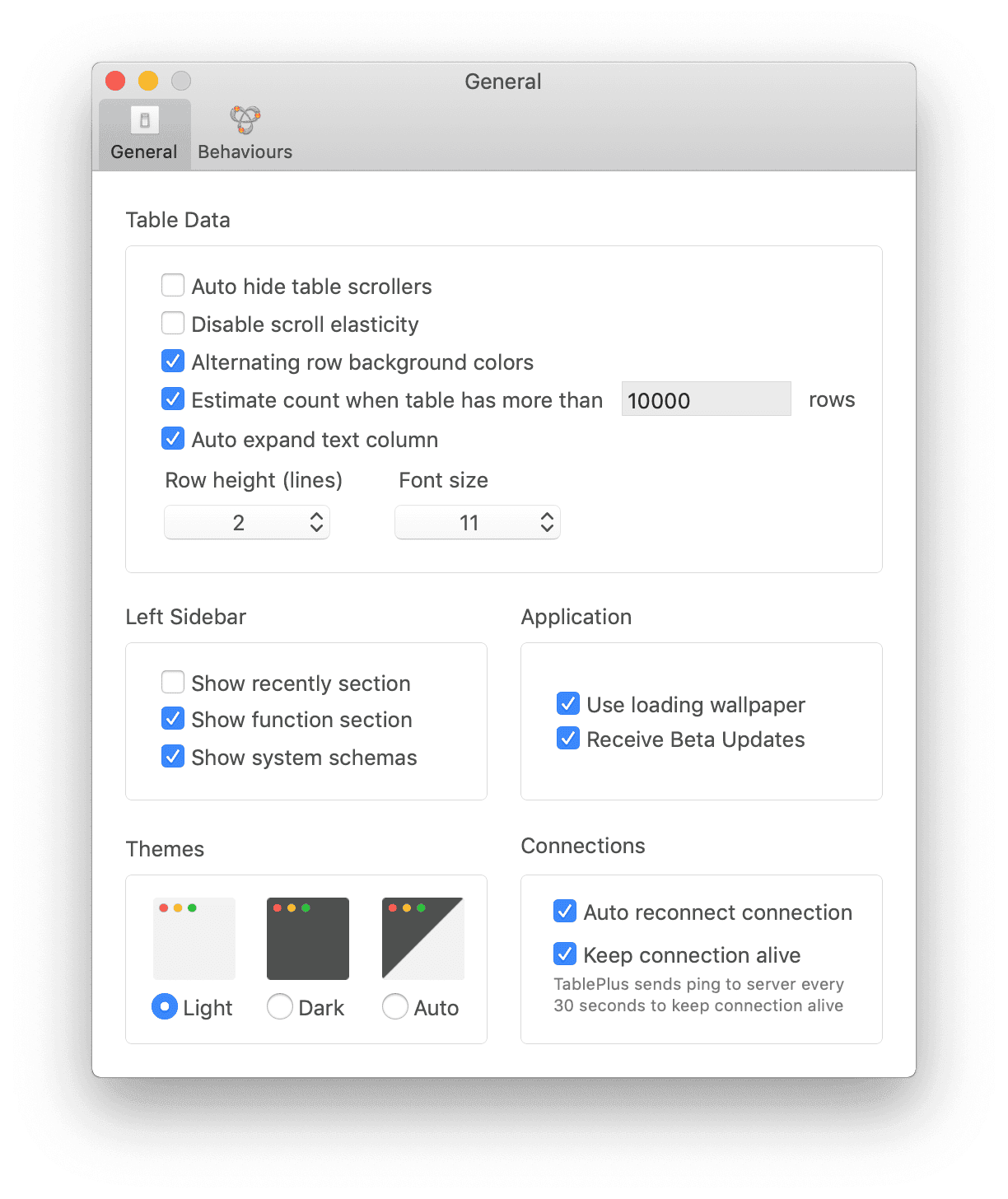
5. 并自定义通用界面。
从上面的偏好设置中,您可以自定义 TablePlus 的许多其他用户界面元素。
表格数据
- 自动隐藏表单滚动条
- 关闭弹性滚动
- 交替行背景颜色
- 设置行计数
- 自动扩展文本列
- 设置行高和字体大小
左侧栏:
- 显示最近的章节
- 显示功能部分
- 显示系统模式
申请
- 使用加载壁纸:如果您发现默认壁纸在某些情况下不合适,您可以选择关闭它。
- 获取测试版更新:如果您想提前体验每周更新,请勾选此项。
连接
- 自动重新连接。
- 保持连接:TablePlus每30秒向服务器发送一次“ping”信号,以确保连接保持畅通。
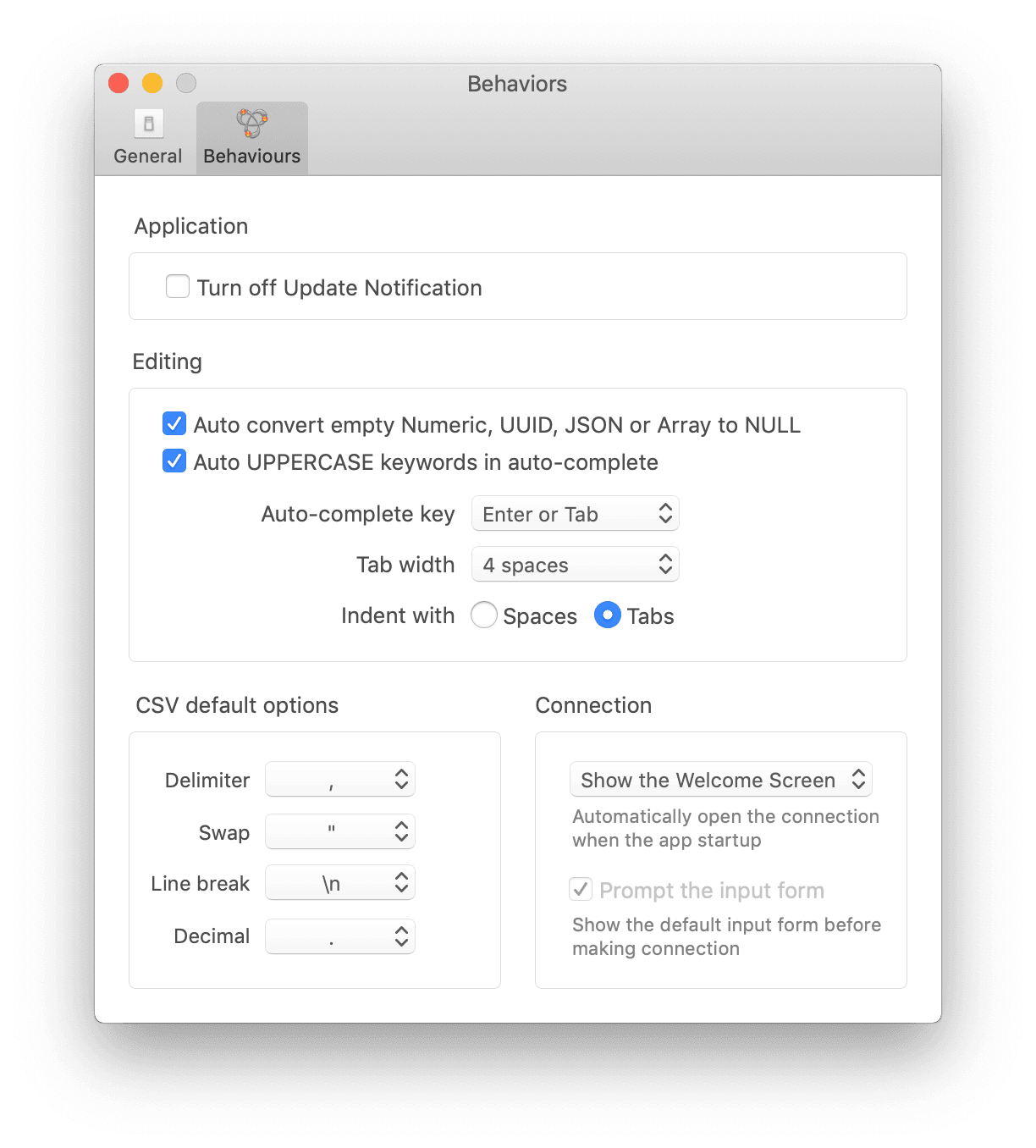
6. 定制应用进程的通用行为
从“偏好”窗口,切换到“通用”和“编辑”选项卡。您可以在应用进程中自定义许多行为,例如:
- 关闭更新通知
- 自动大写保留字
- Tab 和回车键,用于自动补全。
- Tab 和空格
- CSV 默认选项
- 默认连接:当 TablePlus 启动时,您可以设置它自动显示默认欢迎界面,或者选择在启动时自动连接到特定的连接。