我们已将您喜爱的 Code Editor 的多选功能引入 TablePlus 的 Query 编辑器,该功能现已在 macOS 最新版本中可用。
以下是多光标功能的预览。
在任意位置添加光标
为了在随机位置添加一个额外的光标,请使用鼠标/触控板选择一个位置,然后使用 Cmd + 键。
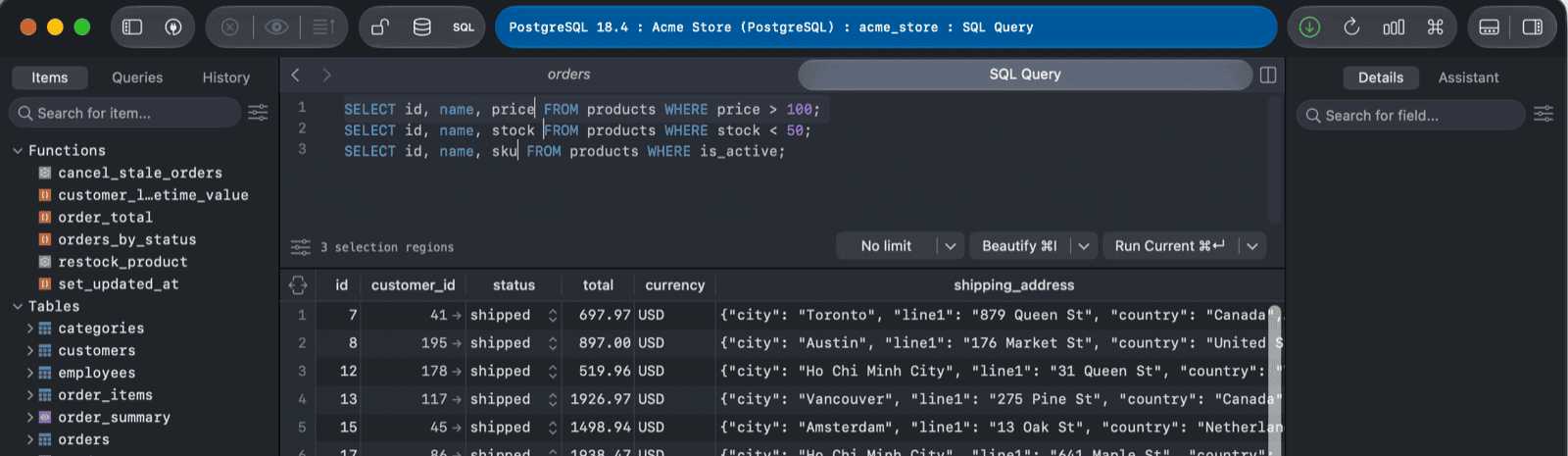
为了在下一行添加额外的光标。
为了在当前位置上方或下方添加额外的光标,请使用:Ctrl + Shift + ↑ 或 Ctrl + Shift + ↓
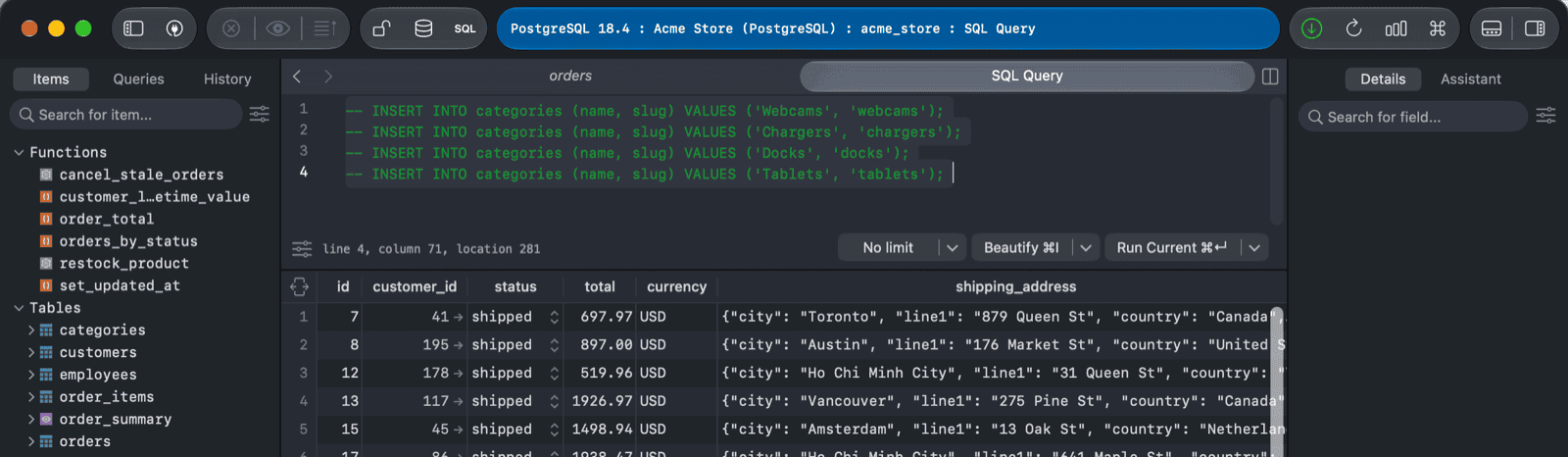
选择多个实例,逐个选择。
为了选择下一个实例,请使用 Cmd + D。
- 当你的选择是字符串时,请选择该字符串,然后按下 Cmd + D。
- 当你选择的是一个词,你只需要将光标放在该词上,然后按下 Cmd + D,而无需先选中整个词。
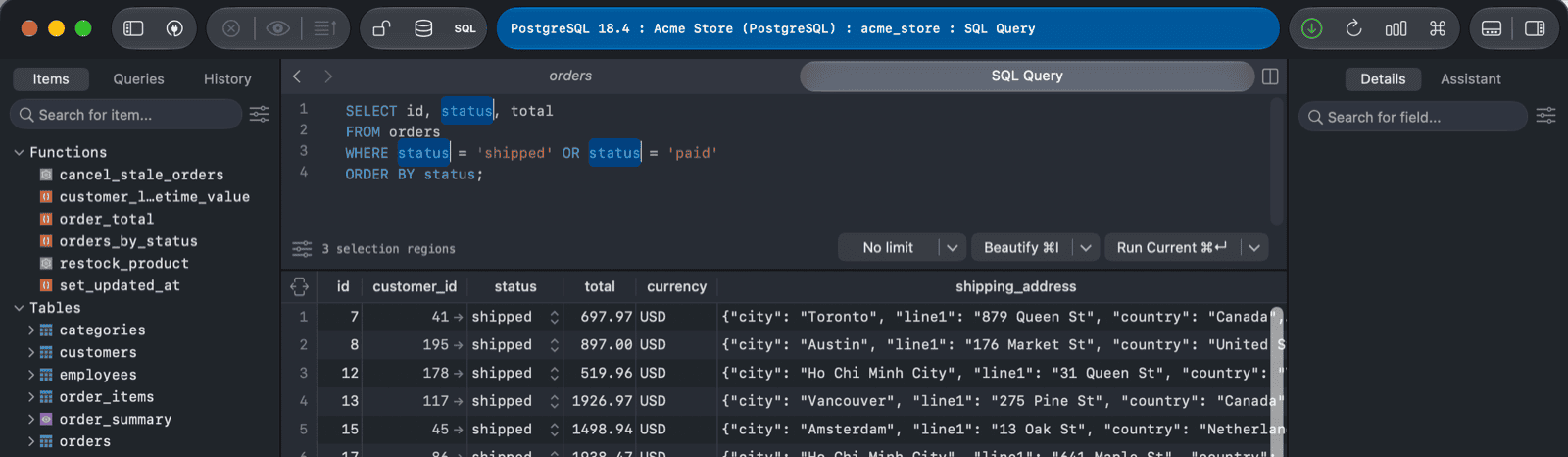
4. 选择当前高亮的所有实例
如果您想添加额外的光标,以选中所有当前选中的实例,请使用 Cmd + Ctrl + G。
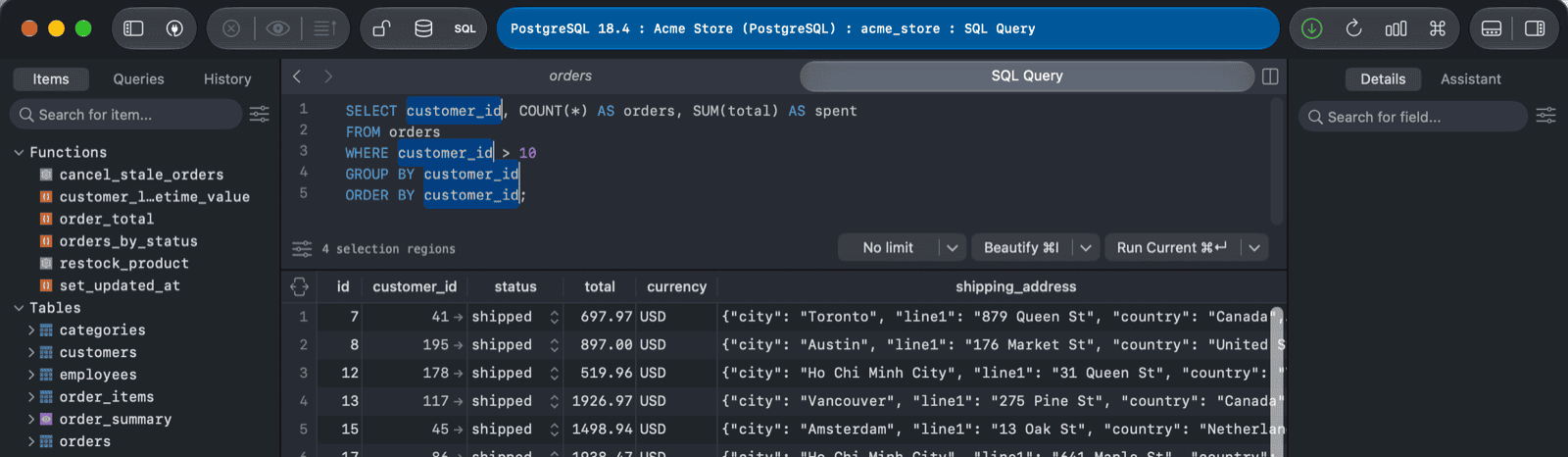
为了取消多行选择,按下 Esc 键。
目前,该功能仅适用于 macOS 版本。
刚开始使用 TablePlus 吗? 下载 TablePlus for Mac
不在 Mac 上? 下载 TablePlus for Windows.
使用 Linux? 下载适用于 Linux 的 TablePlus
需要在外出时快速编辑数据? 下载适用于 iOS 的 TablePlus