SQLite siempre viene preinstalado tanto en Mac OSX como en macOS. No es necesario descargar ni instalar nada más, se encuentra en el directorio: /usr/bin/.
Para abrir SQLite en Mac.
sqlite3
Debería mostrar algo como esto:
SQLite version 3.24.0 2018-06-04 14:10:15
Enter ".help" for usage hints.
Connected to a transient in-memory database.
Use ".open FILENAME" to reopen on a persistent database.
sqlite>
Si por alguna razón, tu Mac no ha instalado SQLite, sigue estos pasos para instalarlo desde la fuente:
- Visite página de descarga de SQLite.
- Descargue
sqlite-autoconf-XXXXXXX.tar.gzdesde la sección de código fuente. Al momento en que escribo esto, essqlite-autoconf-3240000.tar.gz. - Ejecuta estos comandos (abre Terminal app).
cd ~/Downloads #or where you saved the tar file.
tar xvfz sqlite-autoconf-3240000.tar.gz
cd sqlite-autoconf-3240000
./configure --prefix=/usr/local
make
make install
Ahora, SQLite está instalado en tu Mac.
Si tienes homebrew, puedes instalar SQLite con el siguiente comando:
brew install sqlite
Para crear una nueva base de datos SQLite desde la terminal:
- Navegue al directorio de destino.
- Ejecuta
sqlite3 db_name.dbotouch db_name.dbpara crear un nuevo archivo de base de datos.
¡Hecho!
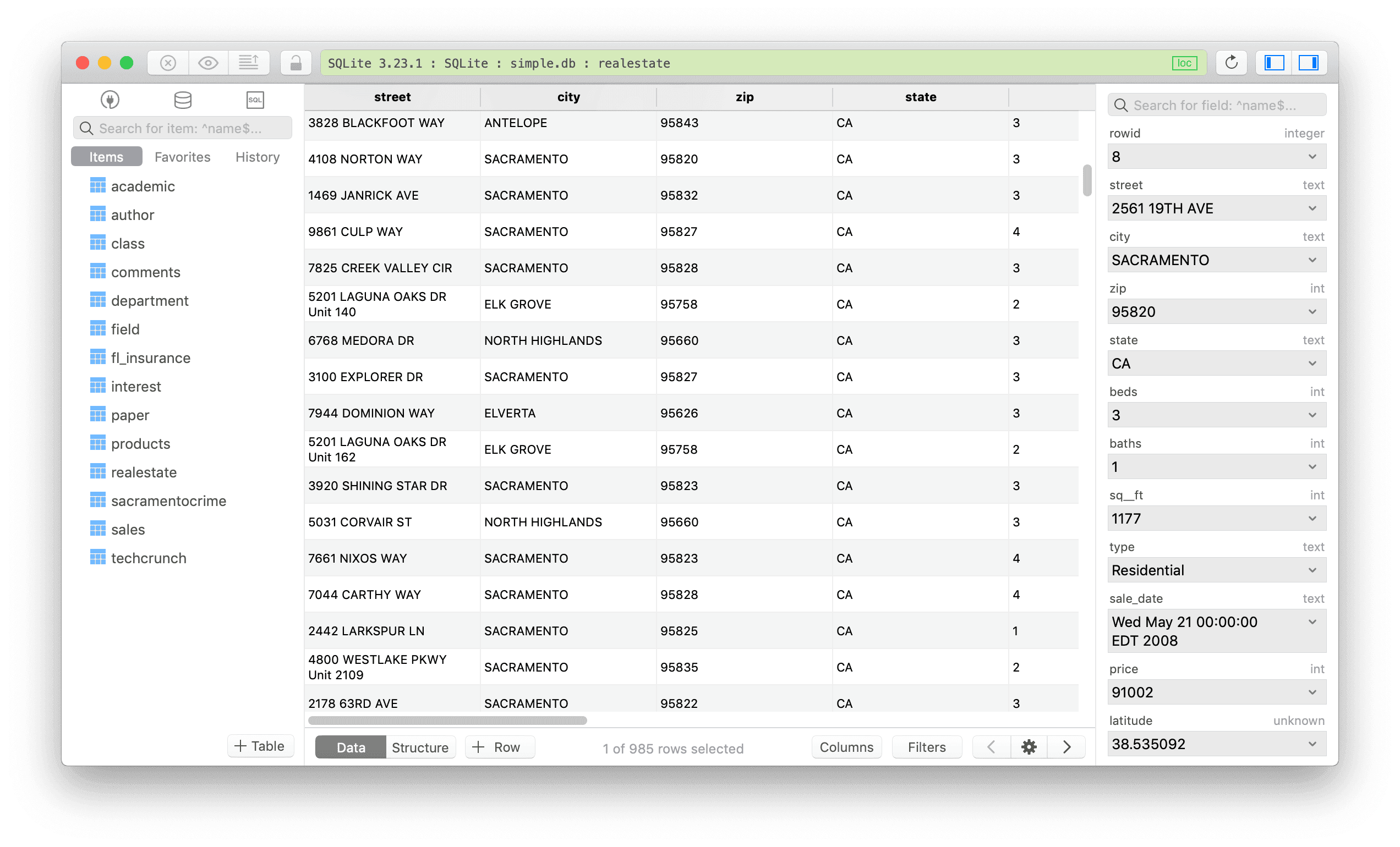
Para abrir, explorar, editar y actualizar los datos en tu base de datos SQLite, utiliza TablePlus for SQLite. Es una herramienta gratuita, nativa e intuitiva de interfaz gráfica para bases de datos relacionales en Mac.
Puede descargarlo aquí.