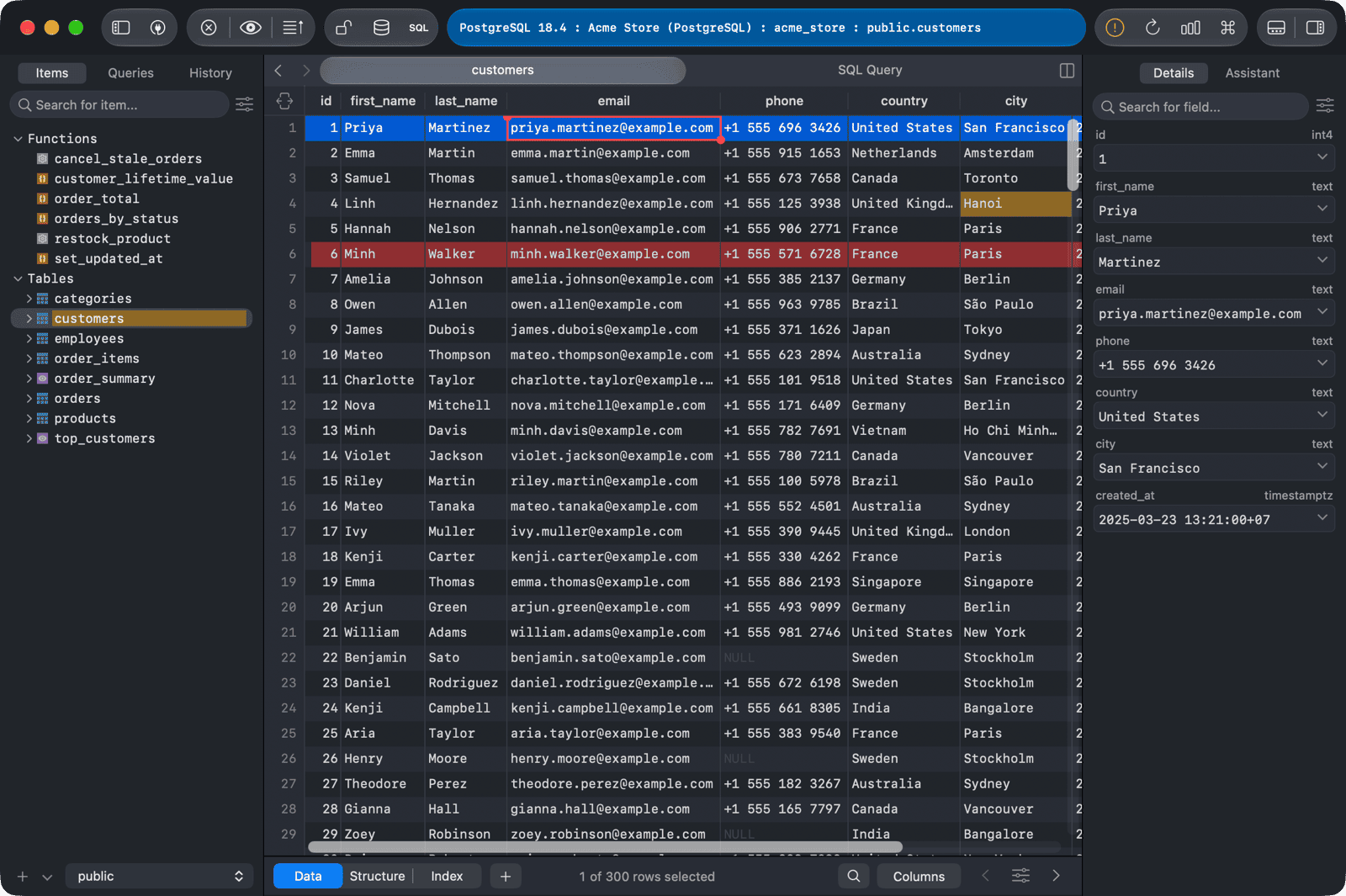
이 게시물은 TablePlus 앱의 색상을 개인의 취향에 맞게 변경하는 방법을 보여줍니다.
1. 주제
사용자 인터페이스의 밝은 테마와 어두운 테마를 수동으로 전환하거나, 시스템의 현재 테마에 따라 자동으로 전환할 수 있습니다.
테마 변경
- 선호도 설정 열기 (Cmd + ,)
- Fonts & Themes 탭으로 변경
- 위에서 언급한 대로, Dark, Light 또는 Auto 테마를 설정할 수 있습니다.
2. 색상 연결
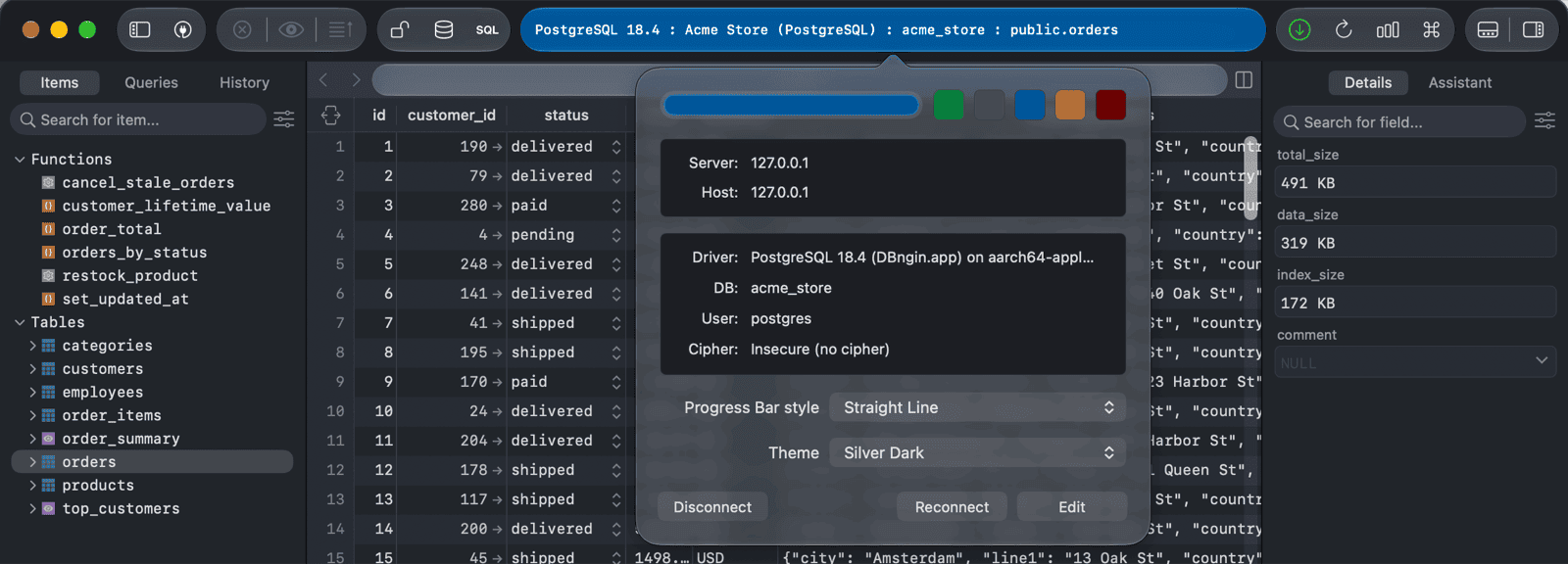
연결 색은 다른 연결들을 빠르게 구별할 때 매우 유용합니다. 데이터베이스 작업을 할 때, 상태 표시줄의 색을 보고 어떤 연결에 있는지 바로 알 수 있습니다.
연결 형식을 사용하여 연결을 생성할 때, 해당 연결에 색상이 할당됩니다. 연결이 생성된 후에는 언제든지 색상을 변경할 수 있습니다.
- 환영 화면에서, 연결을 마우스 오른쪽 버튼으로 클릭하고, "Edit..."을 선택하여 연결 정보의 색상을 변경하세요.
- 또 연결된 상태에서는 상태 표시줄을 클릭하여 다른 색상을 선택할 수 있습니다.
3. 쿼리 편집기
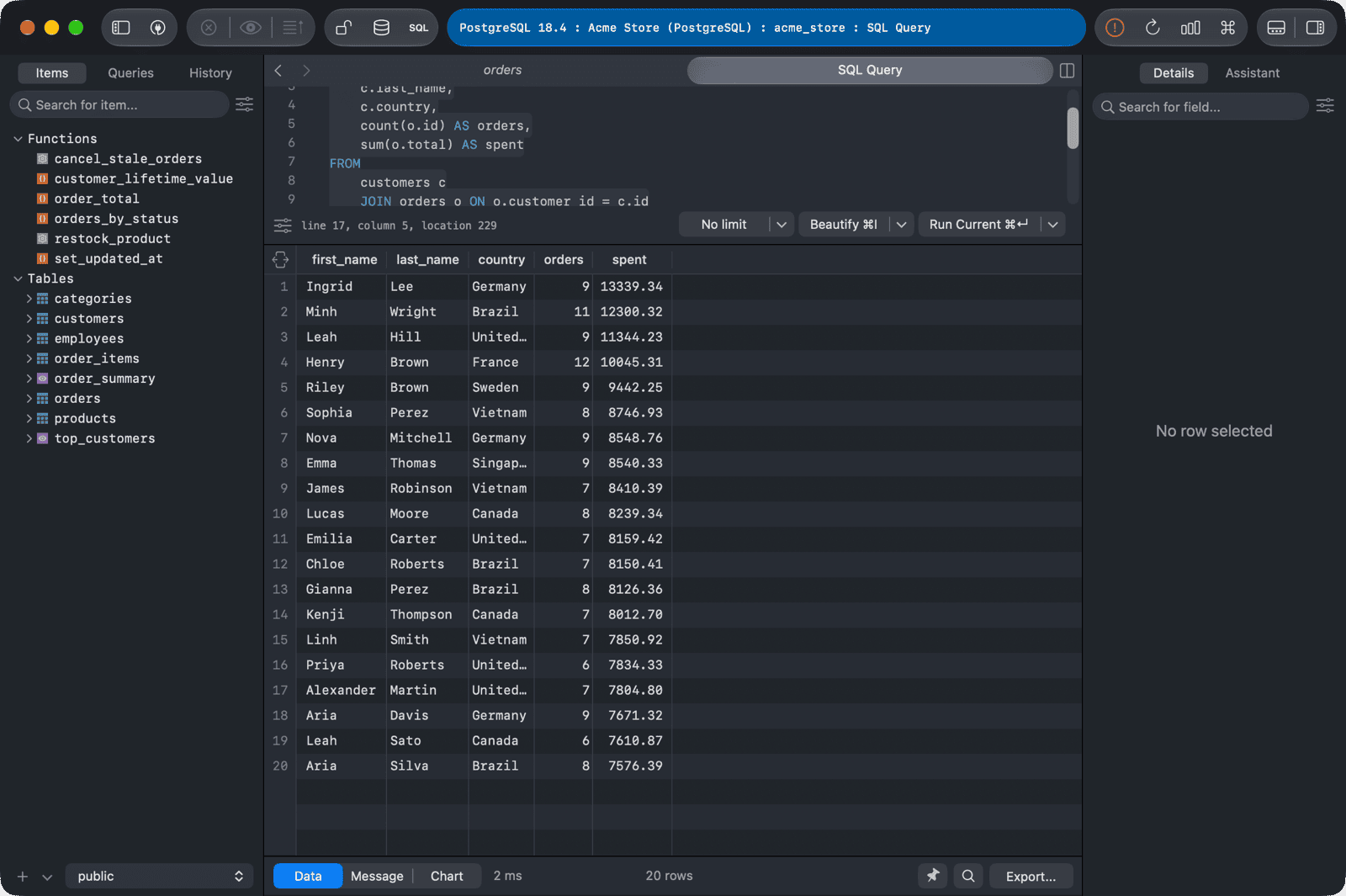
TablePlus는 쿼리 편집기에서 이 콘텐츠의 색상을 변경하는 기능을 지원합니다.
- 주석
- 숫자
- 단일 인용부호 문자열
- 이중따옴표 문자열
- 백틱으로 묶은 문자열
- 대괄호로 묶은 문자열
- 예약어
- 현재 쿼리
- 선택 영역 배경색
- 오류 강조 표시
- 기타
색을 바꾸다
- 선호도 설정 열기 (Cmd + ,)
- Fonts & Themes 탭으로 변경하세요.
- 다음에서 SQL 편집기 색상 설정을 찾을 수 있습니다.
원하는 색으로 자유롭게 변경할 수 있습니다. (색상 선택기를 사용하세요.)
4. 데이터 표
대칭 행 배경 색상
데이터 표를 볼 때, 모든 행에 동일한 배경색으로 표를 표시할 수 있으며, 교차 배경색 옵션을 활성화할 수도 있습니다. 이 옵션을 활성화하면, 인접한 행들이 약간 다른 배경색을 가지게 되어 행들을 더 쉽게 구별할 수 있습니다.
- 선호도 설정 열기 (Cmd + ,)
- 테이블 탭에서 대칭되는 행의 배경 색상 옵션을 선택하여 활성화합니다.
변경 표시
데이터 테이블에 변경 사항을 적용했지만 서버에 반영하지 않은 경우, TablePlus는 변경된 내용과 검토/반영 대기 상태를 표시하기 위해 다른 색상을 사용합니다. 이러한 기본 색상은 다음과 같습니다:
- 삭제된 행을 표시하기 위해 빨간색
- 신규 행에 녹색 표시
- 수정된 값 셀에 오렌지색
그것을 바꾸기 위해:
- 선호도 설정 열기 (Cmd + ,)
- 글꼴 및 테마로 전환
- 데이터 테이블 서브태그의 색상 설정을 찾고, 원하는 색상으로 변경하기 위해 색상 선택기를 사용하세요.