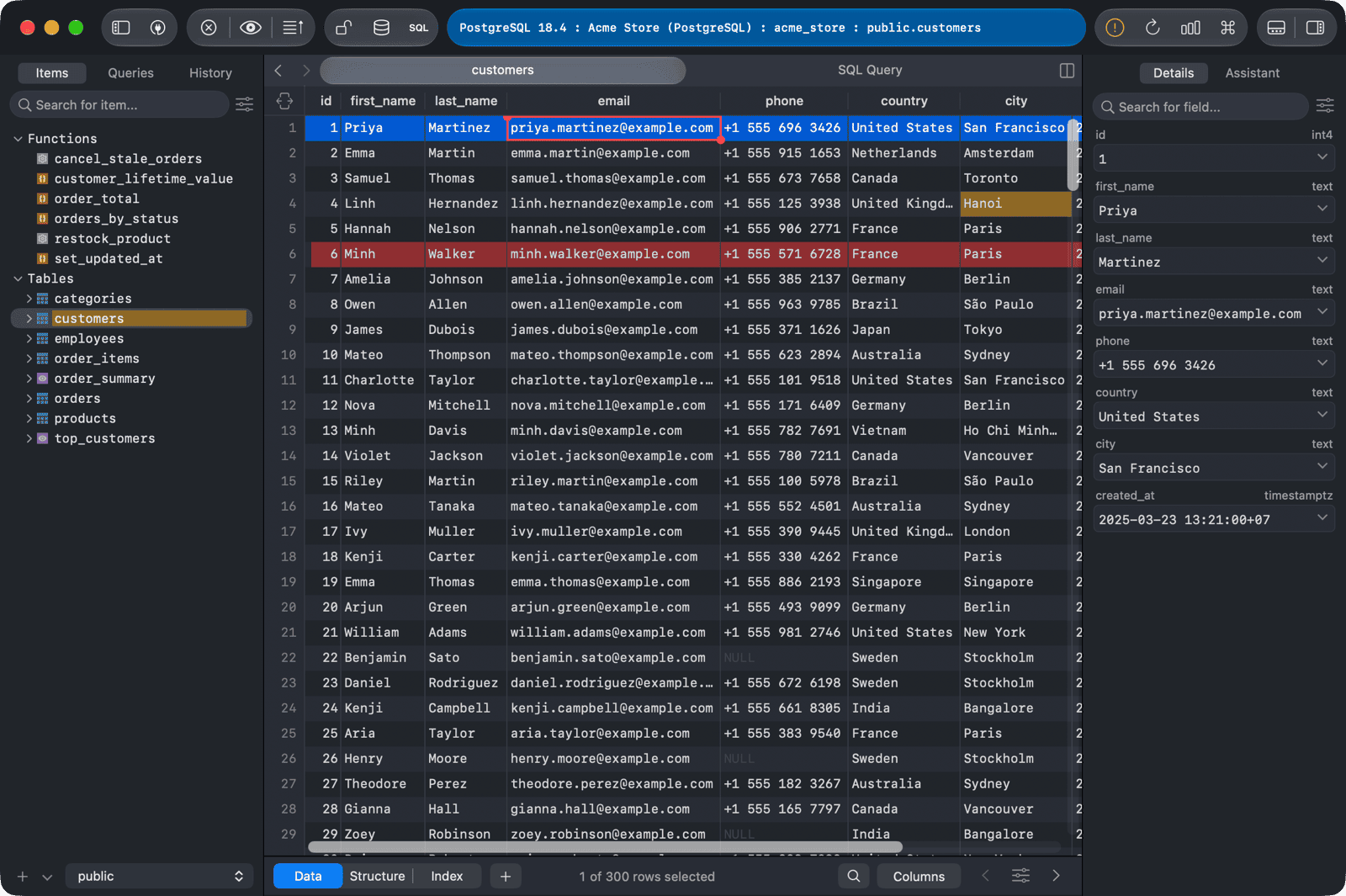
本文介绍如何在 TablePlus 应用中自定义颜色以匹配您的个人偏好。
1. 主题
您可以手动切换到亮色主题和暗色主题,或者让它根据您系统当前的设置自动切换。
更改主题
- 打开偏好设置 (Cmd + ,)
- 切换到 Fonts & Themes 选项卡
- 然后,您就可以选择暗色、浅色或自动模式,如上所述。
2. 颜色连接
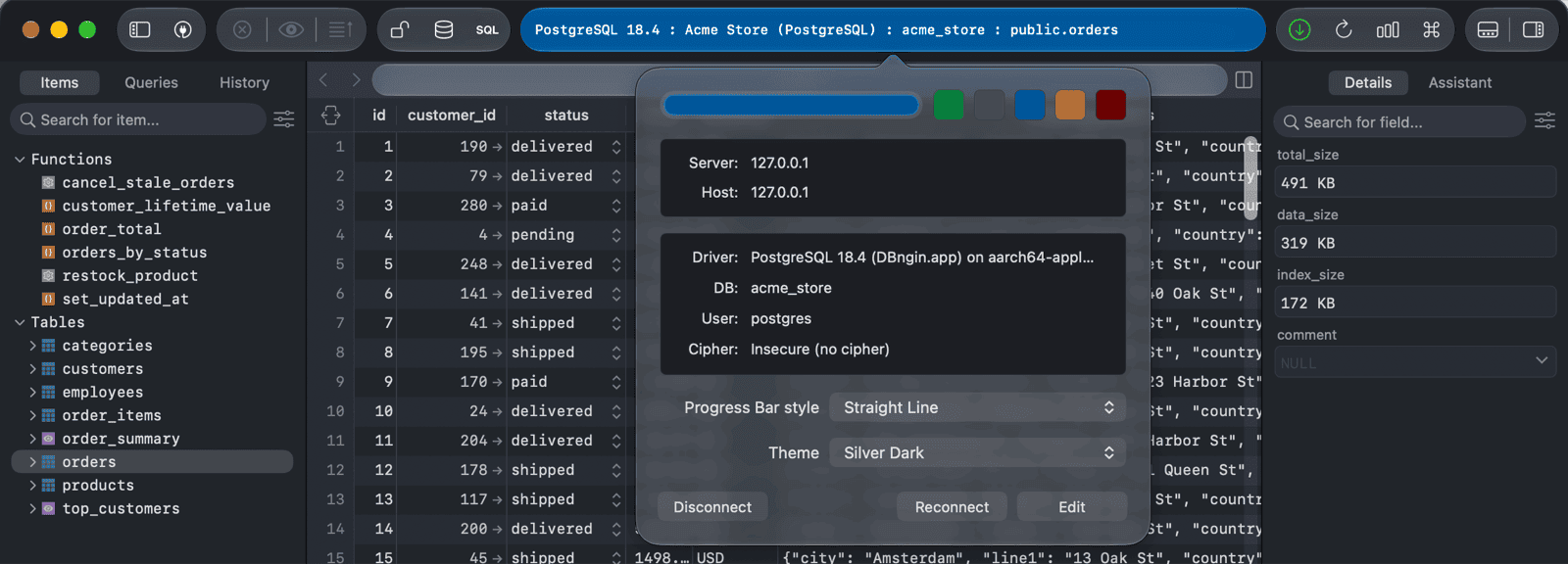
这种颜色指示非常实用,当你需要快速区分不同的连接时。 在使用数据库时,你只需要查看状态栏的颜色,就能知道你当前所处的连接。
当您使用连接形式创建连接时,颜色会被自动分配给该连接。在连接创建完成后,您可以随时更改其颜色。
- 从欢迎界面,右键点击连接,选择 Edit...,并在连接界面中更改颜色。
- 或者,当连接时,您也可以点击状态栏并选择另一种颜色。
3. 查询编辑器
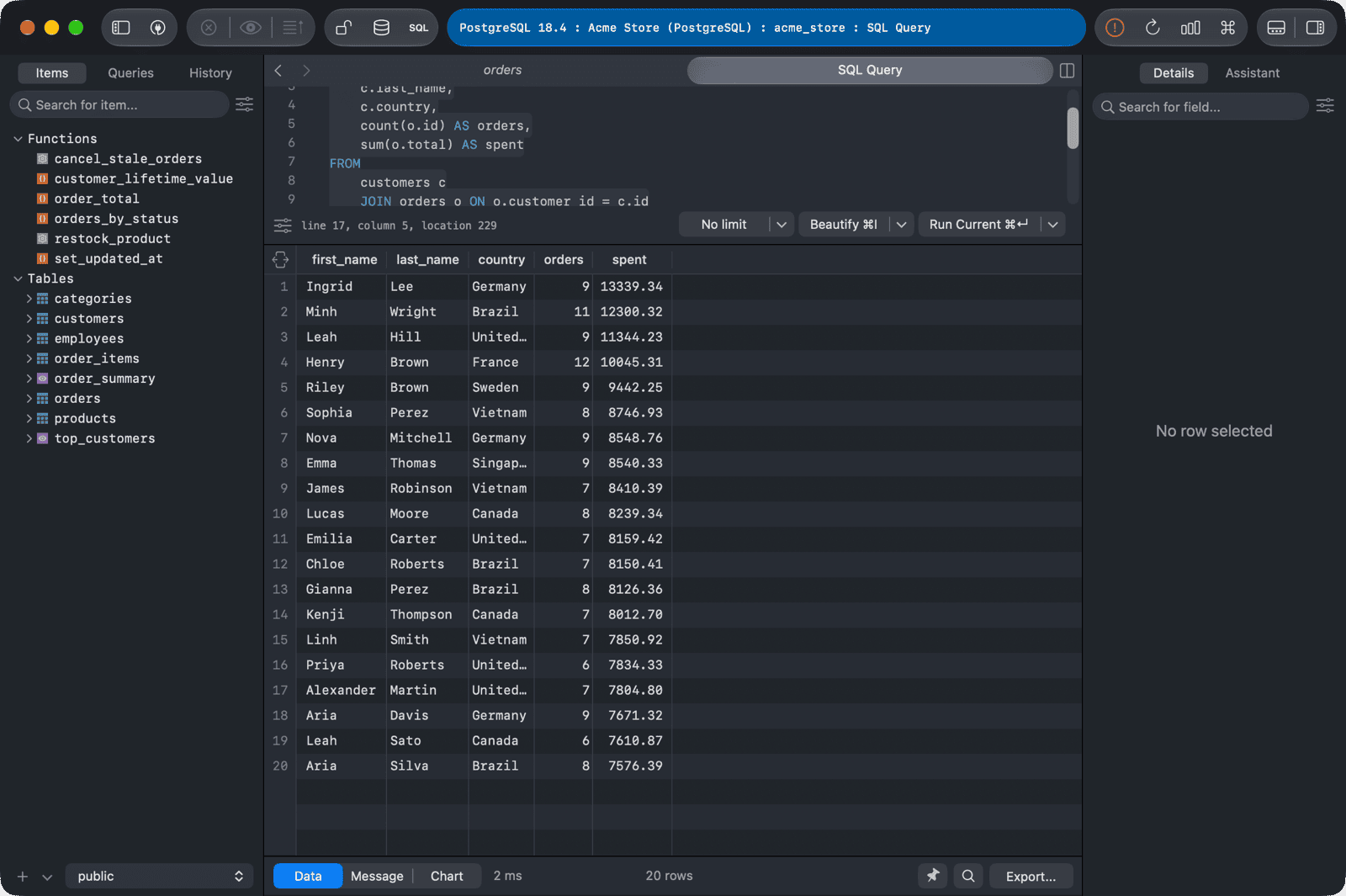
在查询编辑器中,TablePlus支持修改这些内容的颜色:
- 注释
- 数字
- 单引号字符串
- 双引号字符串
- 反引号字符串
- 方括号内的字符串
- 保留关键字
- 当前查询
- 选区背景色
- 错误高亮
- 其他
改变颜色
- 打开偏好设置 (Cmd + ,)
- 切换到“Fonts & Themes”选项卡
- 然后,您会找到 SQL 编辑器的颜色设置。
你可以使用颜色选择器,根据自己的喜好选择任何颜色。
4. 数据表
交替行背景颜色
当查看数据表格时,您可以选择以相同的背景颜色显示整个表格,并且您可以启用交替行背景颜色的选项。如果启用,相邻的每一行将具有略微不同的背景颜色,从而使行更加易于区分。
- 打开偏好设置 (Cmd + ,)
- 从 数据表 选项卡中,勾选 交替行背景颜色 选项,以启用它。
变化标记
当你对数据表进行了修改,但尚未将其提交到服务器时,TablePlus 会使用不同的颜色来标记这些修改,并等待审核/提交。 默认的颜色如下:
- 红色用于标记已软删除的行
- 新添加的行,以绿色显示。
- 修改后的单元格使用橘色。
为了改变这一点:
- 打开偏好设置 (Cmd + ,)
- 切换到“字体与主题”选项卡
- 在数据表子标签中找到颜色设置,然后使用颜色选择器,将它们更改为你想要的任何颜色。