Huy Pham
用意するもの
- TablePlus をダウンロードしてインストールします。macOS、Windows、Linux、iOS で使えます。
- データベースへの接続を作成します。
- 以下の PostgreSQL スクリプトで、この例で使うデータを用意します。
CREATE TABLE public.products (id int,name text,price int,created_at timestamp, PRIMARY KEY (id));
CREATE TABLE public.users (id int,name text,created_at timestamp, PRIMARY KEY (id));
CREATE TABLE public.orders (id int,product_id int,user_id int,created_at timestamp, PRIMARY KEY (id));

INSERT INTO public.users (id, name, created_at) VALUES
(1, 'John Doe', '2024-01-01'),(2, 'Jane Smith', '2024-01-02'),(3, 'Bob Johnson', '2024-01-03'),(4, 'Alice Williams', '2024-02-01'),(5, 'Charlie Brown', '2024-02-02'),(6, 'David Miller', '2024-02-03'),(7, 'Eva Davis', '2024-02-04'),(8, 'Frank Wilson', '2024-02-05'),(9, 'Grace Taylor', '2024-02-06'),(10, 'Henry Harris', '2024-03-01'),(11, 'Ivy Martinez', '2024-03-02'),(12, 'Jack Robinson', '2024-03-03'),(13, 'Kelly White', '2024-03-04'),(14, 'Leo Thomas', '2024-03-05'),(15, 'Mia Lee', '2024-03-06'),(16, 'Nathan Hall', '2024-03-07'),(17, 'Olivia Moore', '2024-03-08');

INSERT INTO public.products (id, name, price, created_at) VALUES
  (1, 'Apple', 2, '2024-01-01'),(2, 'Orange', 3, '2024-01-02'),(3, 'Banana', 1, '2024-01-03'),(4, 'Grapes', 5, '2024-01-04'),(5, 'Mango', 4, '2024-01-05'),(6, 'Pineapple', 6, '2024-02-01'),(7, 'Strawberry', 3, '2024-02-02'),(8, 'Kiwi', 4, '2024-02-03'),(9, 'Peach', 5, '2024-03-01'),(10, 'Plum', 2, '2024-03-02'),(11, 'Watermelon', 7, '2024-03-03'),(12, 'Cherry', 3, '2024-03-04'),(13, 'Pomegranate', 6, '2024-03-05'),(14, 'Blueberry', 4, '2024-03-06'),(15, 'Raspberry', 3, '2024-03-07'),(16, 'Cantaloupe', 8, '2024-03-08');

INSERT INTO public.orders (id, product_id, user_id, created_at) VALUES
  (1, 1, 1, '2024-01-10'),(2, 2, 2, '2024-01-12'),(3, 3, 3, '2024-01-15'),(4, 4, 4, '2024-01-18'),(5, 5, 5, '2024-01-20'),(6, 6, 6, '2024-01-25'),(7, 7, 7, '2024-02-05'),(8, 8, 8, '2024-02-10'),(9, 9, 9, '2024-02-15'),(10, 10, 10, '2024-02-18'),(11, 11, 11, '2024-02-20'),(12, 12, 12, '2024-02-25'),(13, 13, 13, '2024-02-28'),(14, 14, 14, '2024-02-28'),(15, 15, 15, '2024-02-28'),(16, 16, 16, '2024-02-28'),(17, 1, 1, '2024-03-05'),(18, 2, 2, '2024-03-10'),(19, 3, 3, '2024-03-15'),(20, 4, 4, '2024-03-18'),(21, 5, 5, '2024-03-20'),(22, 6, 6, '2024-03-25'),(23, 7, 7, '2024-03-28'),(24, 8, 8, '2024-03-28'),(25, 9, 9, '2024-03-28'),(26, 10, 10, '2024-03-28'),(27, 11, 11, '2024-03-28'),(28, 12, 12, '2024-03-28'),(29, 13, 13, '2024-03-28'),(30, 14, 14, '2024-03-28'),(31, 15, 15, '2024-03-28'),(32, 16, 16, '2024-03-28');
このチュートリアルでは、TablePlus を使って、小型のツールをデザインする方法を学びます。
1. 様々な種類のグラフを用いた、ライブレポートを作成してください。
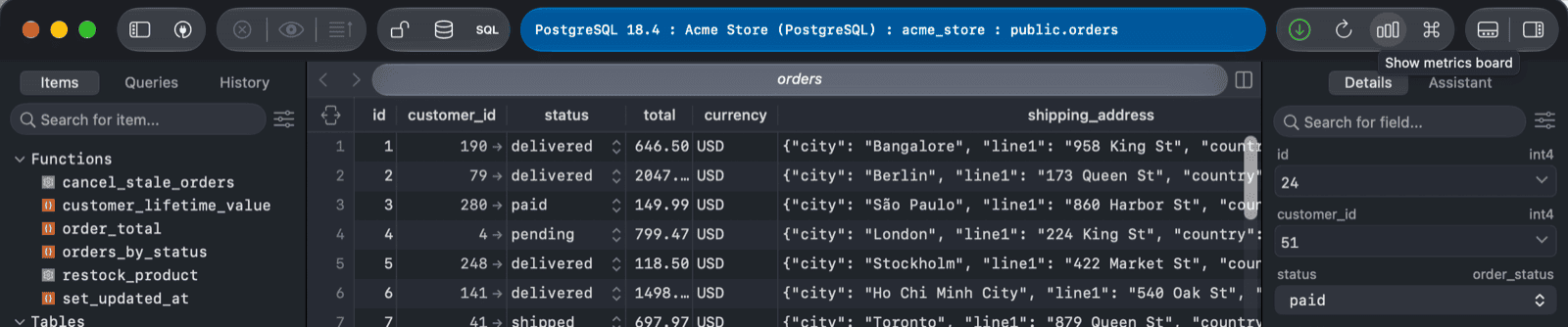
- TablePlusを開き、データベースへの接続を確立してください。ツールバーの「メトリクスボード」アイコンをクリックすると、ボードデザイナーが開きます。
-
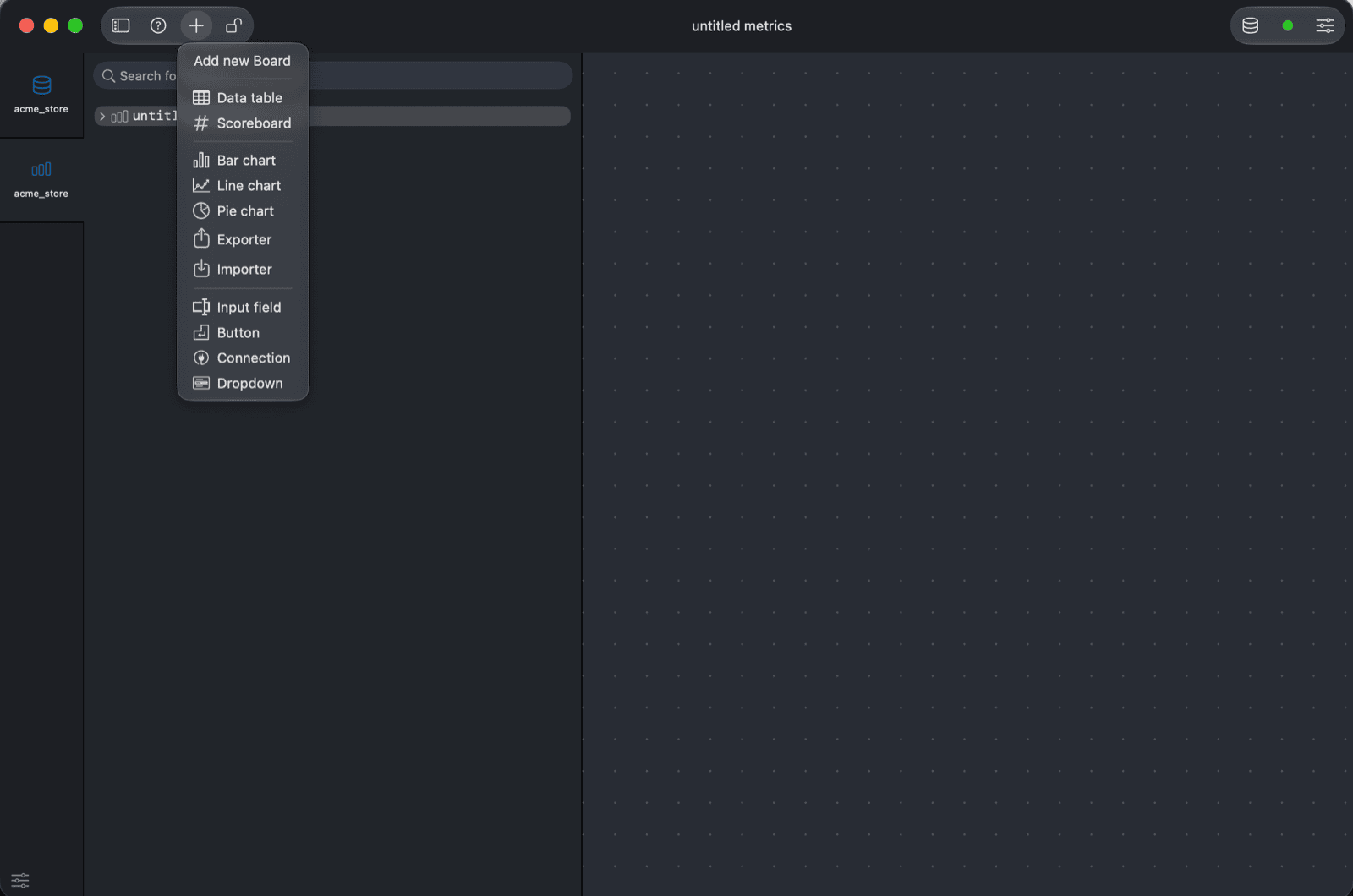
「「Add」ボタンをクリックして、棒グラフを追加してください(または、右クリックして「Add」→「棒グラフ」を選択してください)。
-
TablePlusのAIアシスタントに、「新規ユーザーの総数を月ごとに集計するクエリを作成してほしい」と依頼できます。
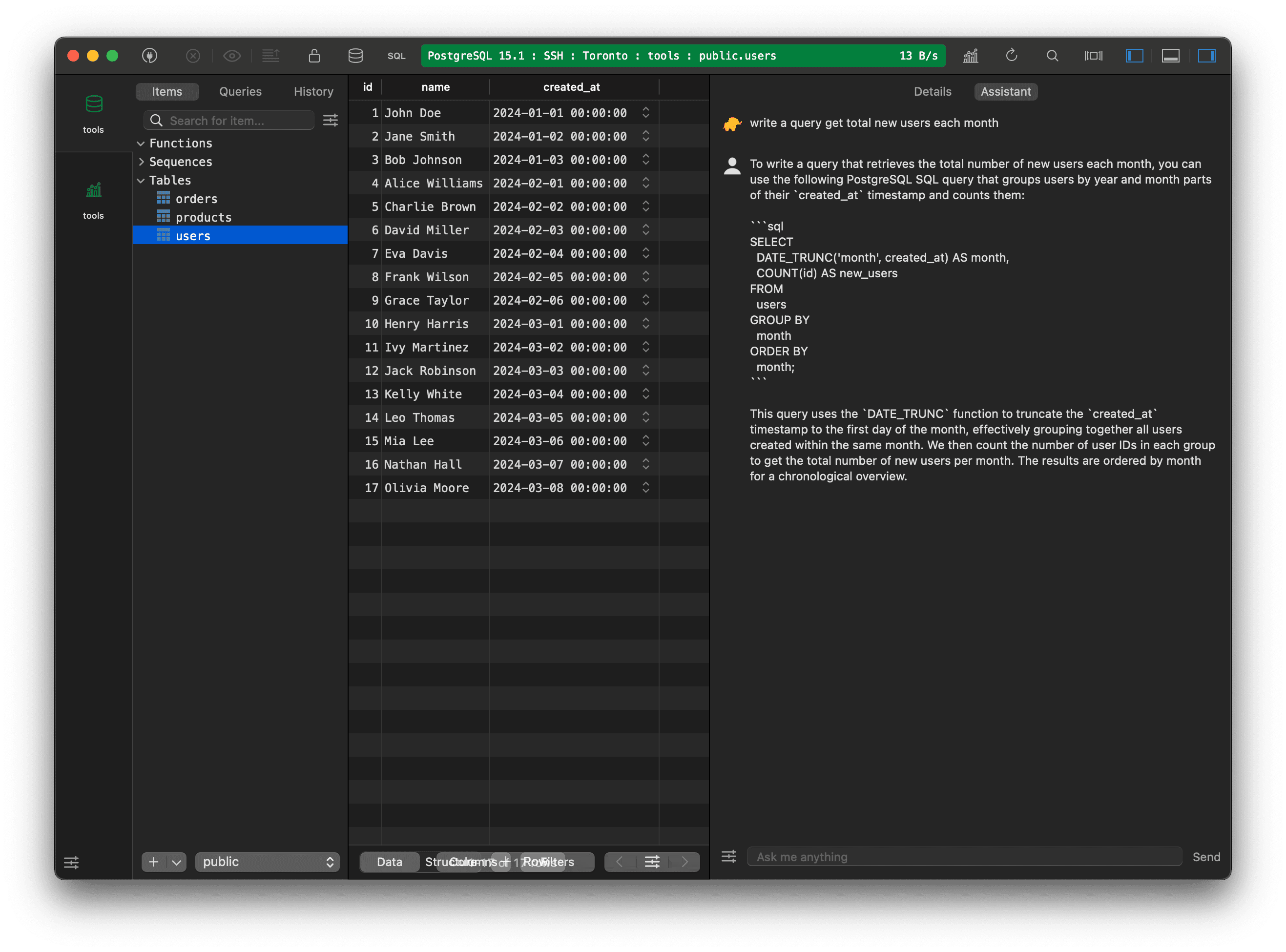
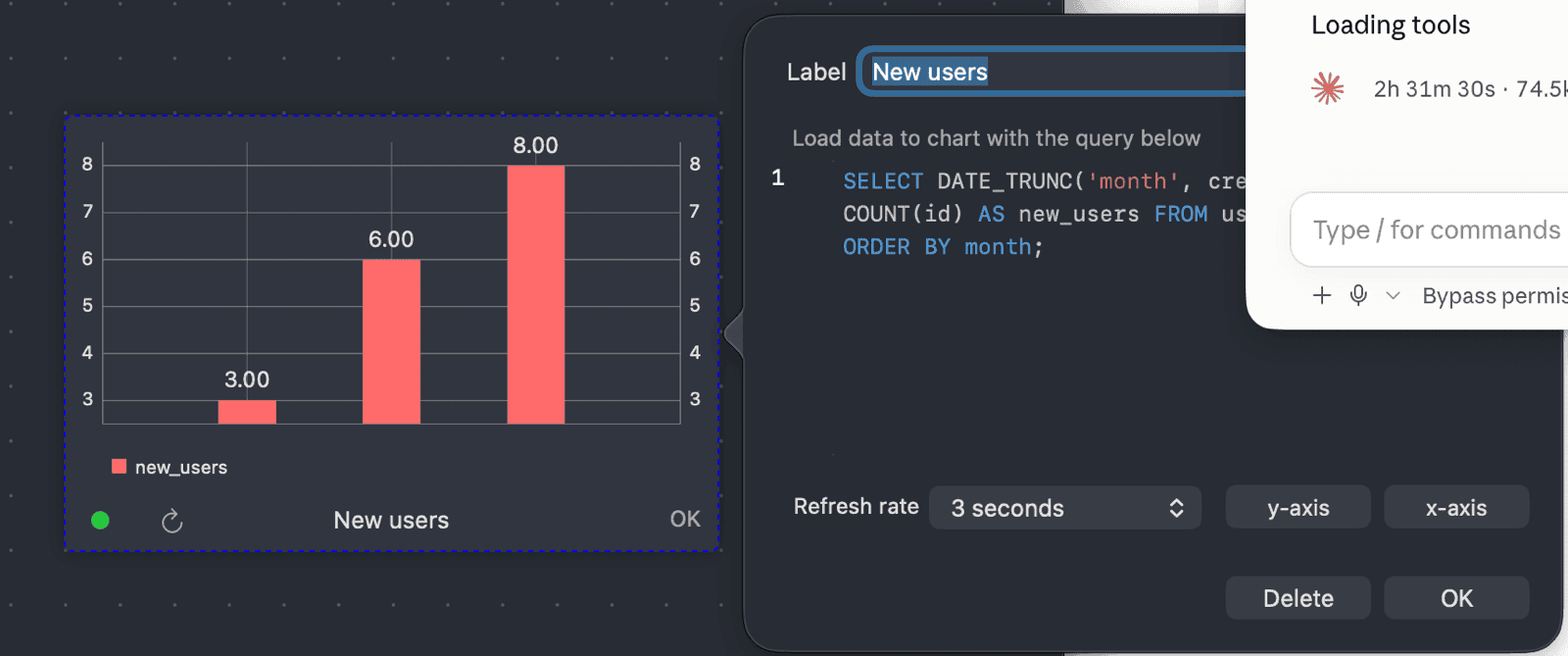
- クエリを最適化し、より見やすい形式にするために、DATE_TRUNCをTO_CHAR関数に変更し、グラフのグリッドを無効にしてください。
SELECT
  TO_CHAR(created_at, 'YYYY-MM') AS month,
  COUNT(id) AS new_users
FROM
  users
GROUP BY
  month
ORDER BY
  month;
最終的な結果。
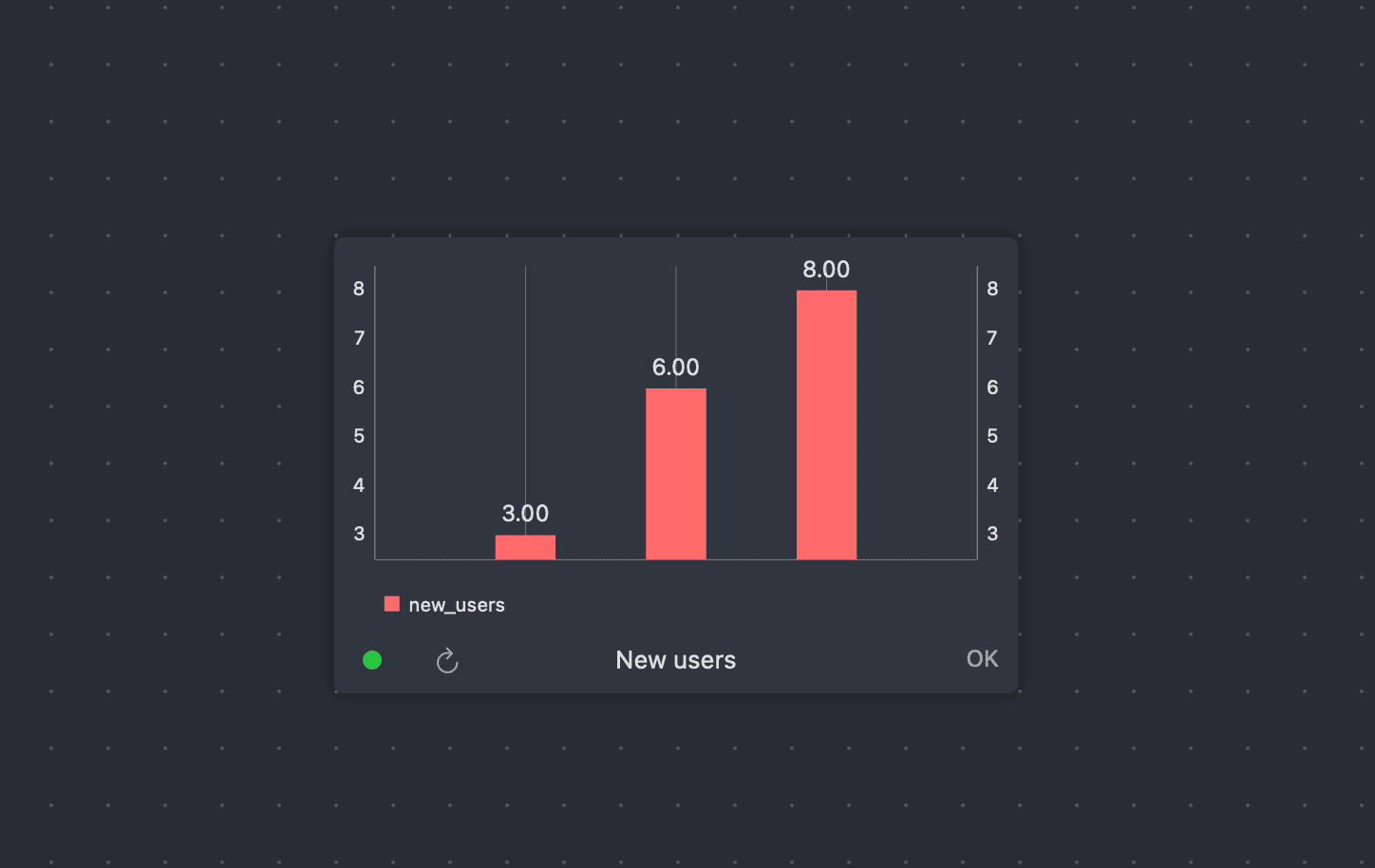
TablePlusには、同様の構成でさらにグラフを追加できます。TablePlusは、線グラフ、棒グラフ、円グラフおよびスコアボードに対応しています。
2. データフォームを作成してください。
-
シンプルな入力フィールドを使って、ユーザーデータを検索できるフォームを作成しましょう。サイドバーで右クリック > 新規... を選択して、「ユーザー検索」という名前のボードを作成してください。
-
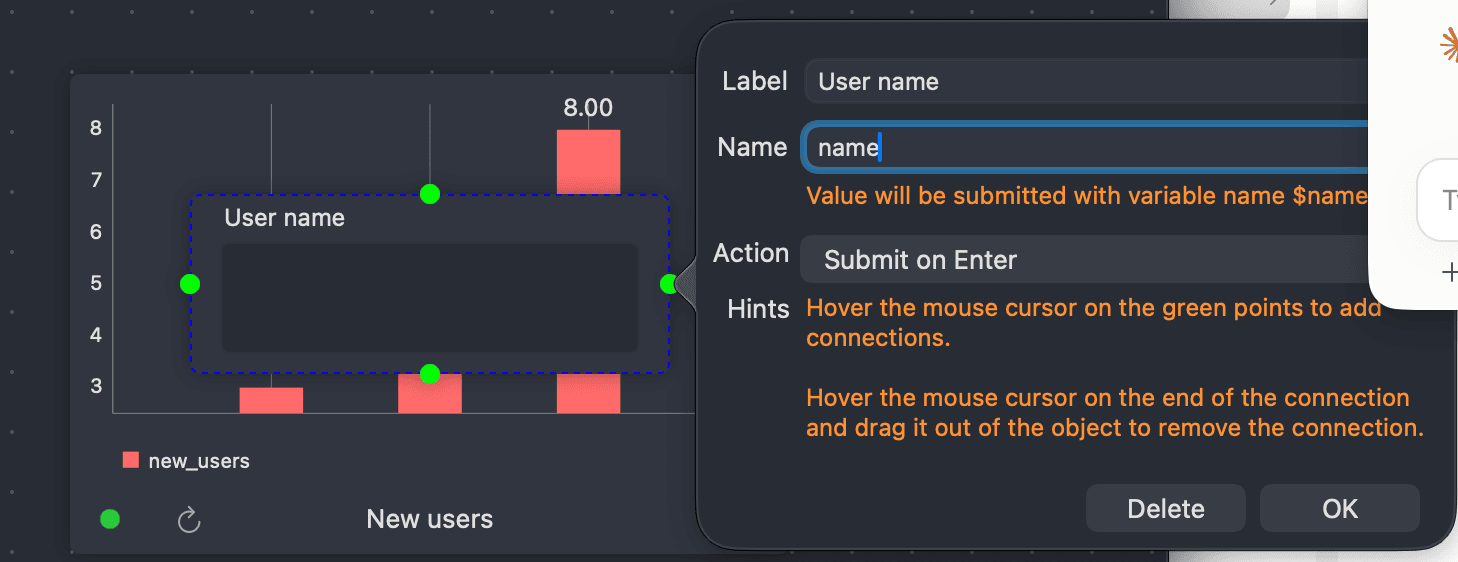
「「Add」ボタンをクリックして、入力を追加してください(または、「Add」→「入力欄」を右クリックして)。その後、以下の設定で調整してください(ラベルと名前の項目を変更)。」
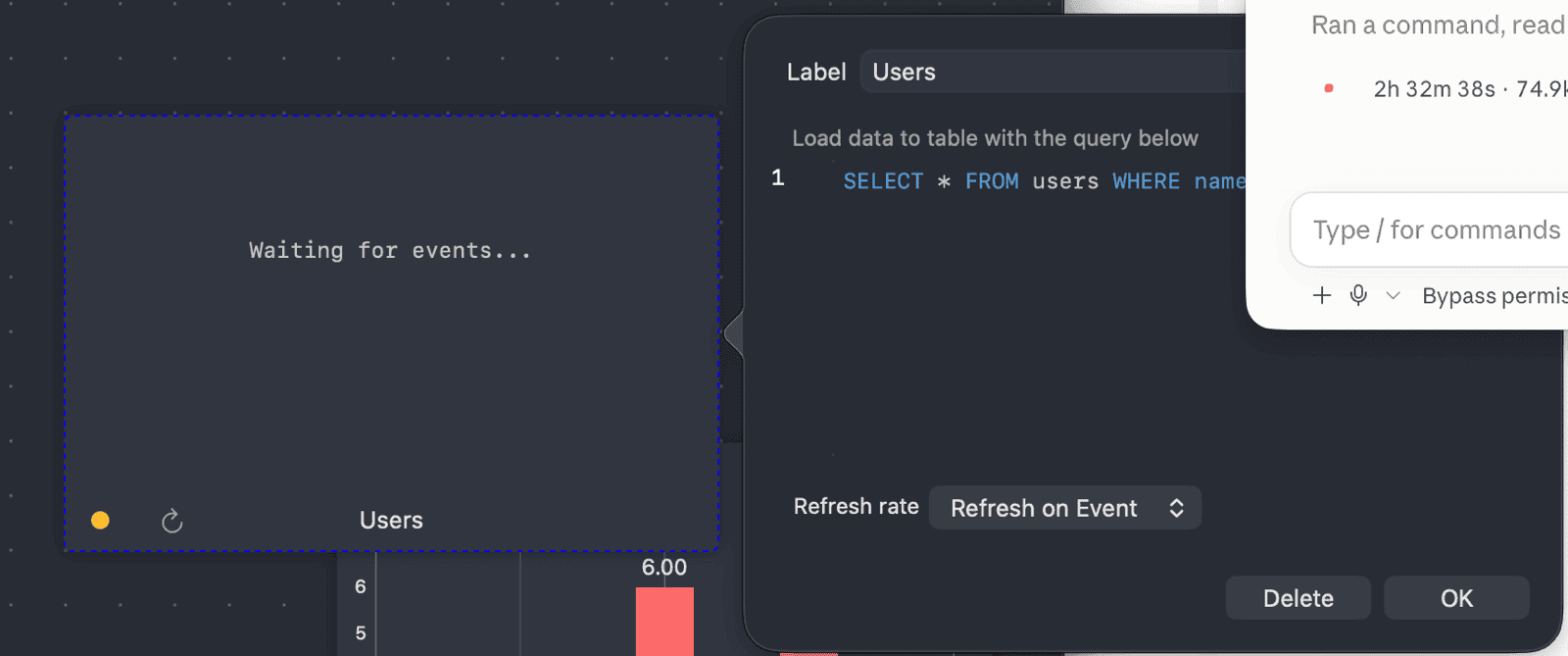
- 「「追加」ボタンをクリックしてテーブルを追加し、その後、以下の設定で構成してください。また、リフレッシュレートを「イベント時にリフレッシュ」に変更することを忘れないでください。」
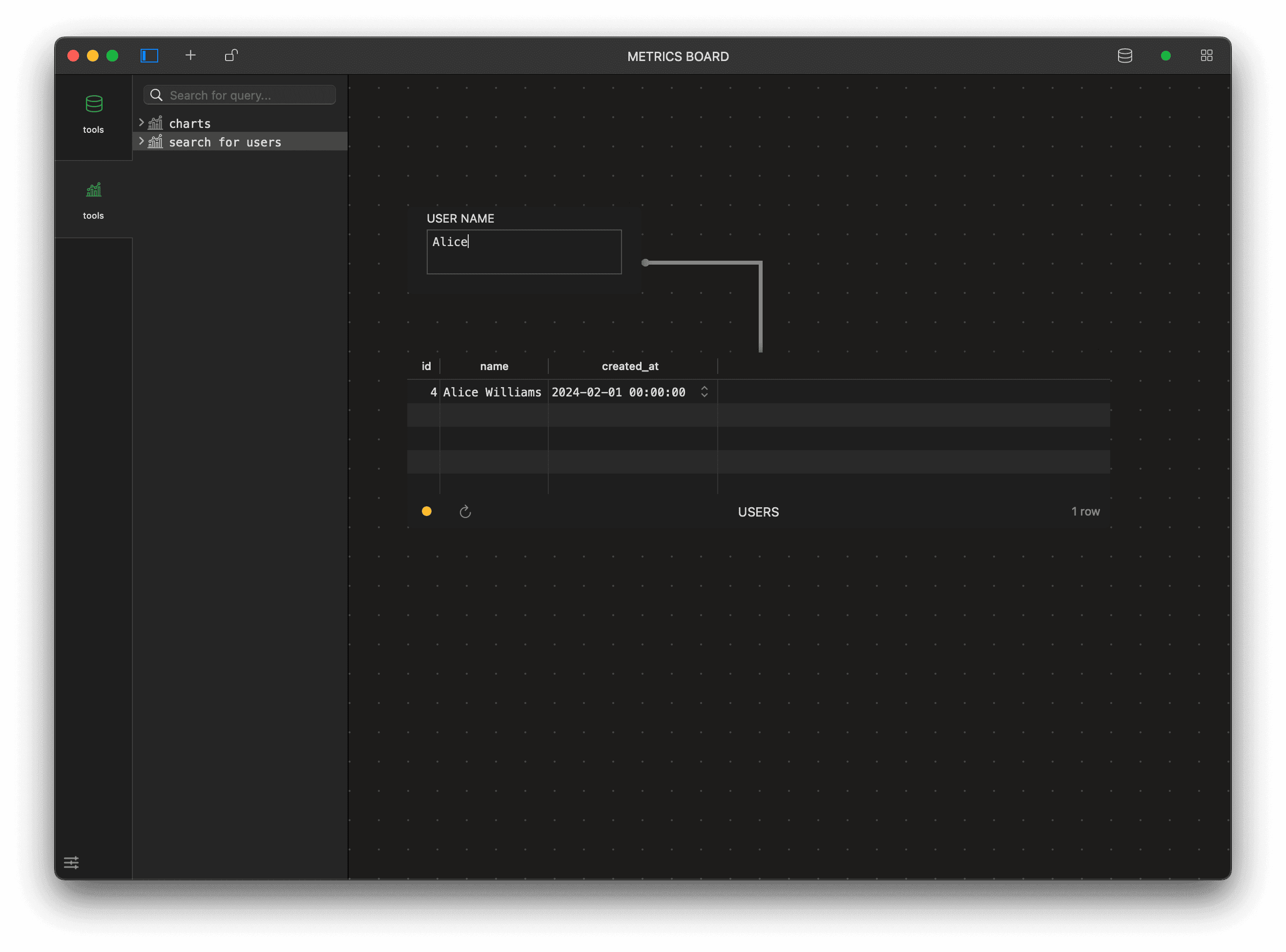
- 上記のウィジェットを接続するには、入力をクリックし、緑の点をクリックして、それをテーブルにドラッグしてください。
やってみましょう。
-
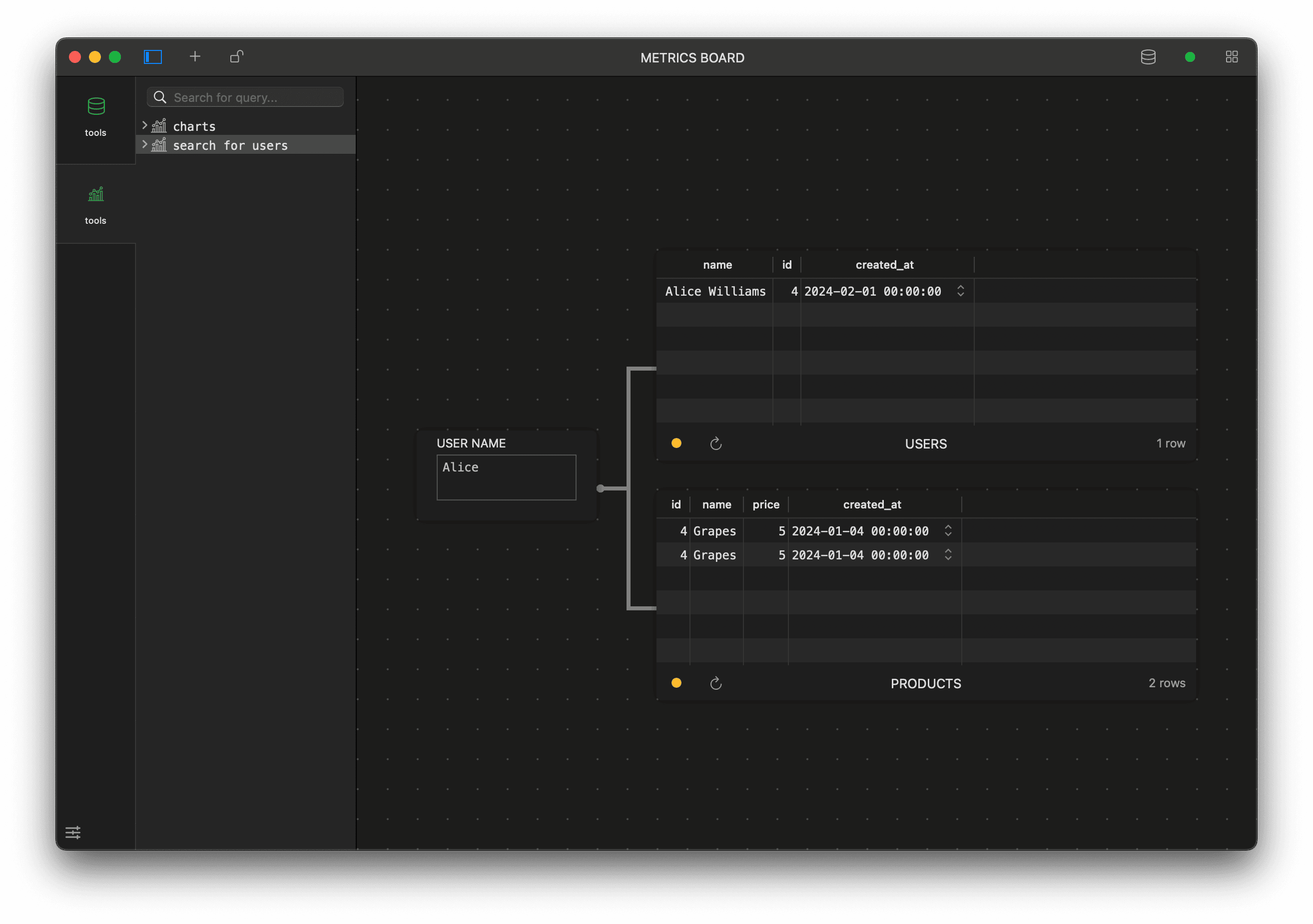
より多くのウィジェットを追加し、それらと入力を接続できます。この方法で、日常の業務に合わせた様々なミニツールを作成できます。
-
例えば、ユーザーと、彼らが購入した商品を検索できます。商品テーブルで使用されるクエリは:
SELECT products.* FROM orders JOIN products ON products.id = orders.product_id JOIN users ON users.id = orders.user_id WHERE users.name LIKE '%$name%';