Huy Pham
开始之前
- 下载并安装 TablePlus。支持 macOS、Windows、Linux 和 iOS。
- 创建数据库连接。
- 使用下面的 PostgreSQL 脚本准备本文所用的示例数据。
CREATE TABLE public.products (id int,name text,price int,created_at timestamp, PRIMARY KEY (id));
CREATE TABLE public.users (id int,name text,created_at timestamp, PRIMARY KEY (id));
CREATE TABLE public.orders (id int,product_id int,user_id int,created_at timestamp, PRIMARY KEY (id));

INSERT INTO public.users (id, name, created_at) VALUES
(1, 'John Doe', '2024-01-01'),(2, 'Jane Smith', '2024-01-02'),(3, 'Bob Johnson', '2024-01-03'),(4, 'Alice Williams', '2024-02-01'),(5, 'Charlie Brown', '2024-02-02'),(6, 'David Miller', '2024-02-03'),(7, 'Eva Davis', '2024-02-04'),(8, 'Frank Wilson', '2024-02-05'),(9, 'Grace Taylor', '2024-02-06'),(10, 'Henry Harris', '2024-03-01'),(11, 'Ivy Martinez', '2024-03-02'),(12, 'Jack Robinson', '2024-03-03'),(13, 'Kelly White', '2024-03-04'),(14, 'Leo Thomas', '2024-03-05'),(15, 'Mia Lee', '2024-03-06'),(16, 'Nathan Hall', '2024-03-07'),(17, 'Olivia Moore', '2024-03-08');

INSERT INTO public.products (id, name, price, created_at) VALUES
  (1, 'Apple', 2, '2024-01-01'),(2, 'Orange', 3, '2024-01-02'),(3, 'Banana', 1, '2024-01-03'),(4, 'Grapes', 5, '2024-01-04'),(5, 'Mango', 4, '2024-01-05'),(6, 'Pineapple', 6, '2024-02-01'),(7, 'Strawberry', 3, '2024-02-02'),(8, 'Kiwi', 4, '2024-02-03'),(9, 'Peach', 5, '2024-03-01'),(10, 'Plum', 2, '2024-03-02'),(11, 'Watermelon', 7, '2024-03-03'),(12, 'Cherry', 3, '2024-03-04'),(13, 'Pomegranate', 6, '2024-03-05'),(14, 'Blueberry', 4, '2024-03-06'),(15, 'Raspberry', 3, '2024-03-07'),(16, 'Cantaloupe', 8, '2024-03-08');

INSERT INTO public.orders (id, product_id, user_id, created_at) VALUES
  (1, 1, 1, '2024-01-10'),(2, 2, 2, '2024-01-12'),(3, 3, 3, '2024-01-15'),(4, 4, 4, '2024-01-18'),(5, 5, 5, '2024-01-20'),(6, 6, 6, '2024-01-25'),(7, 7, 7, '2024-02-05'),(8, 8, 8, '2024-02-10'),(9, 9, 9, '2024-02-15'),(10, 10, 10, '2024-02-18'),(11, 11, 11, '2024-02-20'),(12, 12, 12, '2024-02-25'),(13, 13, 13, '2024-02-28'),(14, 14, 14, '2024-02-28'),(15, 15, 15, '2024-02-28'),(16, 16, 16, '2024-02-28'),(17, 1, 1, '2024-03-05'),(18, 2, 2, '2024-03-10'),(19, 3, 3, '2024-03-15'),(20, 4, 4, '2024-03-18'),(21, 5, 5, '2024-03-20'),(22, 6, 6, '2024-03-25'),(23, 7, 7, '2024-03-28'),(24, 8, 8, '2024-03-28'),(25, 9, 9, '2024-03-28'),(26, 10, 10, '2024-03-28'),(27, 11, 11, '2024-03-28'),(28, 12, 12, '2024-03-28'),(29, 13, 13, '2024-03-28'),(30, 14, 14, '2024-03-28'),(31, 15, 15, '2024-03-28'),(32, 16, 16, '2024-03-28');
在本教程中,我们将学习如何使用 TablePlus 设计小型工具。
1. 创建包含各种图表的实时报告。
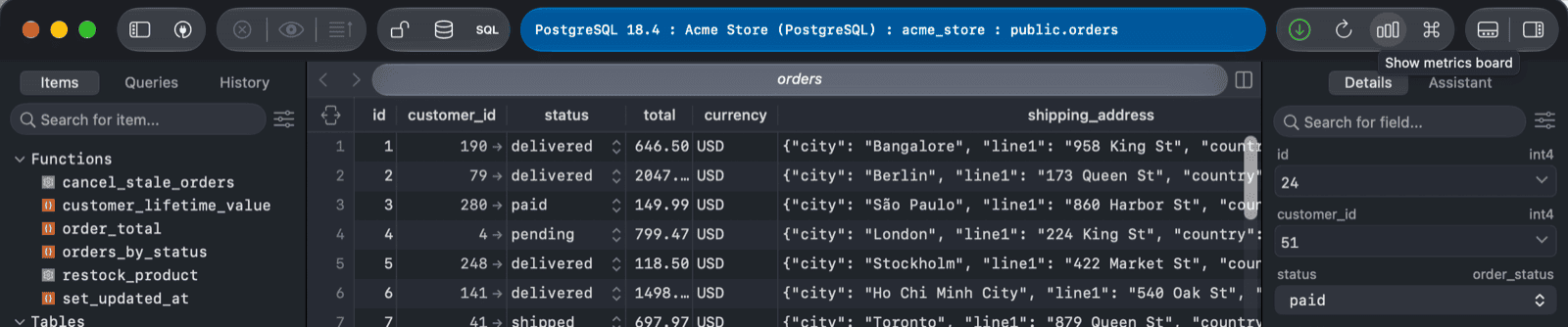
- 打开 TablePlus,并创建数据库连接。点击工具栏上的指标板图标,以打开指标板设计器。
-
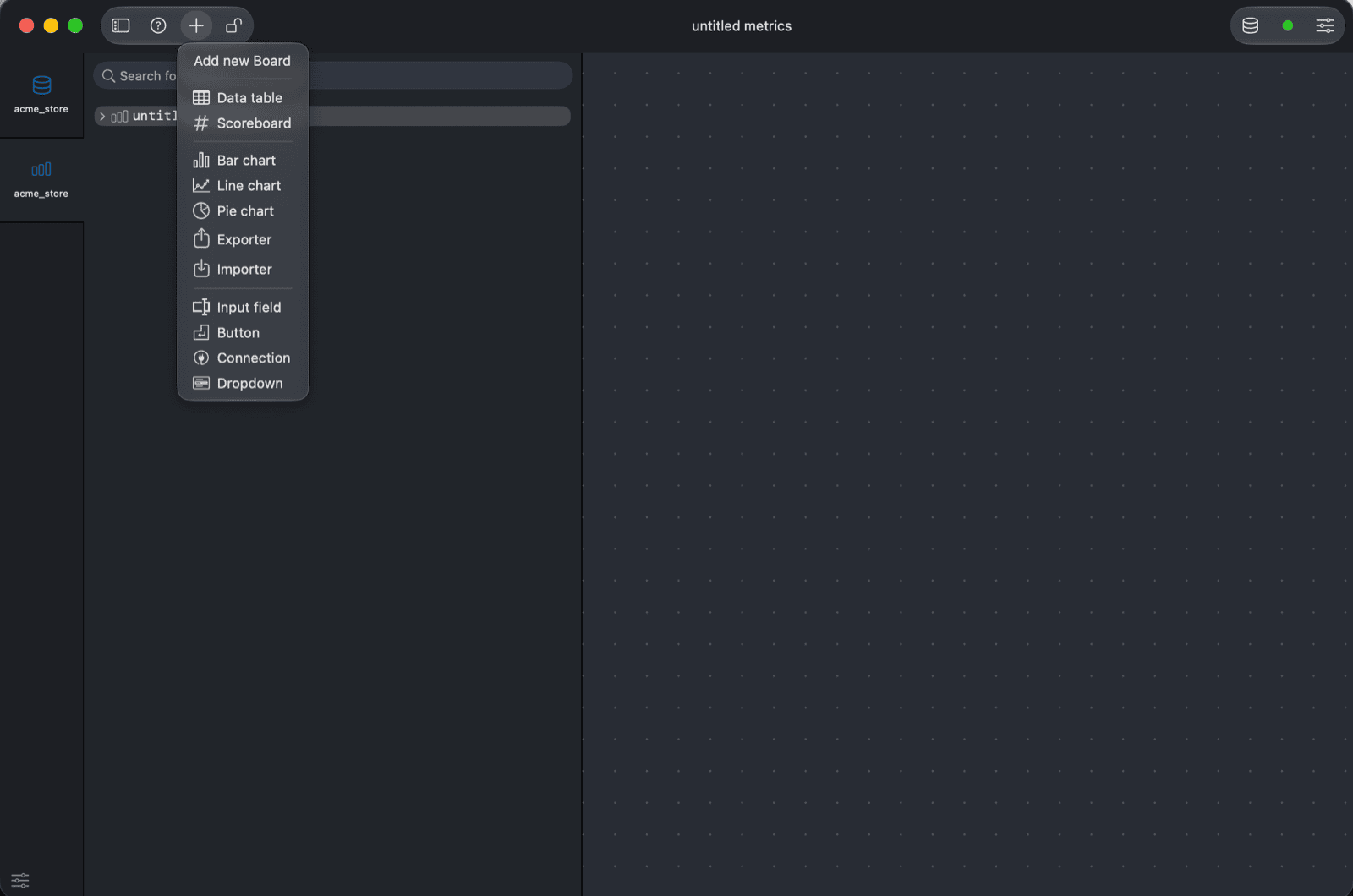
点击“添加”按钮,添加一个柱状图(或者,您可以右键点击“添加” > “柱状图”)。
-
您可以让 TablePlus AI 助手编写一个查询,以获取新用户的总数,并按月分组,然后配置如下。
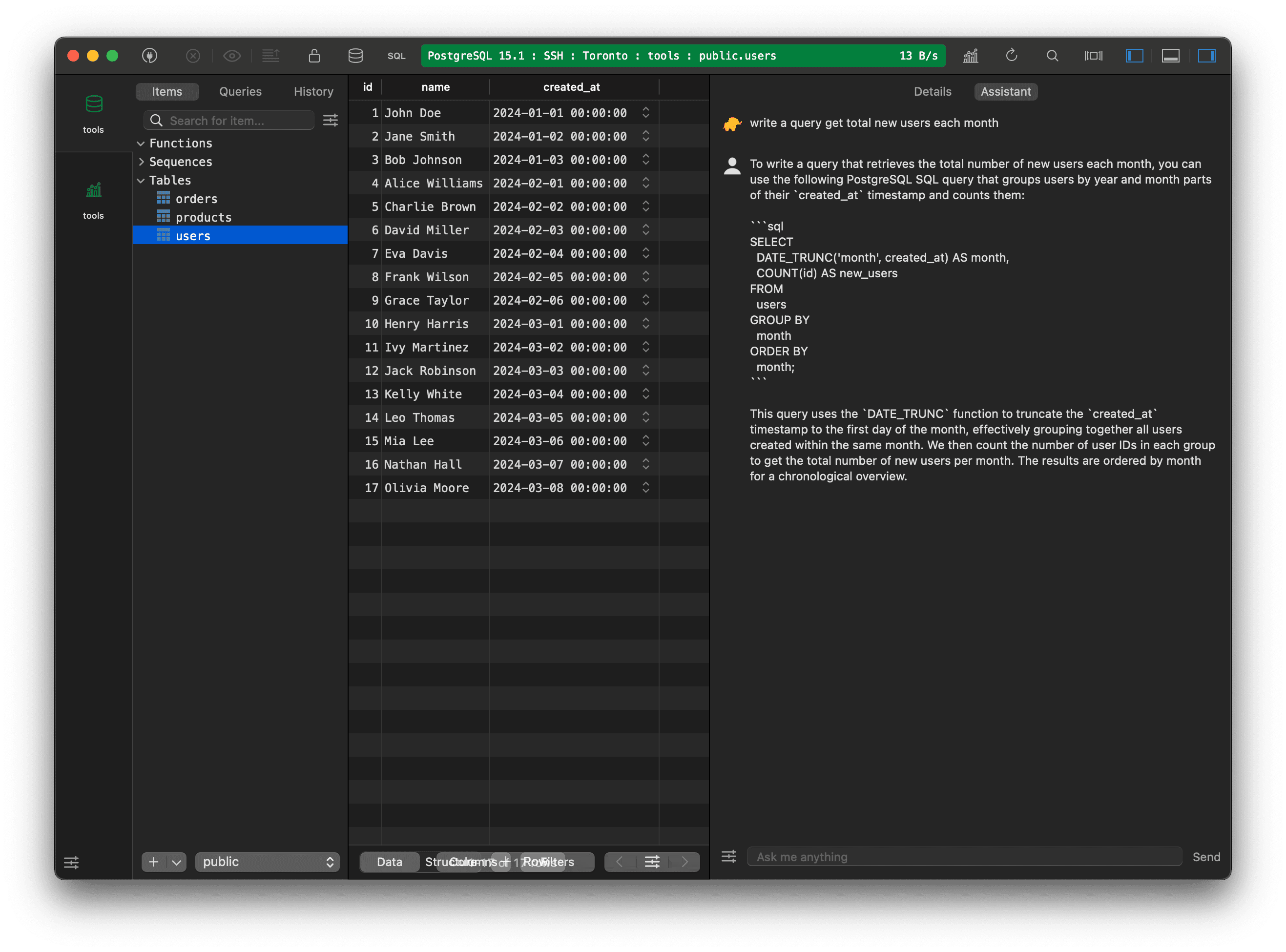
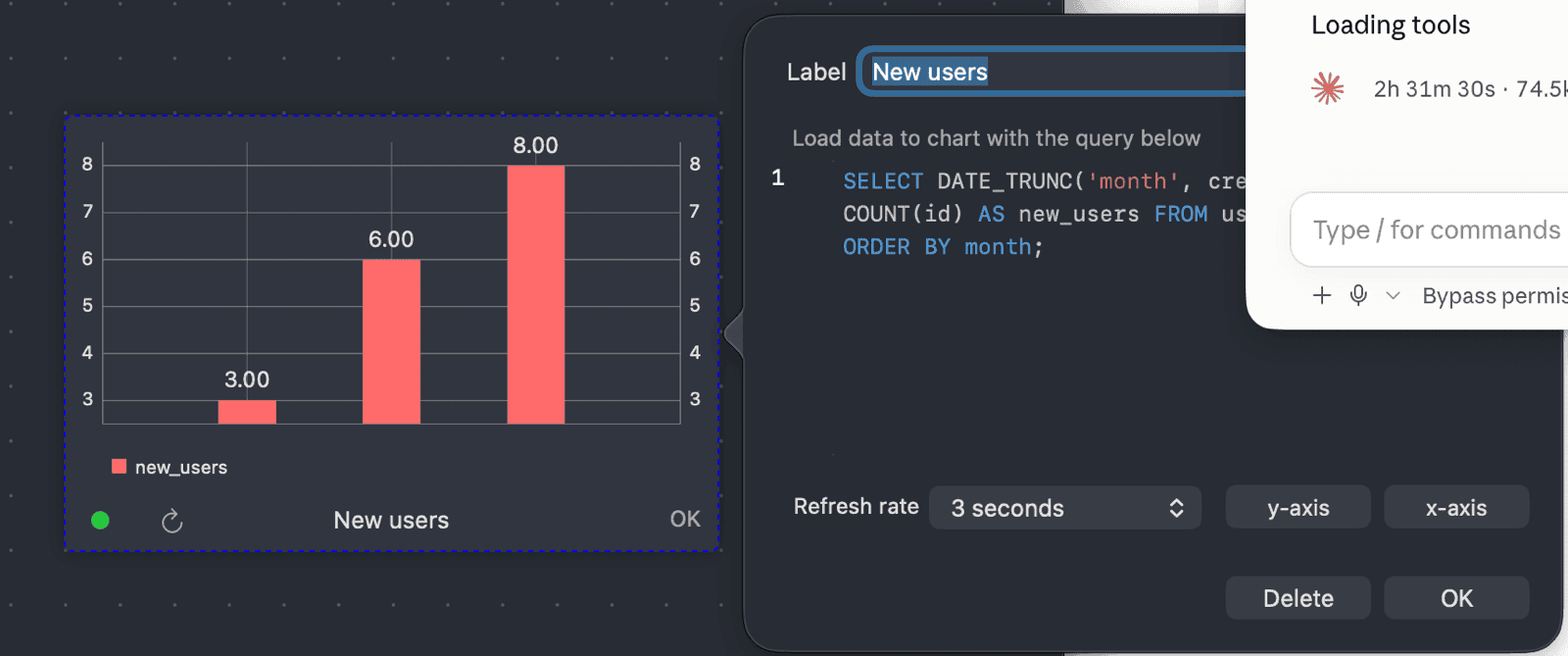
- 为了获得更好的格式,我们应该修改查询,将 DATE_TRUNC 替换为 TO_CHAR 函数,并关闭图表网格,以获得更清晰的显示。
SELECT
  TO_CHAR(created_at, 'YYYY-MM') AS month,
  COUNT(id) AS new_users
FROM
  users
GROUP BY
  month
ORDER BY
  month;
最终结果。
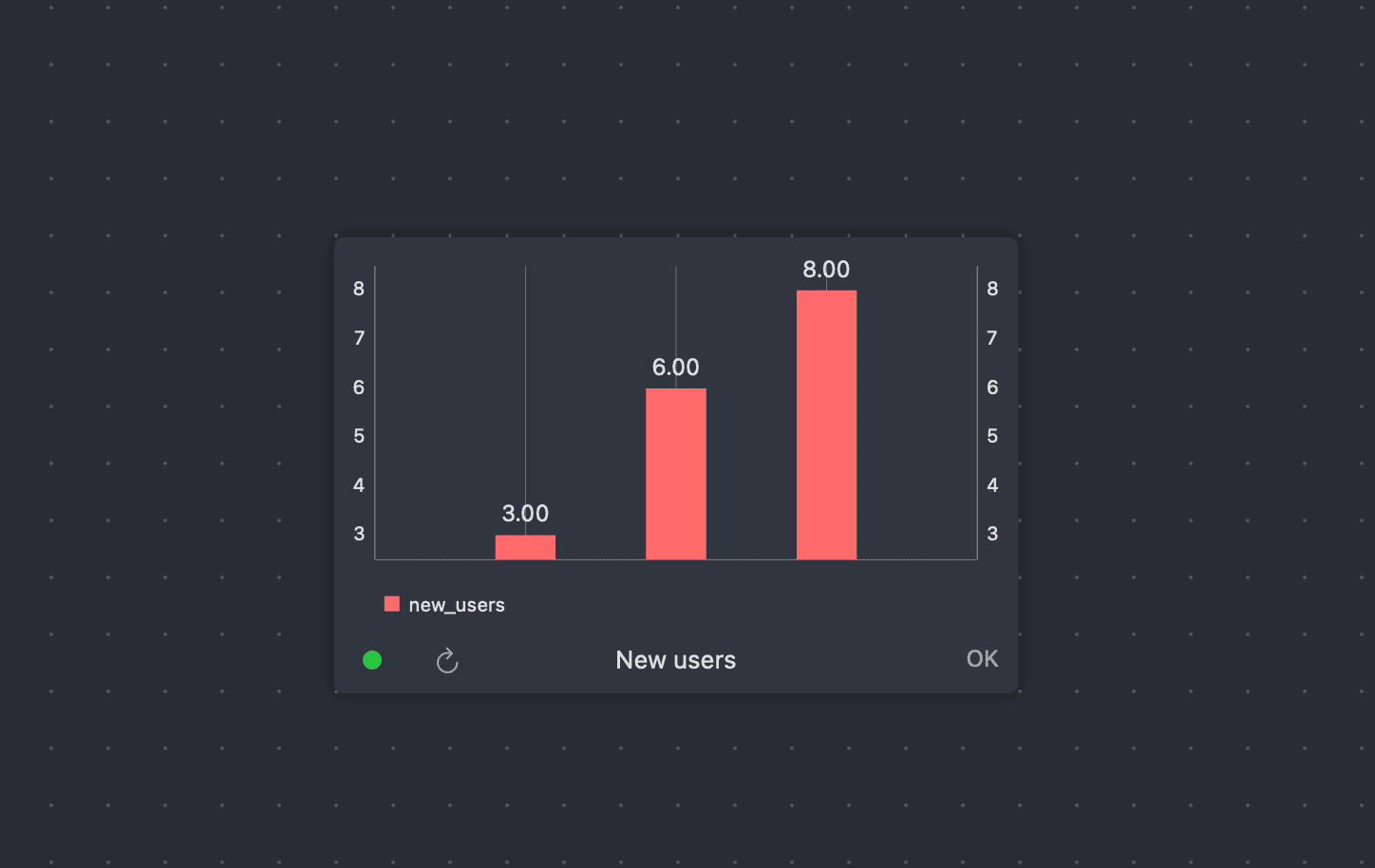
您可以添加更多具有类似配置的图表到面板上。TablePlus 支持线图、柱状图、饼图和计分板。
2. 创建数据表。
-
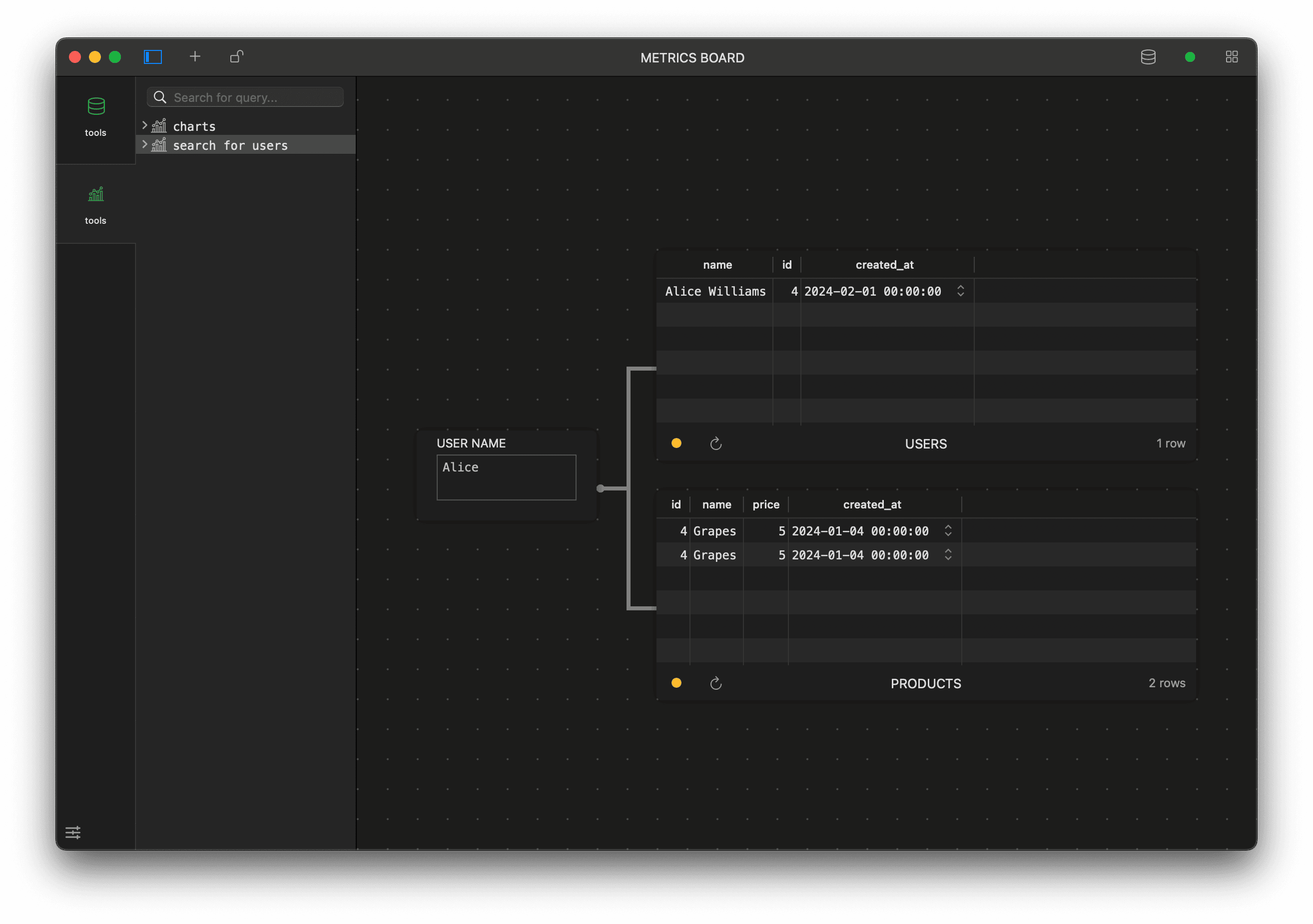
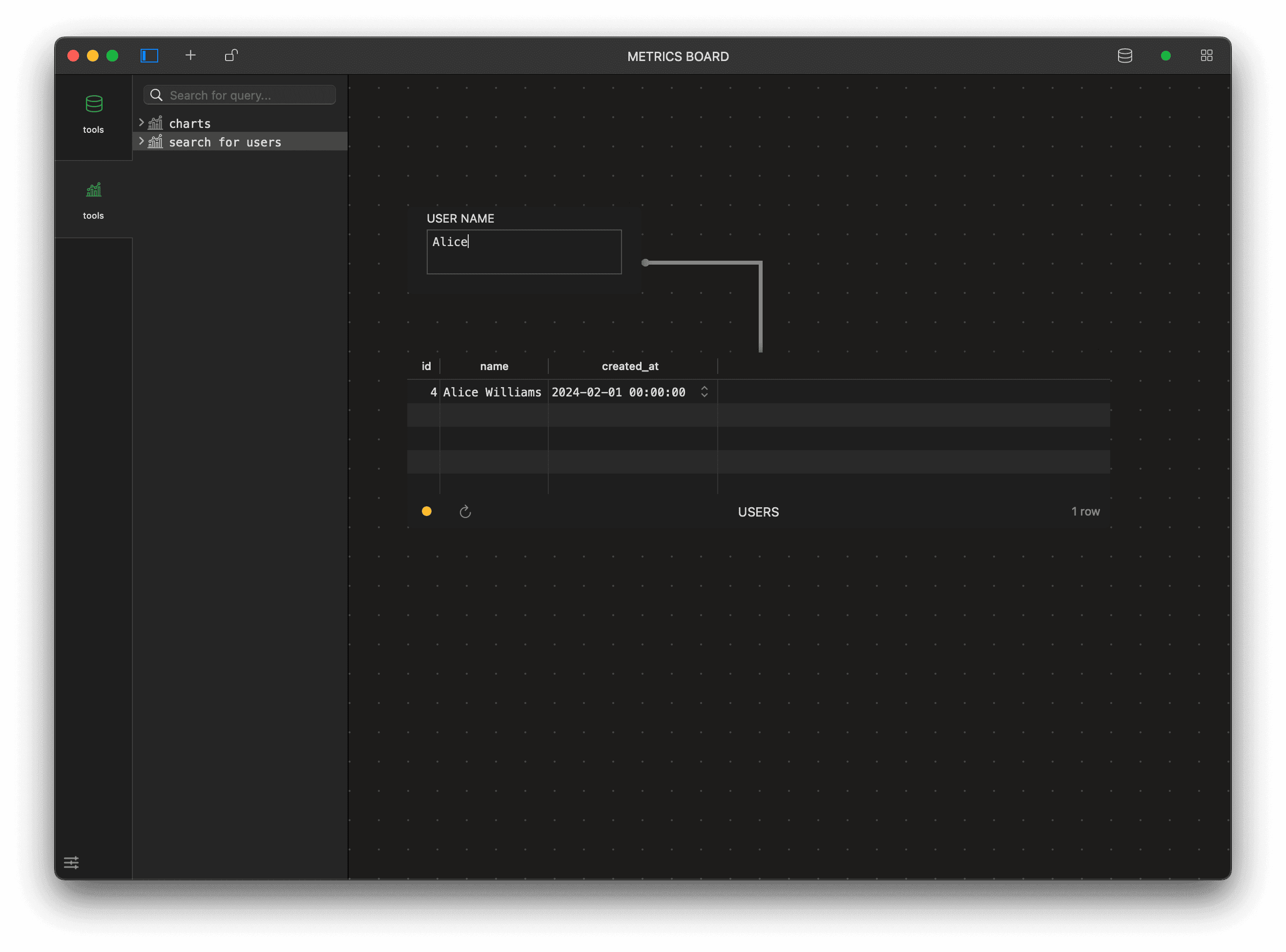
让我们创建一个表单,以便我们可以使用一个简单的输入字段来搜索用户数据。 在侧边栏上右键单击 > 新建...,创建一个新的面板并命名为“搜索用户”。
-
点击“添加”按钮,添加一个输入框(或者您可以右键点击“添加”>输入框),然后像这样进行配置(修改标签和名称)。
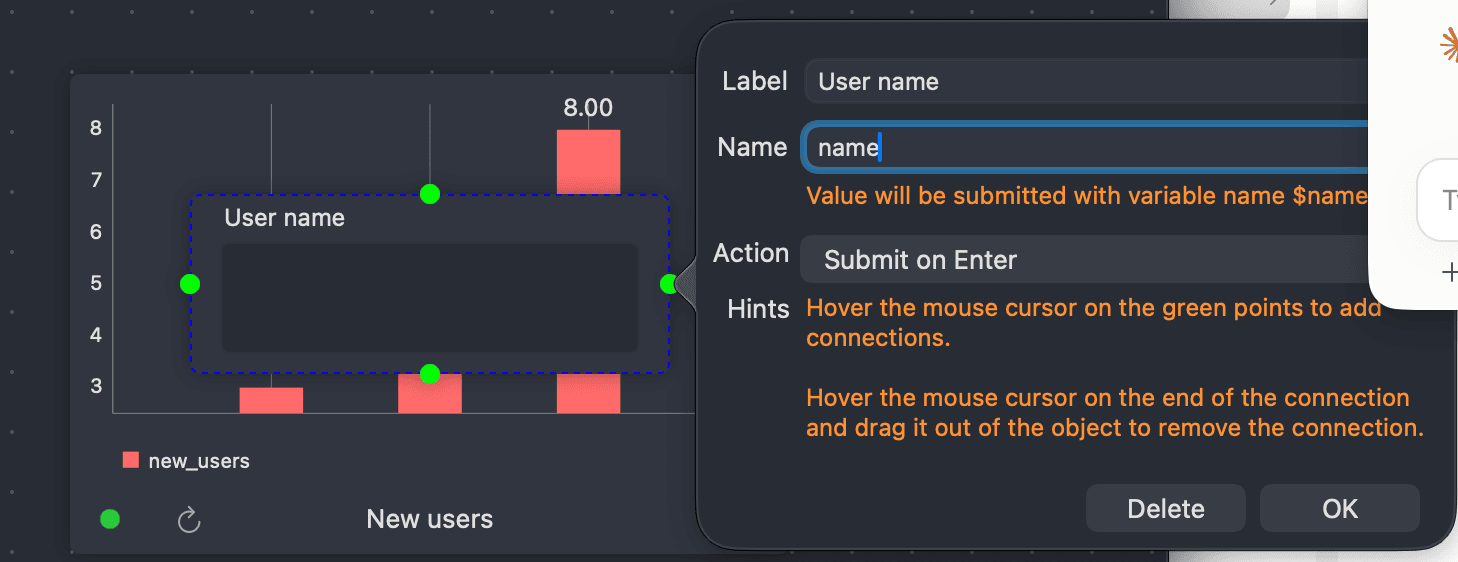
- 点击“添加”按钮,添加一个表格,然后按照以下方式进行配置,别忘了将刷新频率设置为“事件触发刷新”。
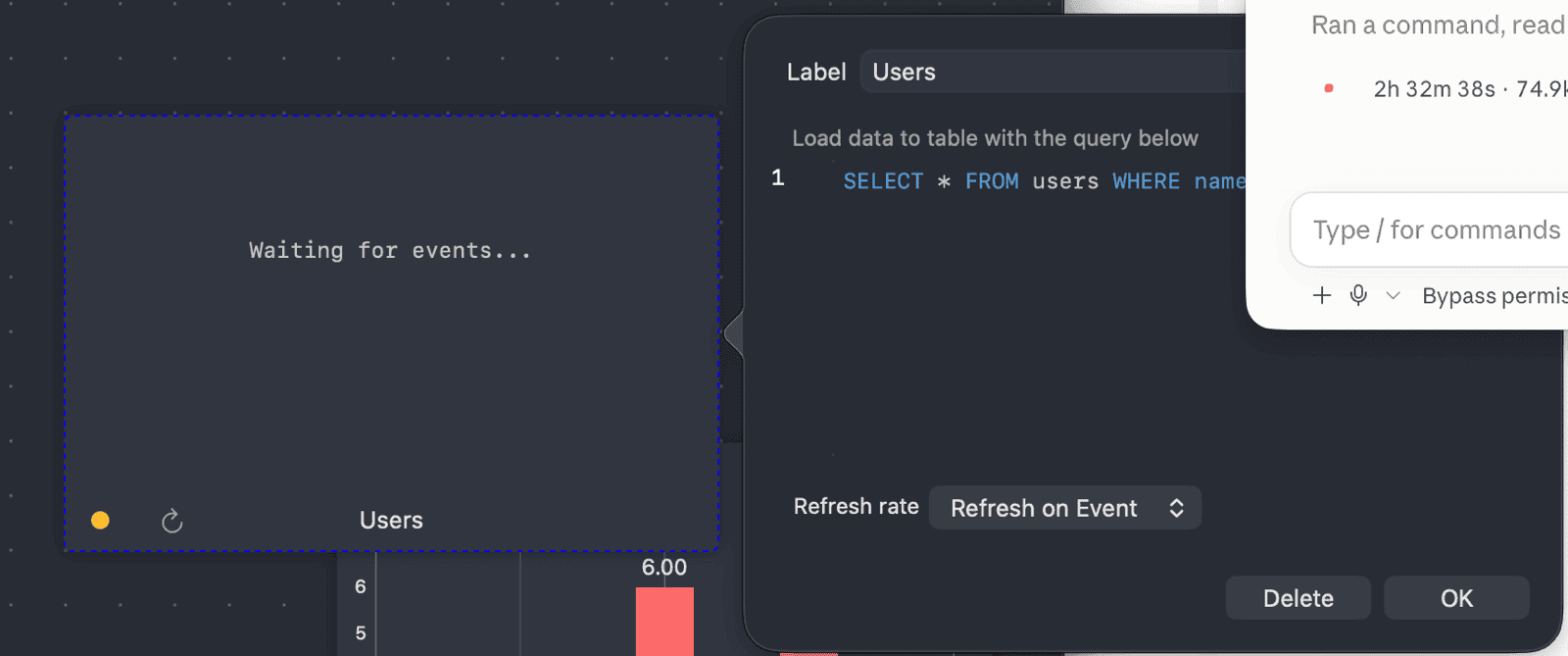
- 点击上方两个控件,先点击输入框,然后点击绿色圆点,将其拖动到表格中。
试试看。
-
您可以添加更多组件,并将输入与它们连接。 这样,您可以创建许多适合您日常工作流程的迷你工具。
-
例如,您可以找到用户以及他们购买的产品。 在产品表中使用的查询是:
SELECT products.* FROM orders JOIN products ON products.id = orders.product_id JOIN users ON users.id = orders.user_id WHERE users.name LIKE '%$name%';