Huy Pham
시작하기 전에
- TablePlus를 다운로드해 설치합니다. macOS, Windows, Linux, iOS에서 사용할 수 있습니다.
- 데이터베이스 연결을 만듭니다.
- 아래 PostgreSQL 스크립트로 예제 데이터를 준비합니다.
CREATE TABLE public.products (id int,name text,price int,created_at timestamp, PRIMARY KEY (id));
CREATE TABLE public.users (id int,name text,created_at timestamp, PRIMARY KEY (id));
CREATE TABLE public.orders (id int,product_id int,user_id int,created_at timestamp, PRIMARY KEY (id));

INSERT INTO public.users (id, name, created_at) VALUES
(1, 'John Doe', '2024-01-01'),(2, 'Jane Smith', '2024-01-02'),(3, 'Bob Johnson', '2024-01-03'),(4, 'Alice Williams', '2024-02-01'),(5, 'Charlie Brown', '2024-02-02'),(6, 'David Miller', '2024-02-03'),(7, 'Eva Davis', '2024-02-04'),(8, 'Frank Wilson', '2024-02-05'),(9, 'Grace Taylor', '2024-02-06'),(10, 'Henry Harris', '2024-03-01'),(11, 'Ivy Martinez', '2024-03-02'),(12, 'Jack Robinson', '2024-03-03'),(13, 'Kelly White', '2024-03-04'),(14, 'Leo Thomas', '2024-03-05'),(15, 'Mia Lee', '2024-03-06'),(16, 'Nathan Hall', '2024-03-07'),(17, 'Olivia Moore', '2024-03-08');

INSERT INTO public.products (id, name, price, created_at) VALUES
  (1, 'Apple', 2, '2024-01-01'),(2, 'Orange', 3, '2024-01-02'),(3, 'Banana', 1, '2024-01-03'),(4, 'Grapes', 5, '2024-01-04'),(5, 'Mango', 4, '2024-01-05'),(6, 'Pineapple', 6, '2024-02-01'),(7, 'Strawberry', 3, '2024-02-02'),(8, 'Kiwi', 4, '2024-02-03'),(9, 'Peach', 5, '2024-03-01'),(10, 'Plum', 2, '2024-03-02'),(11, 'Watermelon', 7, '2024-03-03'),(12, 'Cherry', 3, '2024-03-04'),(13, 'Pomegranate', 6, '2024-03-05'),(14, 'Blueberry', 4, '2024-03-06'),(15, 'Raspberry', 3, '2024-03-07'),(16, 'Cantaloupe', 8, '2024-03-08');

INSERT INTO public.orders (id, product_id, user_id, created_at) VALUES
  (1, 1, 1, '2024-01-10'),(2, 2, 2, '2024-01-12'),(3, 3, 3, '2024-01-15'),(4, 4, 4, '2024-01-18'),(5, 5, 5, '2024-01-20'),(6, 6, 6, '2024-01-25'),(7, 7, 7, '2024-02-05'),(8, 8, 8, '2024-02-10'),(9, 9, 9, '2024-02-15'),(10, 10, 10, '2024-02-18'),(11, 11, 11, '2024-02-20'),(12, 12, 12, '2024-02-25'),(13, 13, 13, '2024-02-28'),(14, 14, 14, '2024-02-28'),(15, 15, 15, '2024-02-28'),(16, 16, 16, '2024-02-28'),(17, 1, 1, '2024-03-05'),(18, 2, 2, '2024-03-10'),(19, 3, 3, '2024-03-15'),(20, 4, 4, '2024-03-18'),(21, 5, 5, '2024-03-20'),(22, 6, 6, '2024-03-25'),(23, 7, 7, '2024-03-28'),(24, 8, 8, '2024-03-28'),(25, 9, 9, '2024-03-28'),(26, 10, 10, '2024-03-28'),(27, 11, 11, '2024-03-28'),(28, 12, 12, '2024-03-28'),(29, 13, 13, '2024-03-28'),(30, 14, 14, '2024-03-28'),(31, 15, 15, '2024-03-28'),(32, 16, 16, '2024-03-28');
이 튜토리얼에서 TablePlus를 사용하여 작은 도구를 디자인하는 방법을 배울 것입니다.
1. 다양한 종류의 차트를 활용한 실시간 보고서를 생성하세요.
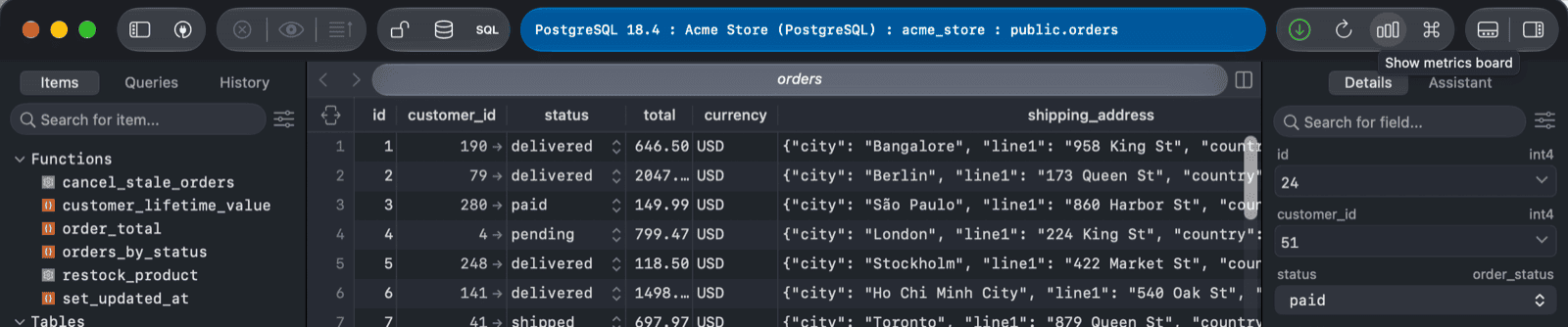
- TablePlus을 열고 데이터베이스 연결을 설정합니다. 도구 모음의 지표 보드 아이콘을 클릭하여 보드 디자이너를 엽니다.
-
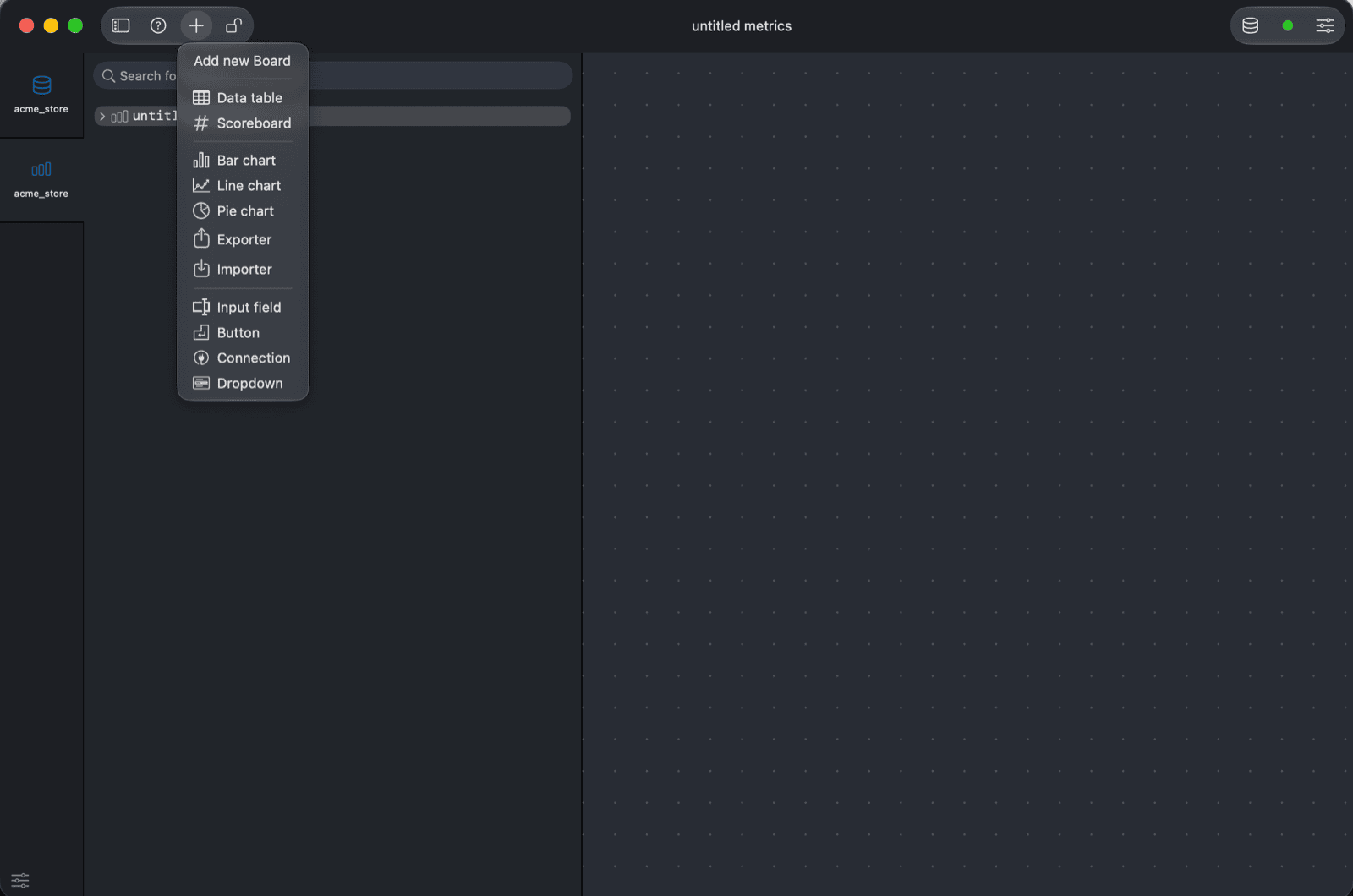
“’Add’ 버튼을 클릭하고 막대 그래프를 추가하세요 (또는, ‘Add’ > 막대 그래프’를 마우스 오른쪽 버튼으로 클릭).
-
TablePlus AI 어시스턴트에게 새로운 사용자 수를 월별로 집계하는 쿼리를 요청하고, 다음과 같이 설정할 수 있습니다.
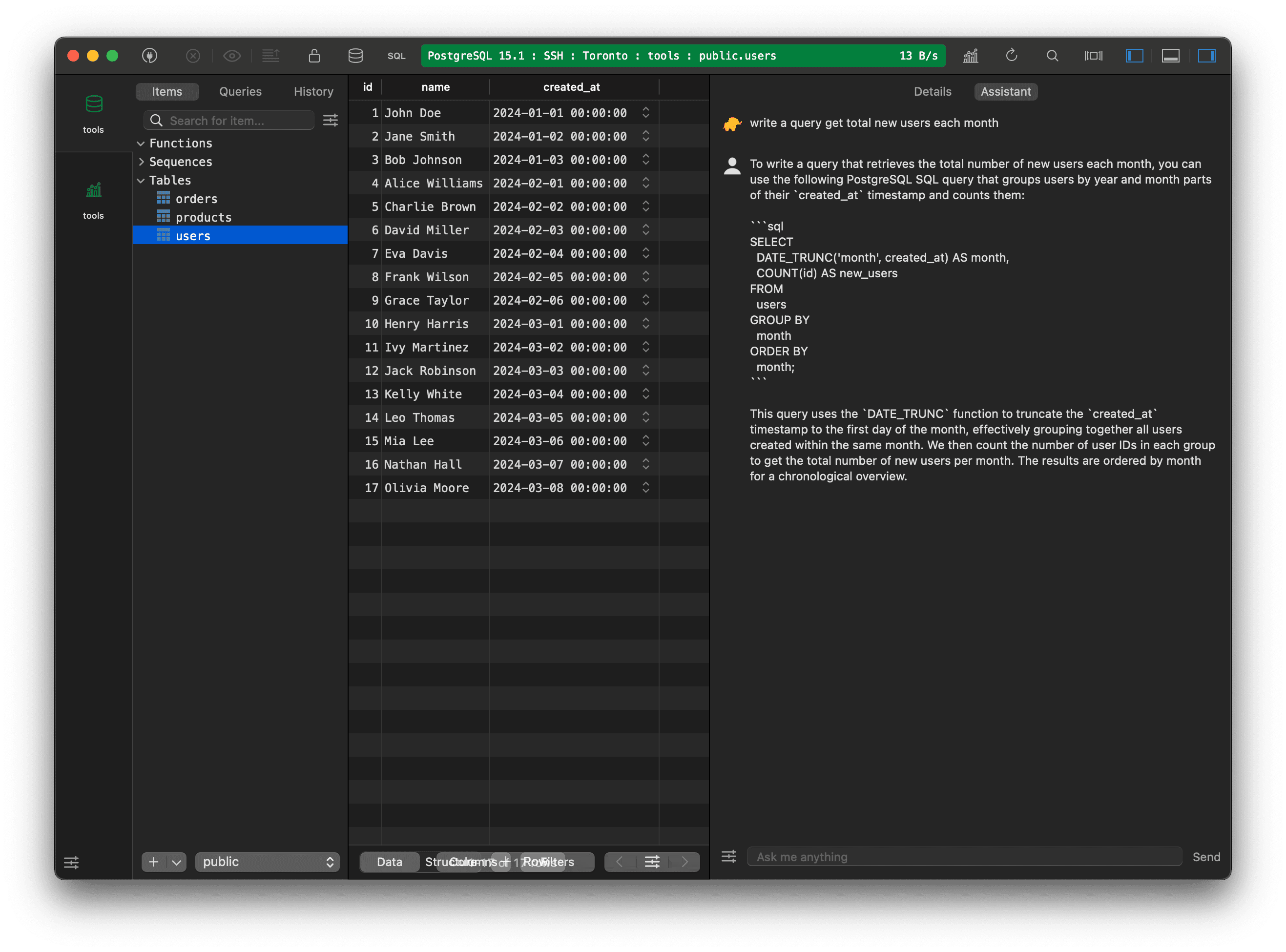
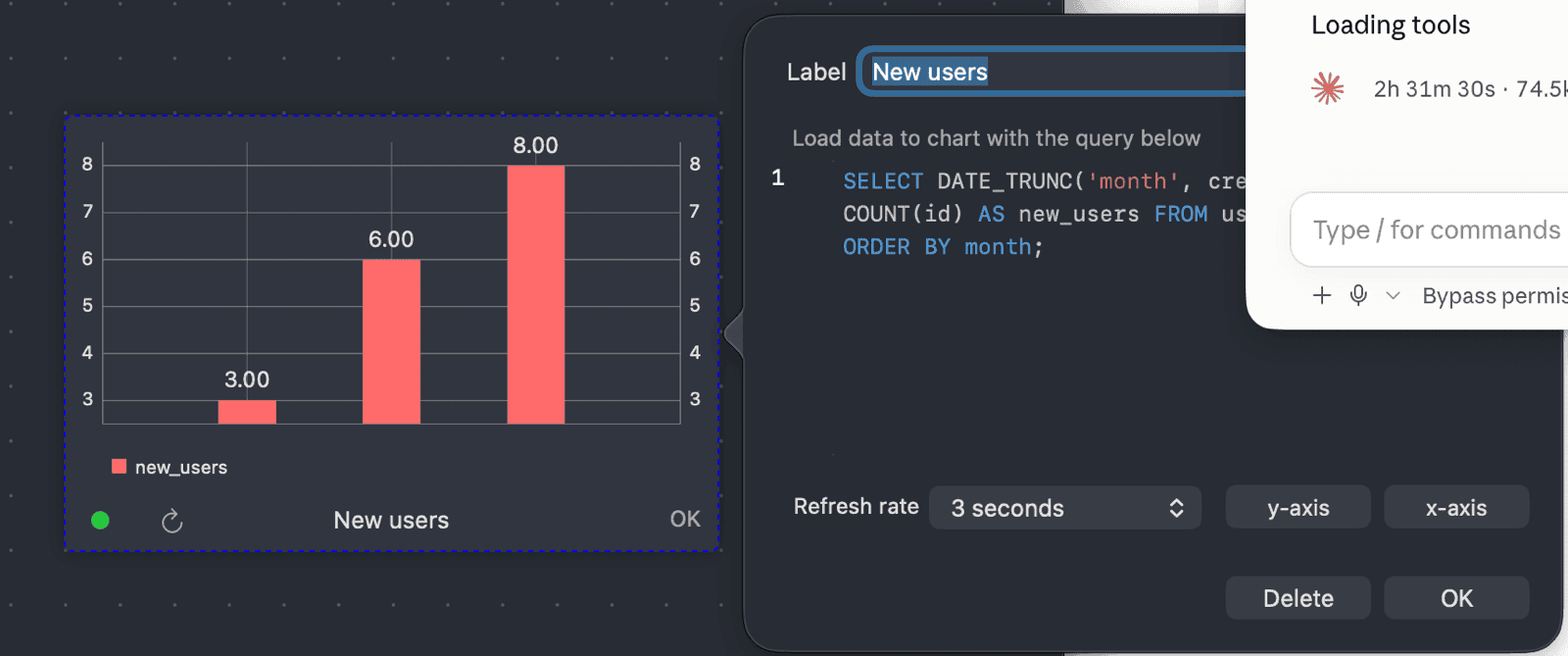
- 쿼리를 최적화하여 더 나은 형식으로 만들려면, DATE_TRUNC 함수로 변경하고 차트 그리드를 비활성화하여 더욱 깔끔하게 보이도록 합니다.
SELECT
  TO_CHAR(created_at, 'YYYY-MM') AS month,
  COUNT(id) AS new_users
FROM
  users
GROUP BY
  month
ORDER BY
  month;
최종 결과
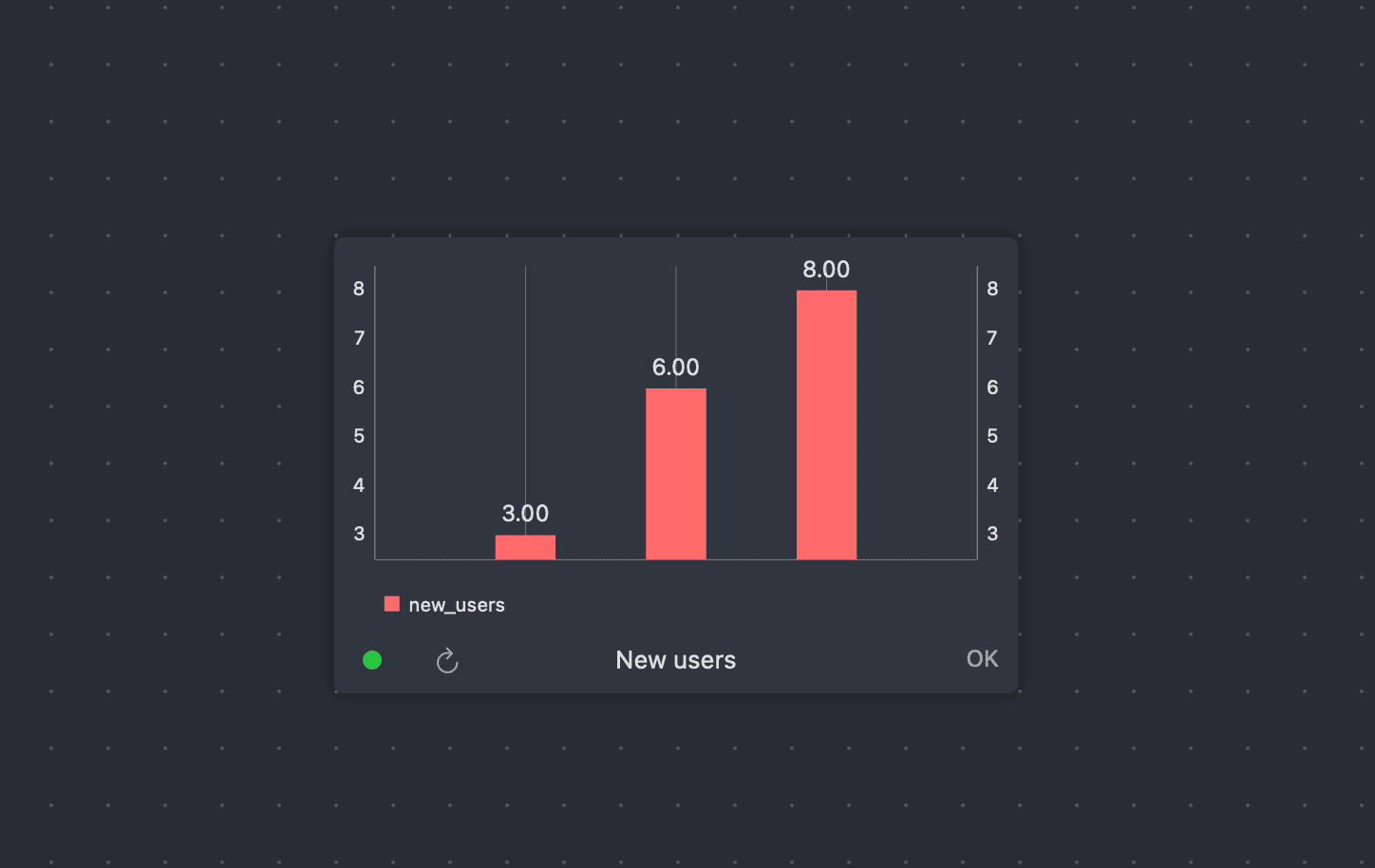
마찬가지로 비슷한 구성의 차트를 보드에 추가할 수 있습니다. TablePlus는 선 그래프, 막대 그래프, 파이 그래프, 그리고 점수판을 지원합니다.
2. 데이터 양식 생성하기
-
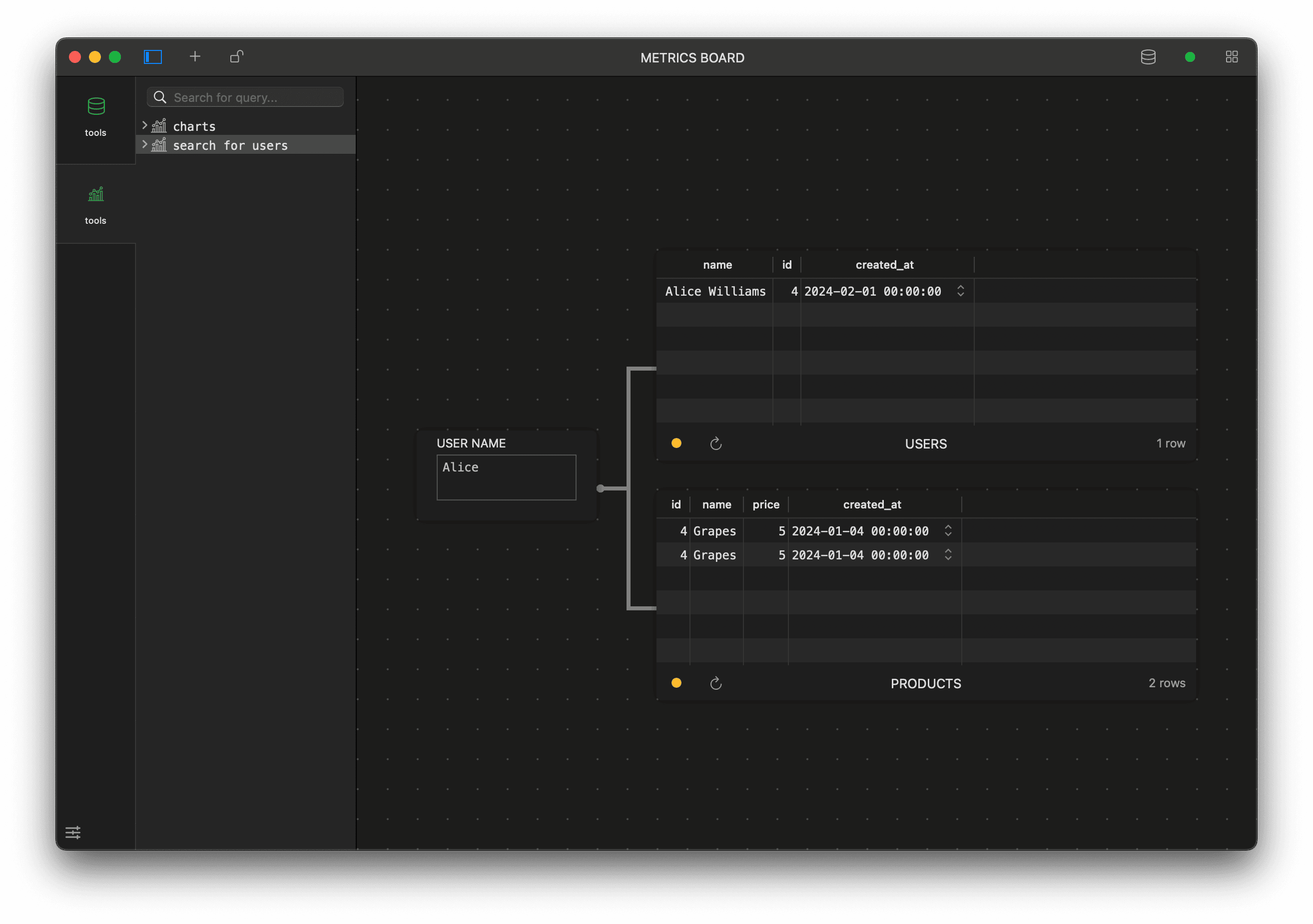
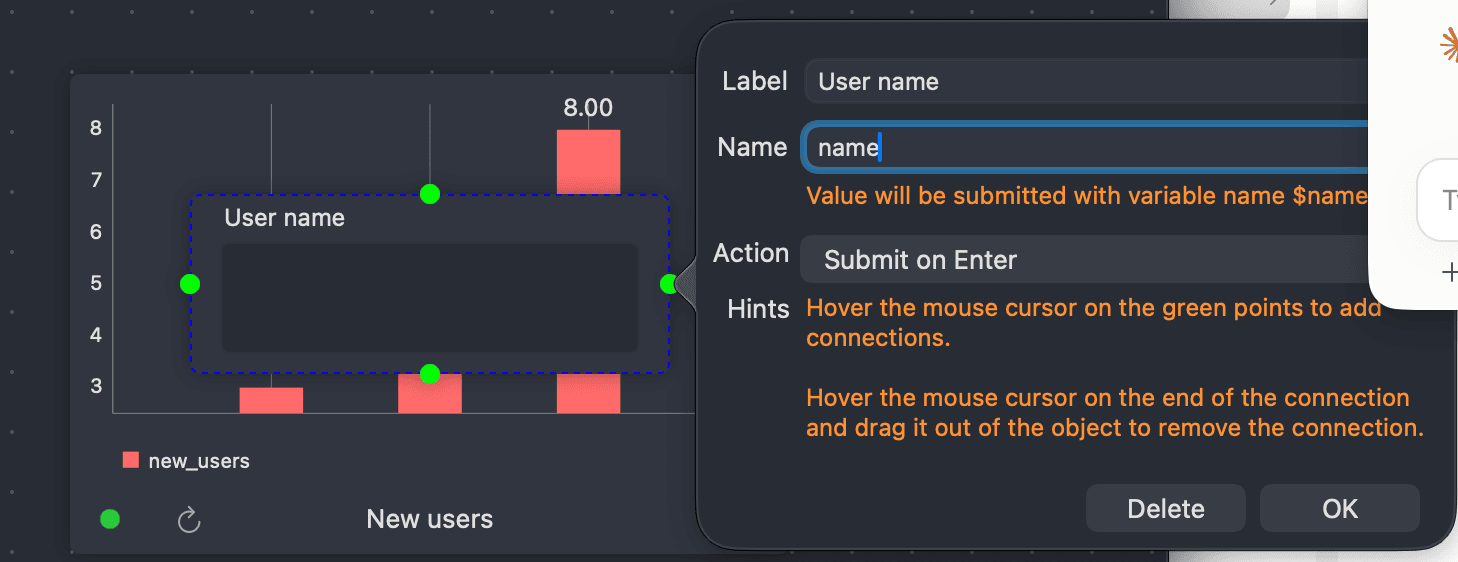
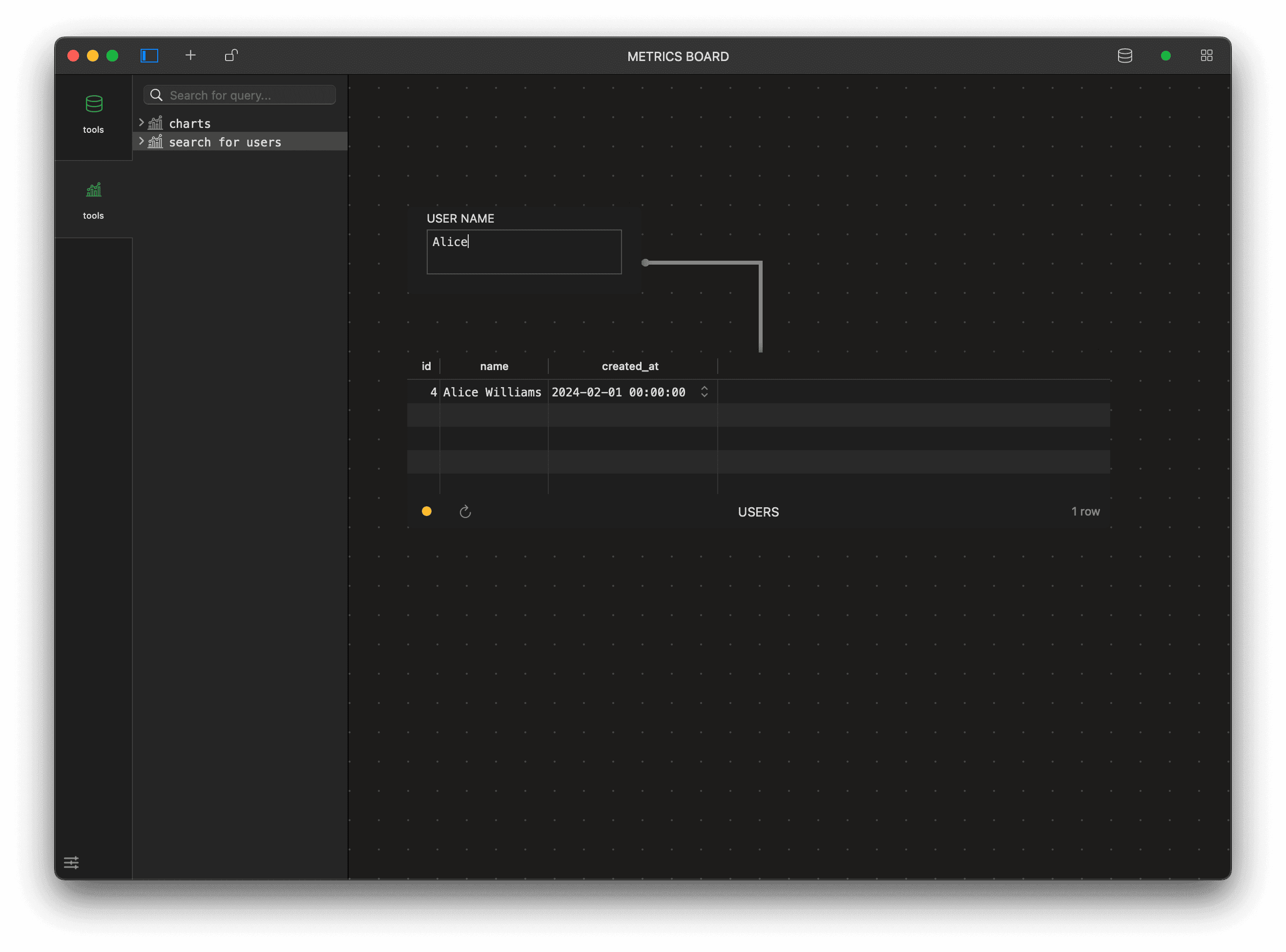
간단한 입력 필드를 사용하여 사용자 데이터를 검색할 수 있는 양식을 만들어 보겠습니다. 사이드바에서 마우스 오른쪽 버튼을 클릭 > 새 만들기... 를 선택하여 "사용자 검색"으로 새로운 보드를 생성하세요.
-
“‘추가’ 버튼을 클릭하고 입력 필드를 추가하거나 (또는 ‘추가’ > 입력 필드로 마우스 우클릭), 그 다음 다음과 같이 설정하세요 (레이블과 이름 변경).
- “‘추가’ 버튼을 클릭하고 테이블을 추가한 후, 다음과 같이 설정하세요. 또한, ‘이벤트 발생 시 업데이트’로 새로 고침 빈도를 변경하는 것을 잊지 마세요.”
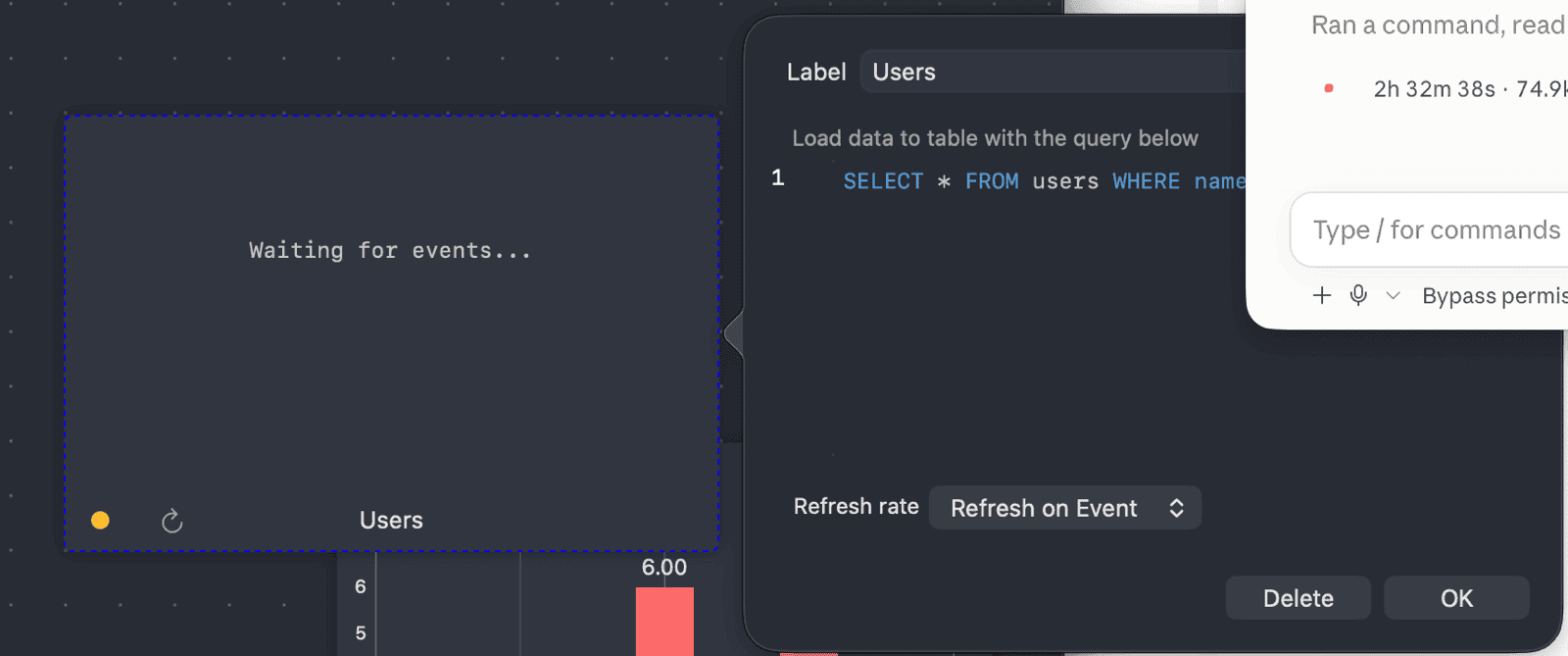
- 위의 두 위젯을 연결하려면, 입력 상자에 클릭하고, 녹색 점을 클릭하여 표 안으로 드래그하세요.
해보도록 해요.
-
더 많은 위젯을 추가하고, 입력 필드를 해당 위젯과 연결할 수 있습니다. 이렇게 하면, 여러분의 일상적인 업무에 맞는 다양한 작은 도구를 만들 수 있습니다.
-
예를 들어, 사용자와 그들이 구매한 제품을 찾을 수 있습니다. 제품 테이블에서 사용된 쿼리는:
SELECT products.* FROM orders JOIN products ON products.id = orders.product_id JOIN users ON users.id = orders.user_id WHERE users.name LIKE '%$name%';