Huy Pham
Antes de empezar
- Descarga e instala TablePlus. Está disponible para macOS, Windows, Linux e iOS.
- Crea una conexión a la base de datos.
- Prepara los datos del ejemplo con este script de PostgreSQL.
CREATE TABLE public.products (id int,name text,price int,created_at timestamp, PRIMARY KEY (id));
CREATE TABLE public.users (id int,name text,created_at timestamp, PRIMARY KEY (id));
CREATE TABLE public.orders (id int,product_id int,user_id int,created_at timestamp, PRIMARY KEY (id));

INSERT INTO public.users (id, name, created_at) VALUES
(1, 'John Doe', '2024-01-01'),(2, 'Jane Smith', '2024-01-02'),(3, 'Bob Johnson', '2024-01-03'),(4, 'Alice Williams', '2024-02-01'),(5, 'Charlie Brown', '2024-02-02'),(6, 'David Miller', '2024-02-03'),(7, 'Eva Davis', '2024-02-04'),(8, 'Frank Wilson', '2024-02-05'),(9, 'Grace Taylor', '2024-02-06'),(10, 'Henry Harris', '2024-03-01'),(11, 'Ivy Martinez', '2024-03-02'),(12, 'Jack Robinson', '2024-03-03'),(13, 'Kelly White', '2024-03-04'),(14, 'Leo Thomas', '2024-03-05'),(15, 'Mia Lee', '2024-03-06'),(16, 'Nathan Hall', '2024-03-07'),(17, 'Olivia Moore', '2024-03-08');

INSERT INTO public.products (id, name, price, created_at) VALUES
  (1, 'Apple', 2, '2024-01-01'),(2, 'Orange', 3, '2024-01-02'),(3, 'Banana', 1, '2024-01-03'),(4, 'Grapes', 5, '2024-01-04'),(5, 'Mango', 4, '2024-01-05'),(6, 'Pineapple', 6, '2024-02-01'),(7, 'Strawberry', 3, '2024-02-02'),(8, 'Kiwi', 4, '2024-02-03'),(9, 'Peach', 5, '2024-03-01'),(10, 'Plum', 2, '2024-03-02'),(11, 'Watermelon', 7, '2024-03-03'),(12, 'Cherry', 3, '2024-03-04'),(13, 'Pomegranate', 6, '2024-03-05'),(14, 'Blueberry', 4, '2024-03-06'),(15, 'Raspberry', 3, '2024-03-07'),(16, 'Cantaloupe', 8, '2024-03-08');

INSERT INTO public.orders (id, product_id, user_id, created_at) VALUES
  (1, 1, 1, '2024-01-10'),(2, 2, 2, '2024-01-12'),(3, 3, 3, '2024-01-15'),(4, 4, 4, '2024-01-18'),(5, 5, 5, '2024-01-20'),(6, 6, 6, '2024-01-25'),(7, 7, 7, '2024-02-05'),(8, 8, 8, '2024-02-10'),(9, 9, 9, '2024-02-15'),(10, 10, 10, '2024-02-18'),(11, 11, 11, '2024-02-20'),(12, 12, 12, '2024-02-25'),(13, 13, 13, '2024-02-28'),(14, 14, 14, '2024-02-28'),(15, 15, 15, '2024-02-28'),(16, 16, 16, '2024-02-28'),(17, 1, 1, '2024-03-05'),(18, 2, 2, '2024-03-10'),(19, 3, 3, '2024-03-15'),(20, 4, 4, '2024-03-18'),(21, 5, 5, '2024-03-20'),(22, 6, 6, '2024-03-25'),(23, 7, 7, '2024-03-28'),(24, 8, 8, '2024-03-28'),(25, 9, 9, '2024-03-28'),(26, 10, 10, '2024-03-28'),(27, 11, 11, '2024-03-28'),(28, 12, 12, '2024-03-28'),(29, 13, 13, '2024-03-28'),(30, 14, 14, '2024-03-28'),(31, 15, 15, '2024-03-28'),(32, 16, 16, '2024-03-28');
En este tutorial, aprenderemos a diseñar herramientas pequeñas utilizando TablePlus.
1. Cree un informe en tiempo real con varios tipos de gráficos.
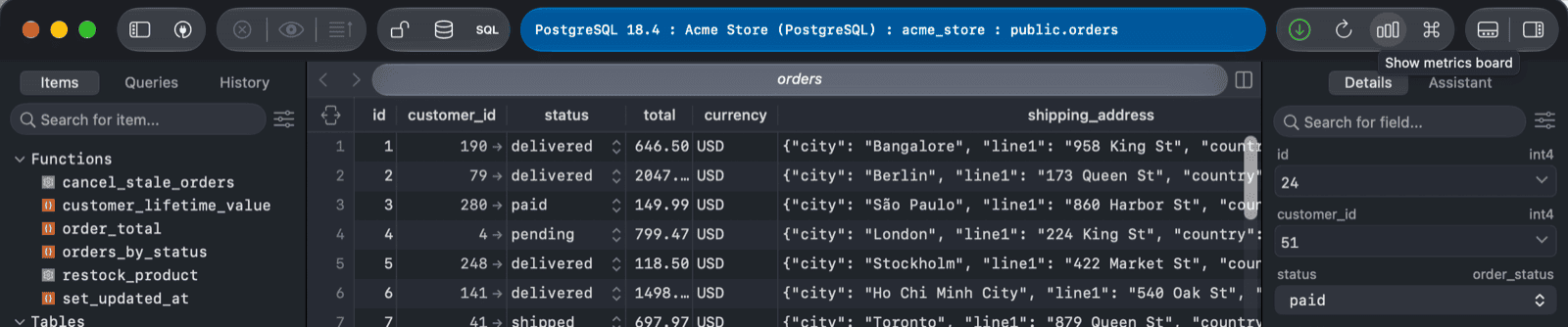
- Abre TablePlus y establezca una conexión a la base de datos. Haz clic en el icono de la pizarra de métricas en la barra de herramientas para abrir el diseñador de la pizarra.
-
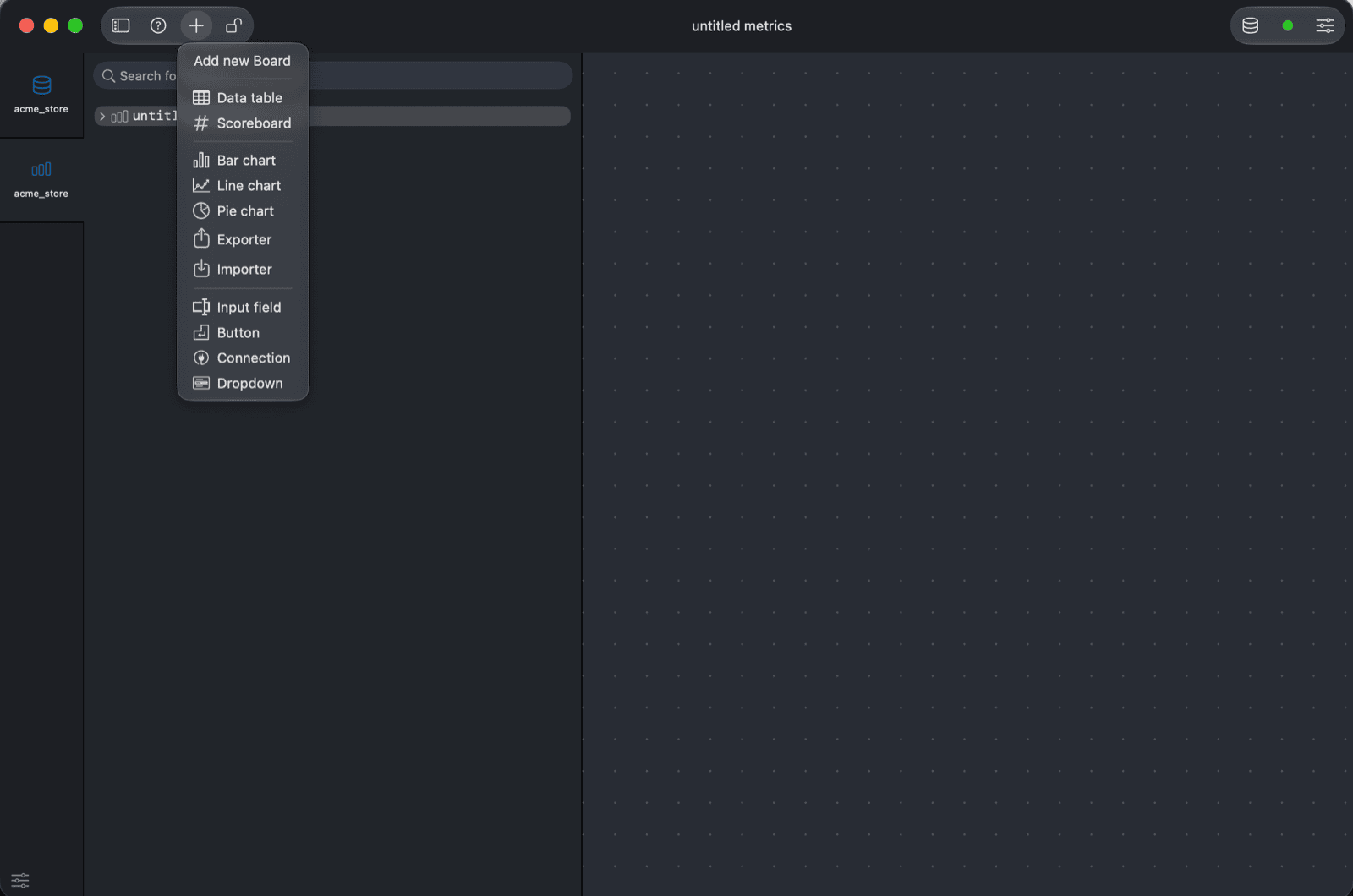
Haz clic en el botón "Añadir" y añade un gráfico de barras (o puedes hacer clic derecho en "Añadir" > gráfico de barras).
-
Puedes pedirle al asistente de IA de TablePlus que redacte una consulta para obtener el número total de nuevos usuarios, agruparlos por mes, y luego configurarlo de la siguiente manera.
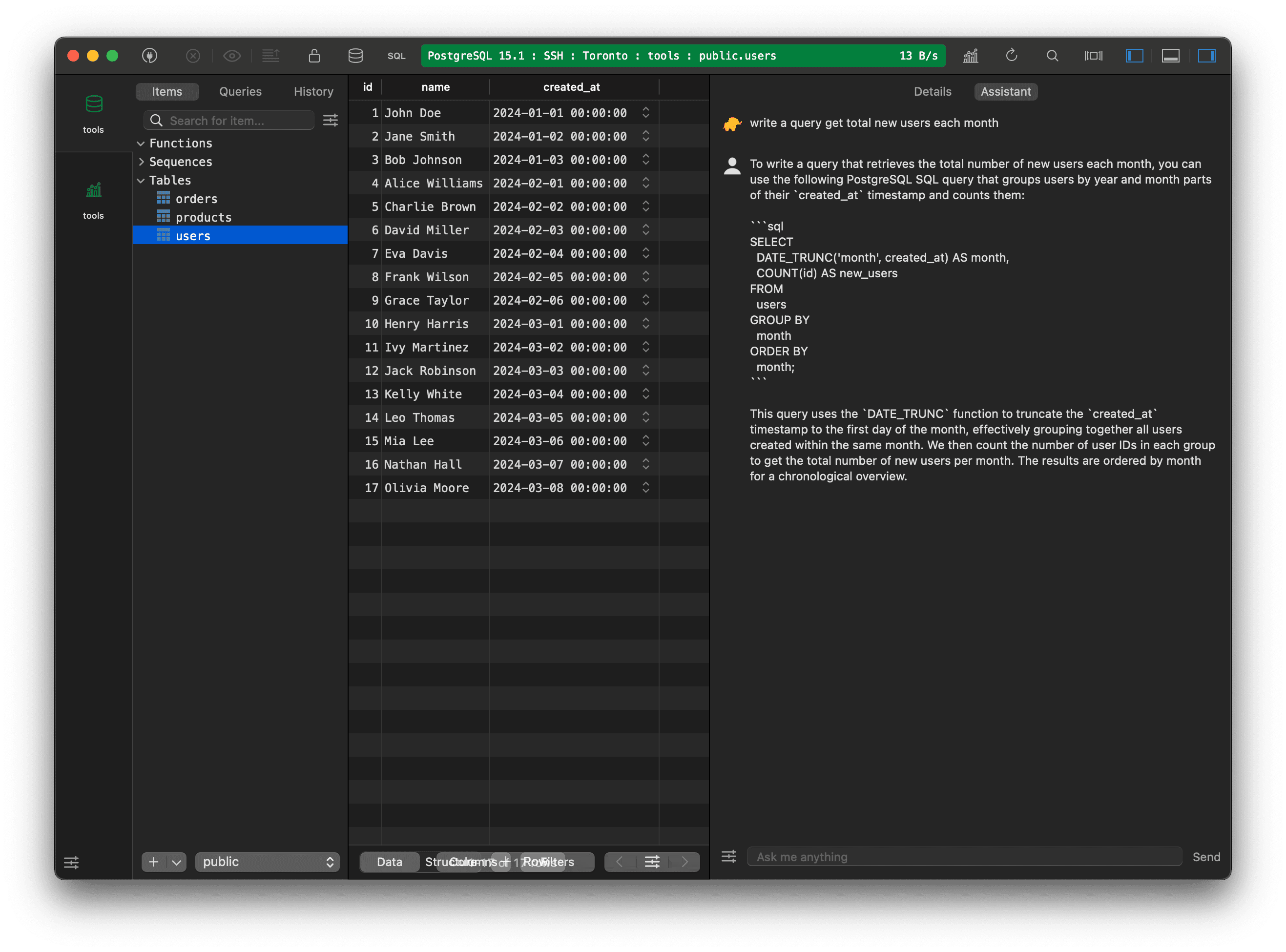
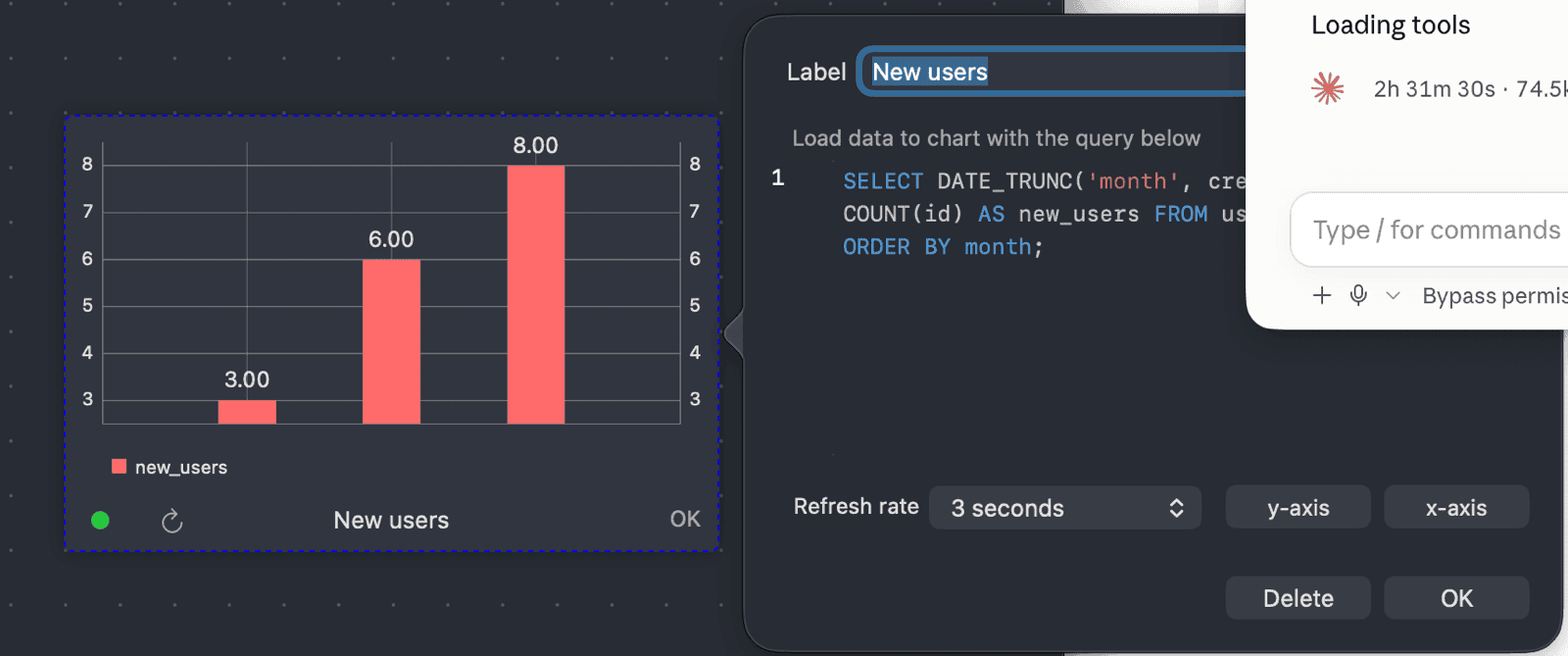
- Optimicemos la consulta para un mejor formato, cambiando la función DATE_TRUNC a la función TO_CHAR y desactivando la cuadrícula del gráfico para una apariencia más limpia.
SELECT
  TO_CHAR(created_at, 'YYYY-MM') AS month,
  COUNT(id) AS new_users
FROM
  users
GROUP BY
  month
ORDER BY
  month;
El resultado final.
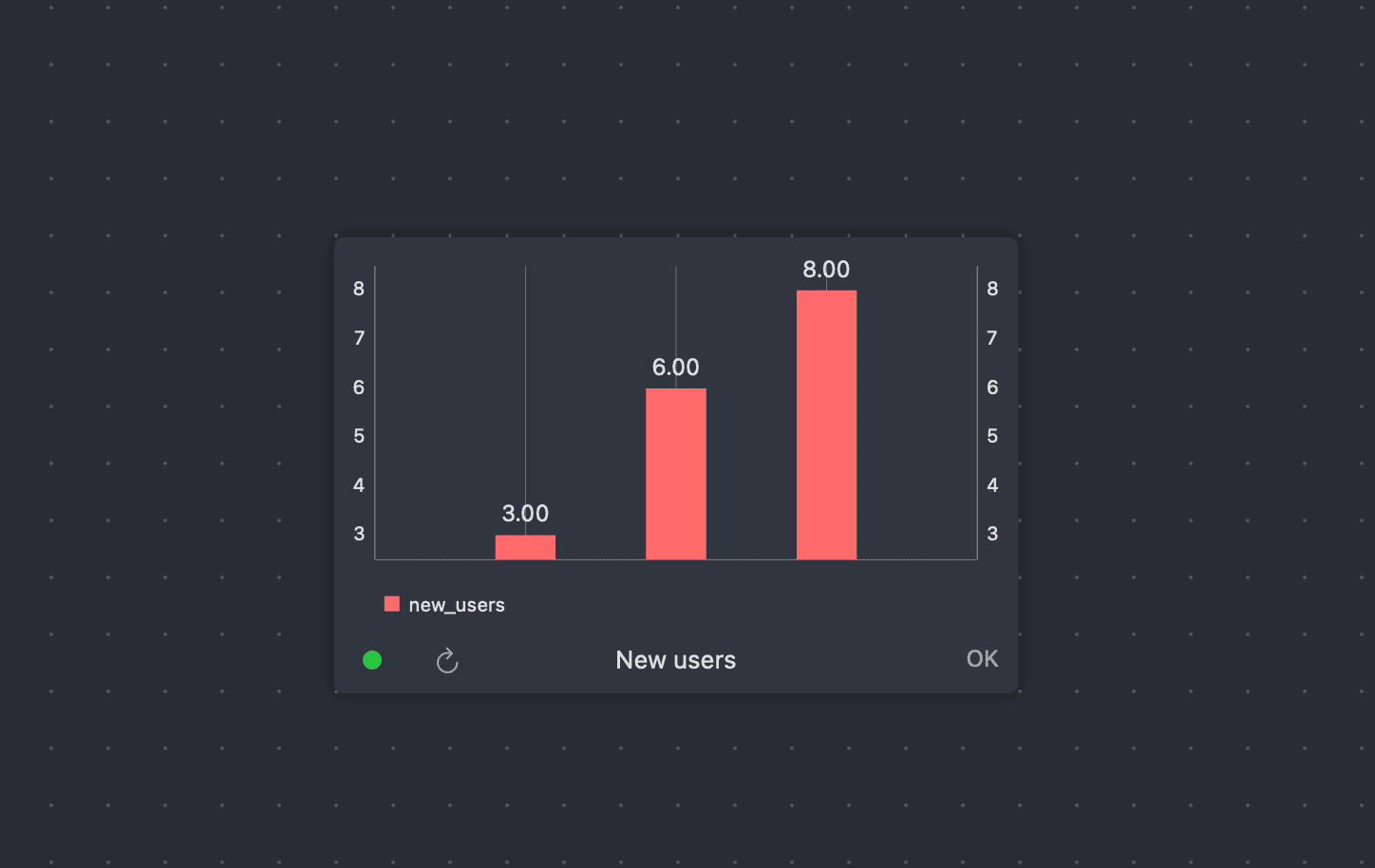
Puedes añadir más gráficos al tablero con configuraciones similares, TablePlus admite gráficos de líneas, gráficos de barras, gráficos circulares y tableros de puntuación.
2. Cree un formulario de datos.
-
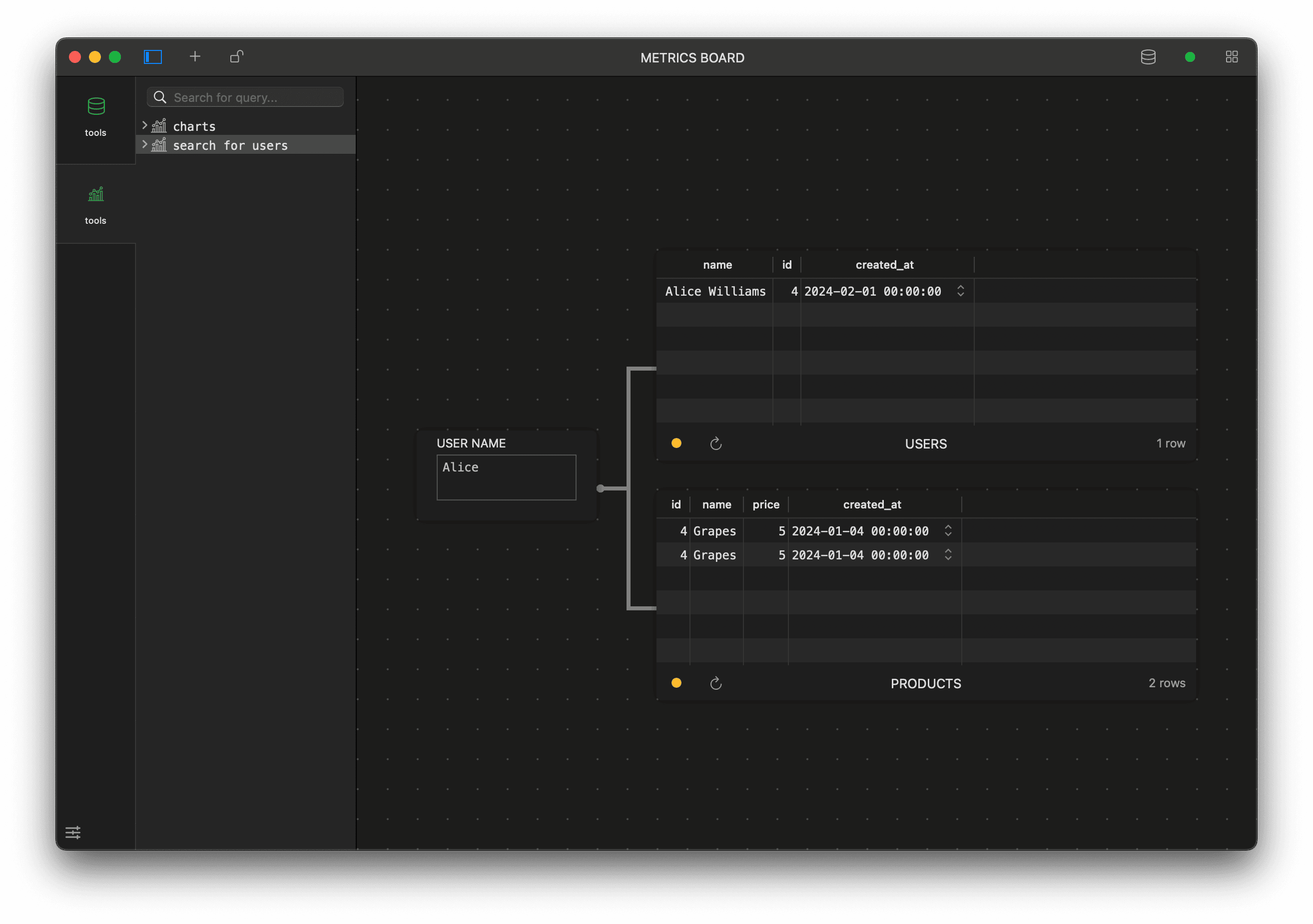
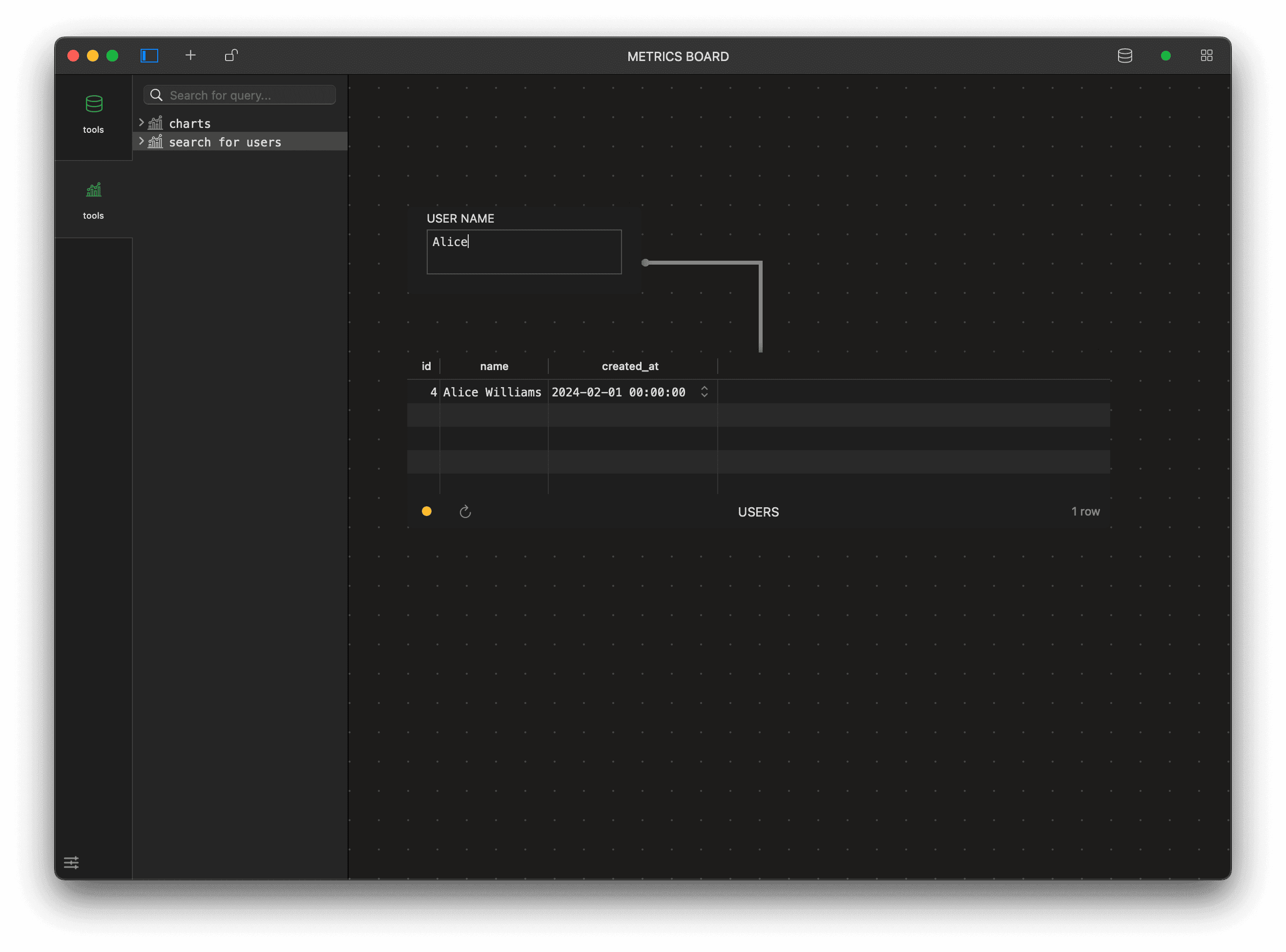
Creemos un formulario donde podamos buscar datos de usuarios utilizando un campo de entrada simple. Haz clic con el botón derecho en la barra lateral > Nuevo... para crear un nuevo panel y nombrarlo "buscar usuarios".
-
Haz clic en el botón "Añadir" y añade un campo de entrada (o puedes hacer clic derecho en "Añadir" > "campo de entrada"), y luego configúralo de la siguiente manera (modifica la etiqueta y las entradas de nombre).
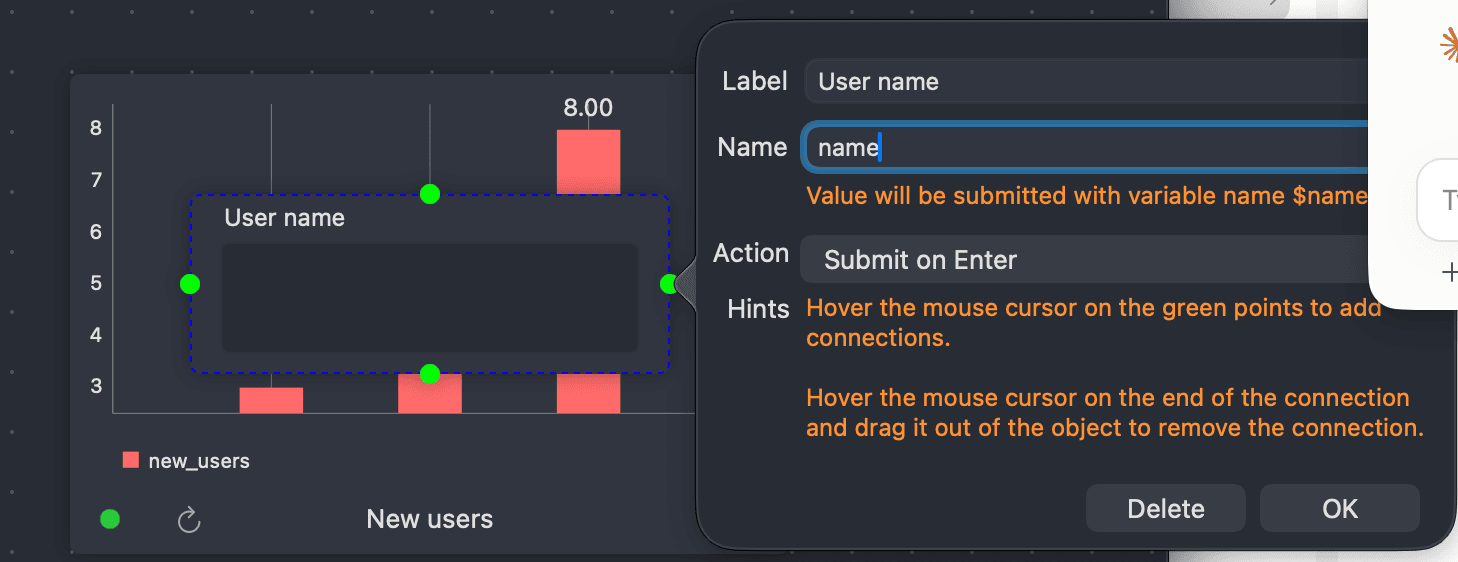
- Haz clic en el botón "Añadir" para agregar una tabla y luego configúrala de la siguiente manera, no olvides cambiar la frecuencia de actualización a "Actualizar en Evento".
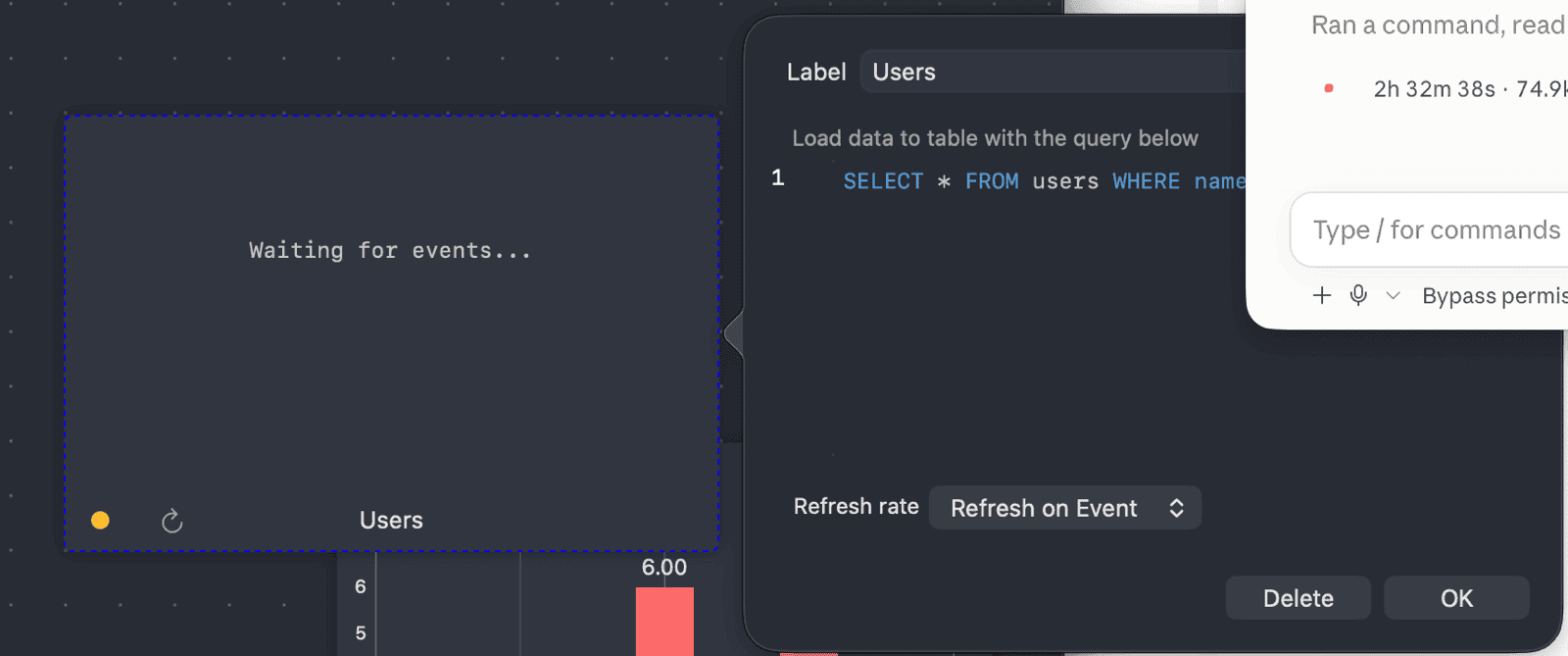
- Conecte los dos widgets anteriores haciendo clic en el campo, haz clic en el punto verde y arrástrelo hacia la tabla.
Intentemos.
-
Puedes añadir más widgets y conectarlos a los existentes. De esta manera, puedes crear numerosas herramientas pequeñas adaptadas a tus flujos de trabajo diarios.
-
Por ejemplo, puedes encontrar al usuario y los productos que ha comprado. La consulta utilizada en la tabla de productos es:
SELECT products.* FROM orders JOIN products ON products.id = orders.product_id JOIN users ON users.id = orders.user_id WHERE users.name LIKE '%$name%';