Conexiones y línea de comandos (CLI)
TablePlus se conecta directamente desde tu ordenador a tu servidor de base de datos. No se transmite ninguna información a través de nuestros servidores: TablePlus nunca envía ni almacena tus datos en ningún lugar, y las contraseñas de la base de datos y SSH se guardan en el Keychain de tu Mac. Consulta nuestra Política de Privacidad.
Para conectarte, prepara los credenciales de la base de datos: el controlador, el host, el puerto, el nombre de usuario y la contraseña.
La ventana de bienvenida
Cuando inicie TablePlus, la ventana de bienvenida mostrará sus conexiones guardadas en la derecha. Debajo de la lista, haz clic en + para crear una conexión o en el botón de nuevo grupo para añadir un grupo. En la parte inferior izquierda, haz clic en Sync database a Sincronizar para hacer una copia de seguridad o restaurar una base de datos. Haz clic en el botón de la hora en la parte superior izquierda para ver su tareas programadas.
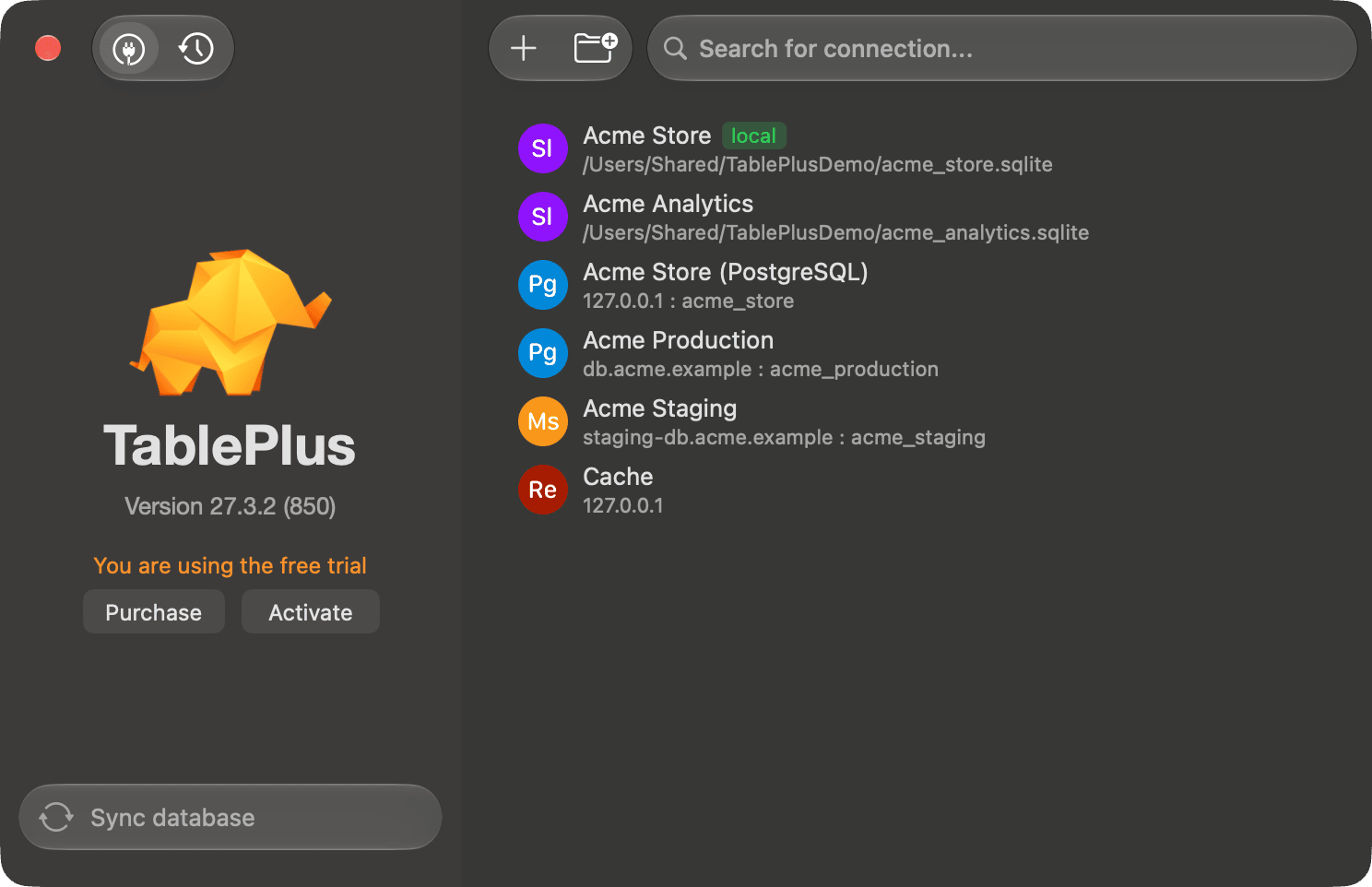
- Haz doble clic en la conexión para abrirla.
- Busca en la barra de búsqueda en la parte superior (
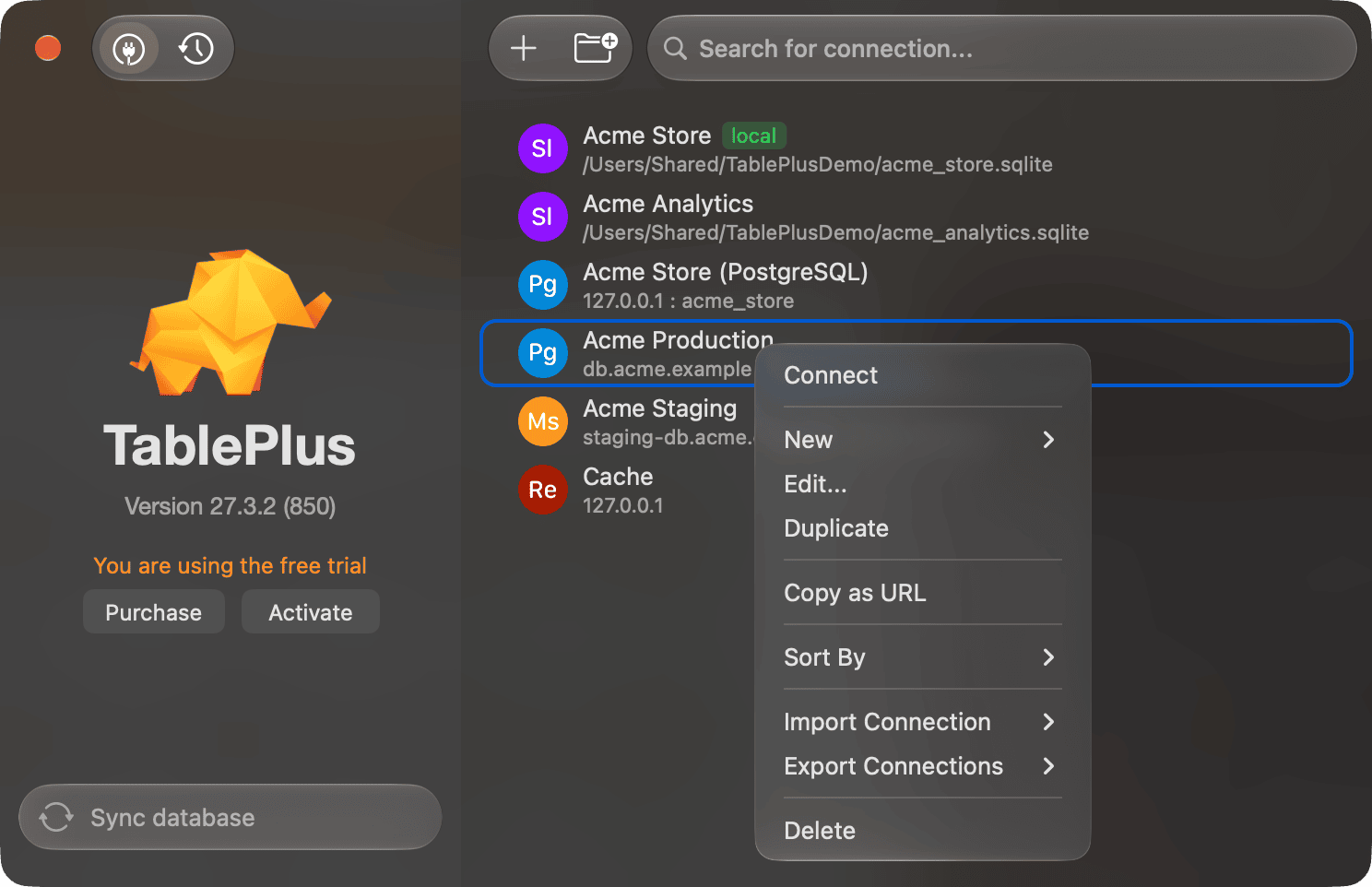
⌘ + F) para encontrar una conexión por nombre. - Haz clic con el botón derecho en una conexión para acceder a más opcionesopciones: Connect, New, Edit..., Duplicate, Copy as URL, Ordenar por (Etiqueta, Nombre, Controlador), Import Connection, Export Connections y Delete.
Crear una conexión
Utilizando el formulario de conexión
- En la ventana de bienvenida, haz clic en el botón + que se encuentra al lado del campo de búsqueda. También puede utilizar el menú Connection > New....
- Selecciona el controlador de la base de datos y haga clic en Create.
- Introduce los detalles de conexión, como el host, el puerto, el usuario, la contraseña y la base de datos.
- Haz clic en Test para verificar la conexión, luego en Connect para abrirla, o en Save para añadirla a la lista sin conectarla.
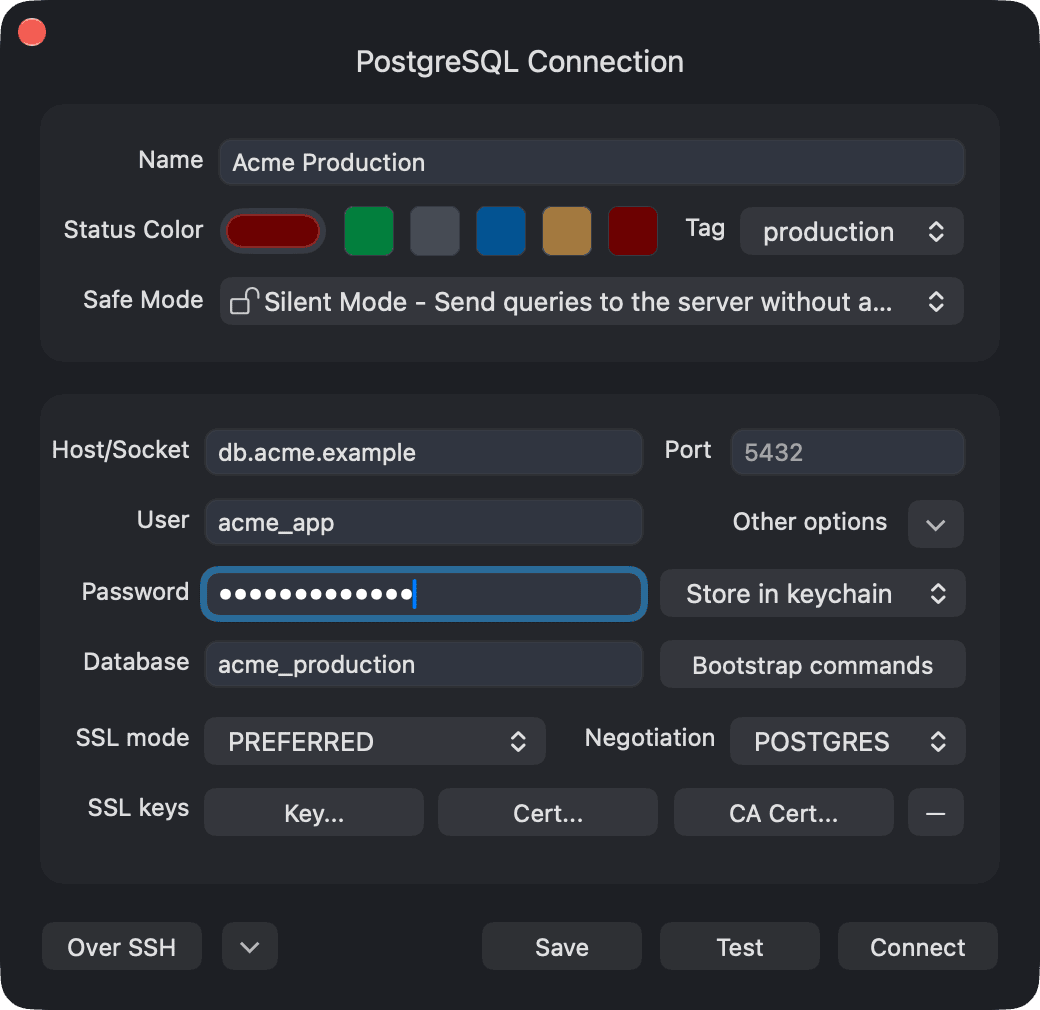
En la parte superior del formulario, puede configurar:
- Nombre: cómo aparece la conexión en la lista.
- Color de estado: el color de la barra de estado en la ventana del espacio de trabajo. Ayuda a distinguir las conexiones, por ejemplo, producción y entorno de pruebas.
- Tag: la etiqueta de entorno de la conexión (consulte Etiquetas de conexión).
- Safe Mode: indica si TablePlus te advierte o solicita tu contraseña antes de enviar consultas. Consulta Modo seguro.
El campo de contraseña tiene un menú para seleccionar cómo se almacena la contraseña:
- Guardar en llavero: guardar la contraseña en el Llavero (por defecto).
- Preguntar siempre: TablePlus solicita la contraseña cada vez que te conectas.
- Sin contraseña: Conéctese sin contraseña.
- Línea de comandos: introduce un comando de shell en lugar de una contraseña. TablePlus lo ejecuta al conectarse y utiliza su salida como contraseña, lo cual es útil para tokens de corta duración. Disponible para PostgreSQL, MySQL, MariaDB y Redshift. Para SQL Server, configura Auth Type en Microsoft Entra ID (Token Only) y seleccione Get from CLI para obtener el token de acceso mediante un comando.
Utiliza comandos de Bootstrap para introducir las sentencias SQL que se ejecutan inmediatamente después de establecer la conexión.
Importar una URL de conexión
Si ya tienes una URL de conexión, puedes crear una conexión a partir de ella.
- En la ventana de bienvenida, haz clic con el botón derecho y selecciona New > Import Connection > From URL... (o haz clic en Import Connection > From URL... en la ventana del controlador).
- Pega la URL y haz clic en Importar.
- Revise el formulario de conexión que TablePlus completa, y luego conecta o guárdalo.
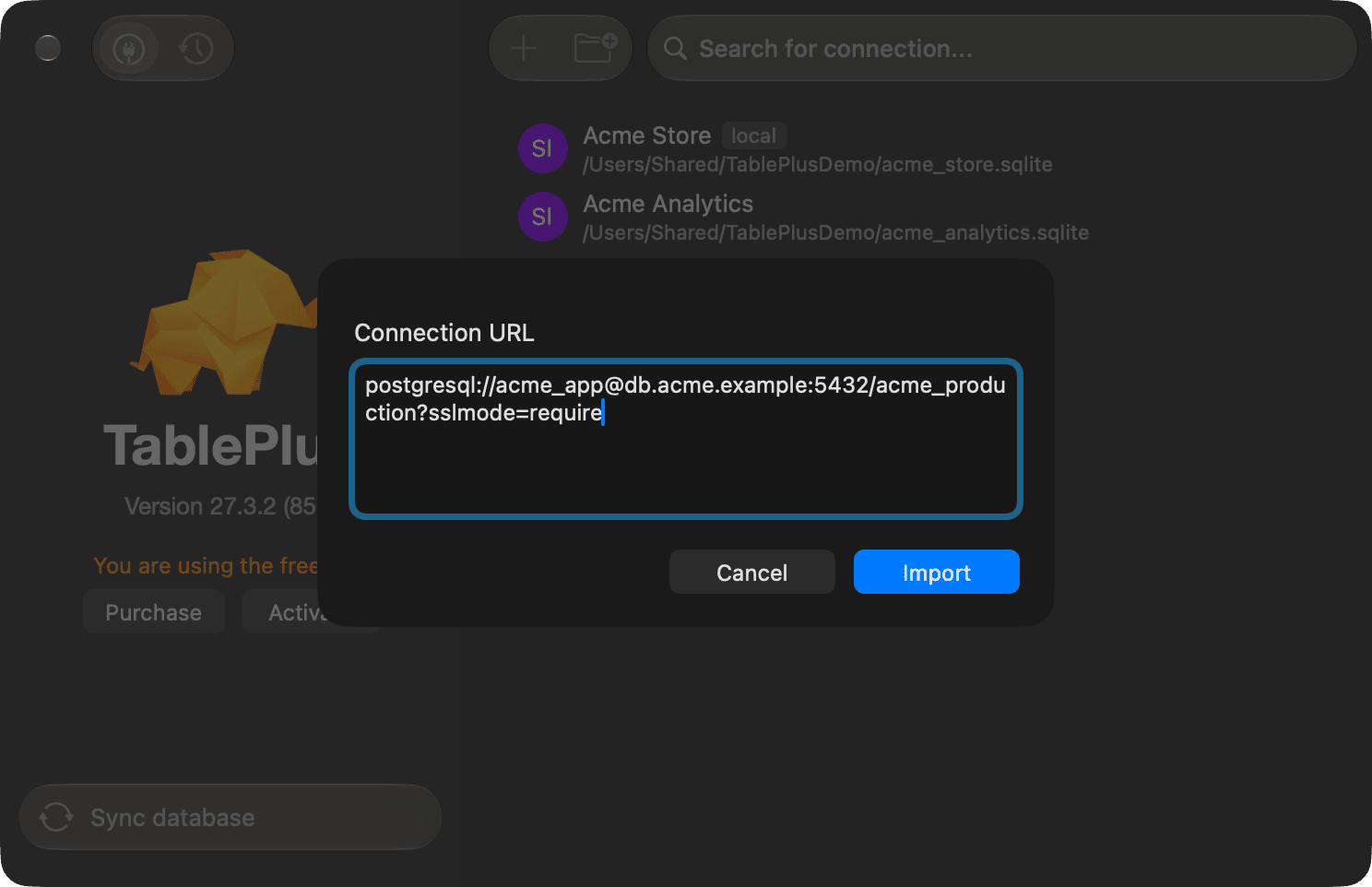
Por ejemplo, un PostgreSQL URL se ve así: postgresql://user:password@host:port/database. Consulta Formato de URL de conexión para conocer todos los esquemas y opciones admitidos.
Túnel SSH
Para conectarte a través de un servidor SSH, haz clic en Over SSH en el formulario de conexión y introduzca la dirección del servidor SSH, el puerto, el usuario y la contraseña. TablePlus cuenta con un cliente SSH nativo integrado.
Elasticsearch, libSQL, InfluxDB y ClickHouse (a través de HTTP) también funcionan a través de SSH. TablePlus mantiene el nombre de host del servidor, lo que permite que las comprobaciones de los certificados HTTPS sigan funcionando. Las conexiones con Amazon Athena y BigQuery no pueden utilizar SSH.
Para utilizar la autenticación basada en claves, marca Utilizar la tecla SSH. y haga clic en Import a private key... para seleccionar su archivo de clave privada (no el archivo .pub). Si marca Utilizar la tecla SSH. y deja el archivo de clave privada vacío, TablePlus utiliza su ~/.ssh/config.
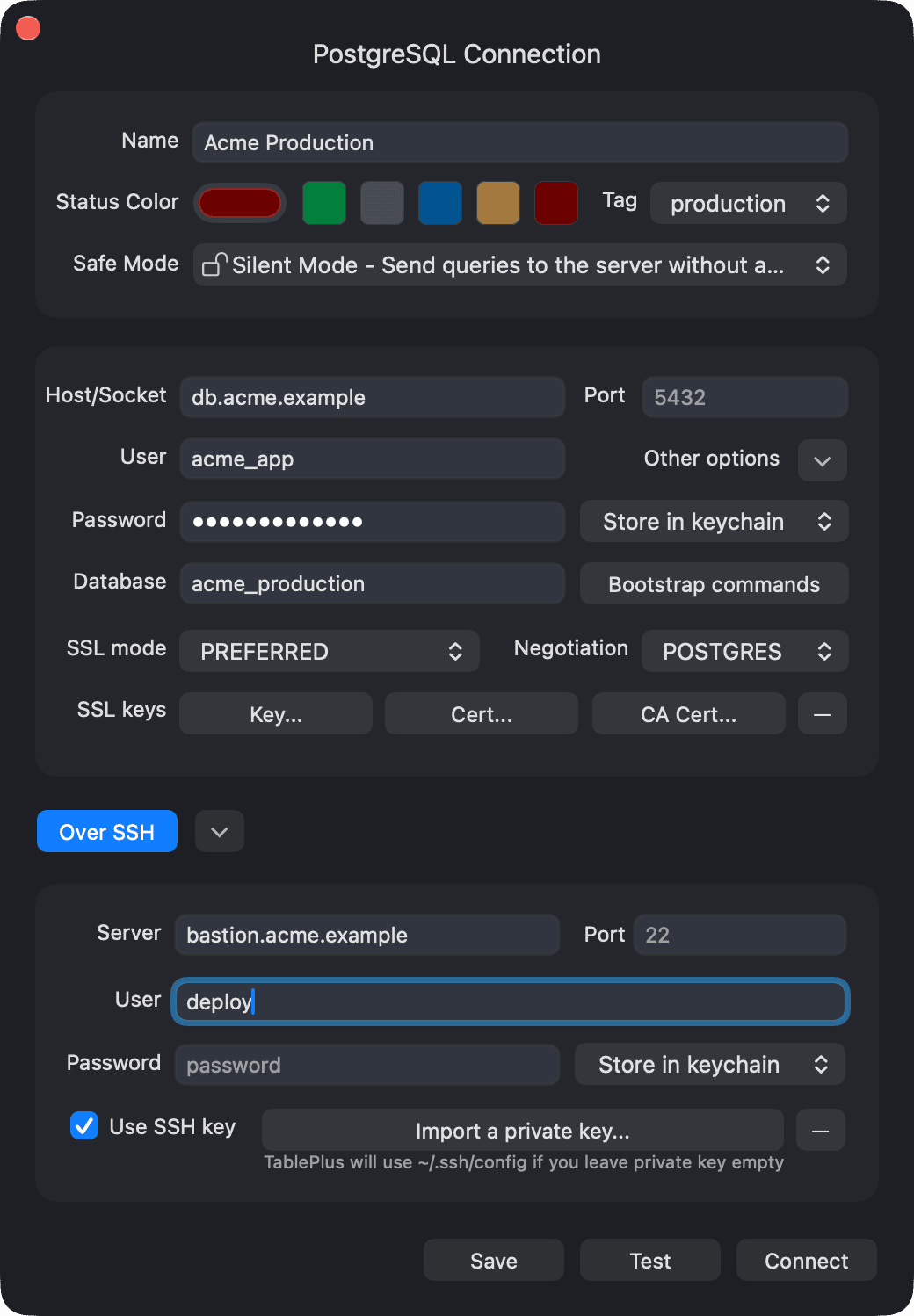
El menú de contraseña de SSH ofrece las mismas opciones opciones Store in keychain, Ask every time y No password que el menú de contraseña de la base de datos.
Si tiene problemas para conectarse a través de SSH, activa el registro en Help > Enable SSH & Bash Script Log, y envíelo a [email protected]. Esto nos ayuda a solucionar los problemas más rápido.
SSL
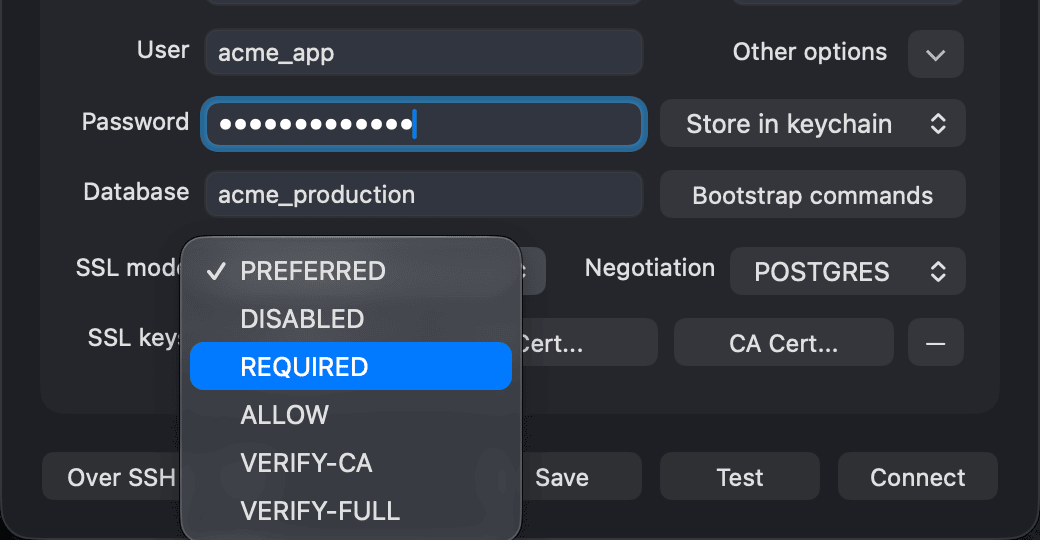
Para los controladores que lo apoyen, configura el modo SSL en el formulario de conexión. Para PostgreSQL, las opciones son PREFERRED (preferida), DISABLED (desactivada), REQUIRED (obligatoria), ALLOW (permitir), VERIFY-CA (verificar-CA), y VERIFY-FULL (verificar-completo), para MySQL son PREFERRED (preferida), DISABLED (desactivada), REQUIRED (obligatoria), VERIFY-CA (verificar-CA), y VERIFY-IDENTITY (verificar-identidad), para MariaDB son PREFERRED (preferida), ENFORCE (aplicar), y VERIFY-SERVER-CERT (verificar-certificado-servidor). Una conexión MySQL con el dialecto SingleStore DB utiliza los modos de MySQL.
A continuación, junto con Teclas SSL, utiliza Clave..., Cert... y CA Cert... para seleccionar los archivos de clave de cliente, certificado de cliente y certificado CA.
Configuraciones específicas de la base de datos
Algunas bases de datos tienen configuraciones propias en el formulario de conexión.
Amazon Athena
- Región de AWS: por ejemplo,
us-east-1, que también es el predeterminado. - Credenciales: elige Access Key e introduce una Access Key y una Llave Secreta, o elige AWS Profile (~/.aws) e introduce el nombre del Perfil, por ejemplo
default. Un perfil puede utilizar claves de acceso, un rol (role_arnconsource_profile), AWS IAM Identity Center (SSO) ocredential_process. Para SSO, ejecuta primeroaws sso login --profile <name>. No se admiten los perfiles que utilizanmfa_serialocredential_source. - Grupo de trabajo (
primarypor defecto), S3 Output para los resultados de la consulta (opcional e ignorado cuando el grupo de trabajo establece su propia ubicación de resultados), Catálogo (AwsDataCatalogpor defecto) y Database.
Puede explorar las tablas y su estructura, y ejecutar cualquier consulta que Athena acepte en el editor SQL. No se pueden modificar las filas de la tabla. TablePlus no cuenta las filas de una tabla, ya que una consulta de conteo escanea los datos y tiene un costo.
InfluxDB 3
- URL: por ejemplo
http://localhost:8181. - Database: déjelo vacío para abrir la primera base de datos.
- Token: el token API. Selecciona No token en el menú para un servidor sin autenticación.
- Modo TLS: Desactivado, Autoridad de certificación del sistema, Certificado CA personalizado (seleccione con Cert. CA...) o Permitir certificados inválidos (Inseguro).
TablePlus funciona con InfluxDB 3 Core y Enterprise, y ejecuta consultas SQL (no InfluxQL). Los datos son de solo lectura: explore las tablas, verifique si cada columna es una etiqueta, un campo o la hora, y ejecuta consultas en el editor SQL.
Snowflake
Elige cómo iniciar sesión con Autenticación:
| Autenticación | Datos que debes introducir |
|---|---|
| Contraseña | La contraseña. |
| Contraseña + MFA | La contraseña. Confirma el inicio de sesión mediante un envío de Duo. |
| Par de claves | Selecciona la clave privada (PEM, PKCS#8) con Clave Privada..., e introduzca su frase de acceso si la clave está encriptada. |
| SSO (Navegador) | No hay nada. TablePlus abre tu navegador para iniciar sesión. |
| Okta | Su URL de Okta, por ejemplo https://example.okta.com, y la contraseña. Okta MFA no está soportado. |
| OAuth (Navegador) | Haz clic en OAuth Settings... para acceder al Cliente ID, Autorización URL, Token URL, Alcance y Redirección URI, y introduce un Secreto del cliente si tu integración OAuth lo requiere. |
| OAuth (Credenciales del Cliente) | El Secreto del cliente, junto con el Cliente ID y el Token URL en OAuth Settings.... |
| Token de OAuth | Un token de acceso OAuth. |
| Token de acceso (PAT) | Acceso programático a Token. |
BigQuery
Selecciona los Credentials:
- Clave de la cuenta de servicio: selecciona el archivo JSON de la clave de la cuenta de servicio.
- Credenciales predeterminadas (gcloud): inicie sesión una vez con
gcloud auth application-default loginen la Terminal, y luego seleccione esta opción. TablePlus lee las credenciales deGOOGLE_APPLICATION_CREDENTIALS, y luego de~/.config/gcloud/application_default_credentials.json.
Ingresa el ID del Proyecto y el Conjunto de Datos. Para funcionar como una cuenta de servicio, ingresa su correo electrónico en Asumir. Su cuenta necesita el rol Creador de Token de Cuenta de Servicio en esa cuenta de servicio.
MongoDB 3.6 y 4.0
Para conectarte a un servidor MongoDB anterior a la versión 4.2, configura Dialect como Old - MongoDB 3.6 and 4.0. Si se conecta a un servidor antiguo con el dialecto Default, TablePlus le indicará que lo cambie.
Redis Sentinel
Para conectarte a través de Redis Sentinel, establece Modo en Sentinel. Introduce la dirección de un Sentinel en Host/IP, o varias separadas por comas, como 10.0.0.1,10.0.0.2:26380, y el puerto del Sentinel en Puerto. TablePlus solicita al Sentinel el maestro actual y se conecta a él, utilizando la misma contraseña para ambos. Utiliza el maestro llamado mymaster, o si no, el primer maestro que Sentinel enumera.
Etiquetas de conexión
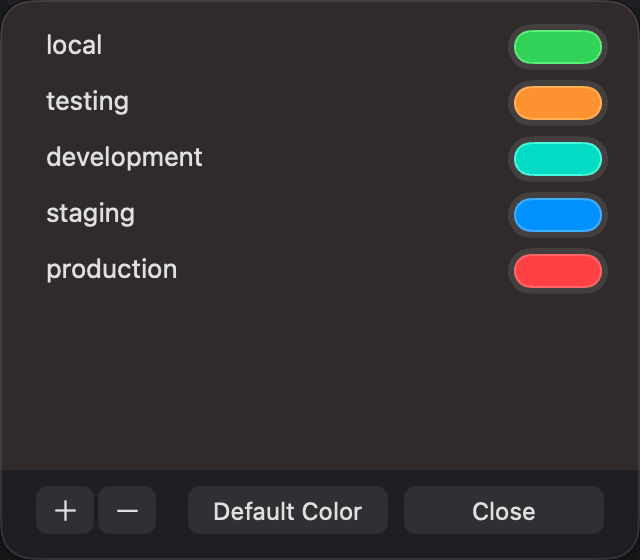
Cada conexión puede tener una etiqueta que describa su entorno. Existen cinco etiquetas predefinidas: local, Pruebas, Desarrollo, El ensayo / la preparación / la puesta en escena y Producción. Utiliza NO TAG para dejar una conexión sin etiquetar.
Para crear tus propias etiquetas o modificar sus colores, abre el menú Tag en el formulario de conexión y selecciona Add/remove tags.... Las etiquetas predefinidas no se pueden eliminar, pero puedes cambiar sus colores o hacer clic en Default Color para restaurarlos.
Conexiones guardadas
Modificar una conexión guardada
Haz clic derecho sobre la conexión en la ventana de bienvenida y seleccione Edit....
Cuando estás conectado, también puedes hacer clic en la barra de estado en la parte superior de la ventana del área de trabajo y hacer clic en Edit. El mismo cuadro de diálogo también tiene los botones Reconnect y Disconnect.
Duplicar una conexión
Haz clic con el botón derecho en la conexión y seleccione Duplicate. Esta es una forma rápida de crear una conexión similar, por ejemplo, para otro servidor.
Restaurar la última sesión
TablePlus puede volver a abrir los espacios de trabajo en los que estabas trabajando cuando lo cerraste.
- Abrir Settings (
⌘ + ,) y dirigirse a General. - Activar Reopen closed workspaces at startup.
Mantén la conexión activa
De forma predeterminada, TablePlus envía pings a sus servidores cada 30 segundos para mantener la conexión activa. Para desactivar esta función, abre Settings (⌘ + ,) > General y desactive Keep connection alive en Connections.
Grupos de conexión
Puedes organizar las conexiones en grupos, por ejemplo, por proyecto o por entorno.
Crea un grupo
- En la ventana de bienvenida, haz clic con el botón derecho y selecciona New > Group....
- Ingresa el nombre del grupo, opcionalmente haga clic en Choose icon y en Save.
Para añadir una conexión a un grupo, arrástrala al grupo. Para eliminarla, arrástrala fuera del grupo. Los grupos también pueden contener otros grupos.
Modificar o eliminar un grupo
- Para editar un grupo, haz clic derecho sobre él y selecciona Edit....
- Para eliminar un grupo, haz clic derecho sobre él y selecciona Delete. Esto también elimina las conexiones que contiene.
Conexiones de exportación e importación
Puede mover las conexiones entre computadoras utilizando un archivo de conexión de TablePlus (.tableplusconnection).
Exportar conexiones
- En la ventana de bienvenida, haz clic derecho y selecciona Export Connections, luego:
- Exportar todo... para exportar todas las conexiones de la sección en la que hiciste clic (todas tus conexiones si solo tienes Local como origen).
- Exportar este grupo... Para exportar las conexiones del grupo seleccionado, o
- Exportar esta conexión. Exportar únicamente la conexión seleccionada.
- Selecciona si deseas incluir las contraseñas de las bases de datos y incluir las contraseñas de los servidores.
- Introduce una contraseña para proteger el archivo, haz clic en Save... y elige dónde guardarlo.
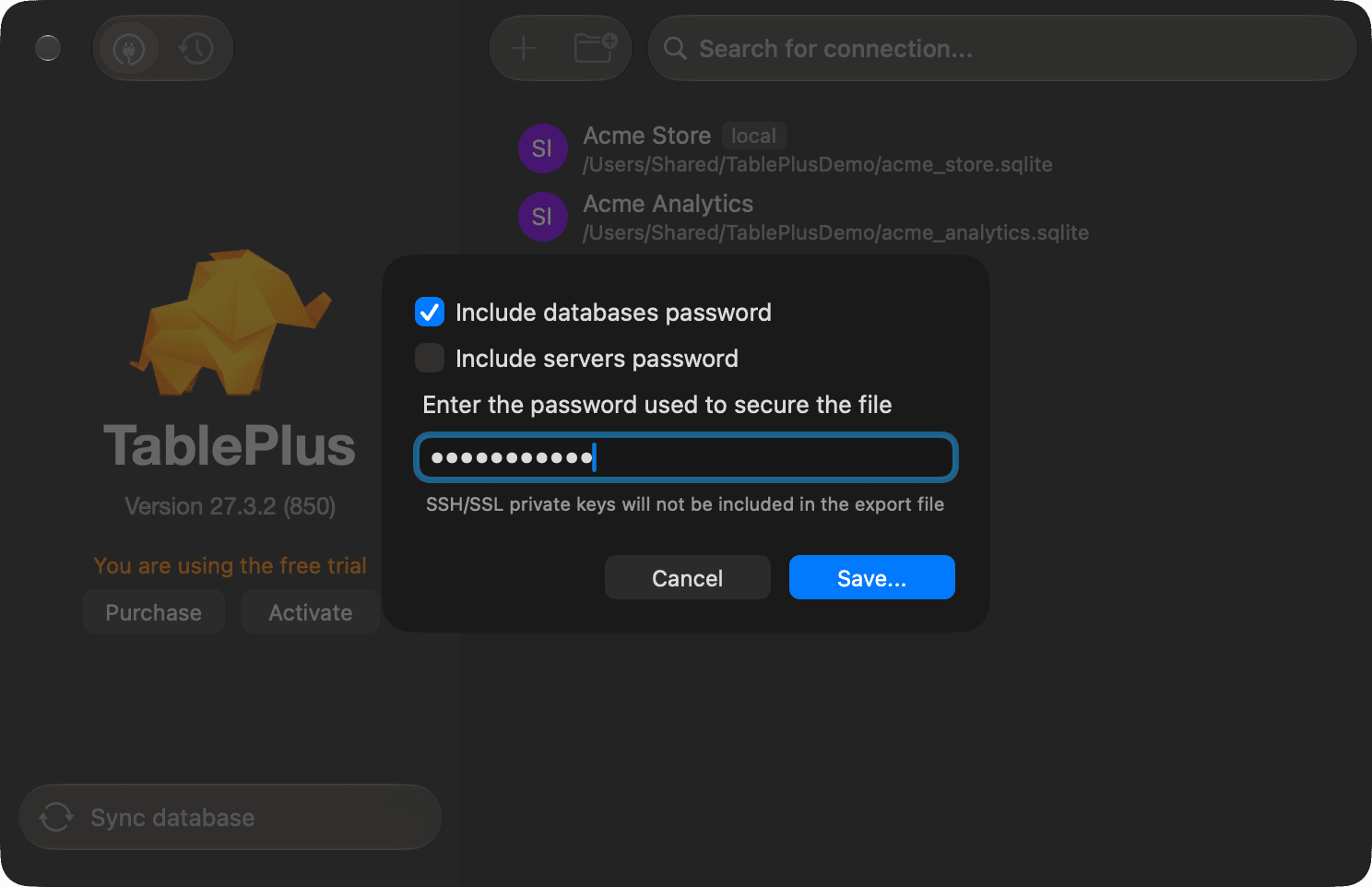
El archivo de exportación incluye nombres de grupos e iconos. Las claves privadas de SSH y SSL no están incluidas, por lo que deberá seleccionarlas nuevamente después de importar.
Importar conexiones
- En la ventana de bienvenida, haz clic derecho y selecciona Import Connection > From File.... También puedes hacer doble clic en un archivo
.tableplusconnectionen Finder. - Selecciona el archivo y introduzca su contraseña si la tiene.
Para compartir conexiones con tu equipo o mantenerlas sincronizadas entre ordenadores, ve a Settings > Connections, haz clic en Add debajo de Fuentes de conexión y selecciona una carpeta sincronizada, como una carpeta de iCloud Drive o Dropbox. Las conexiones aparecen en una sección propia de la ventana de bienvenida. Arrastra una conexión a esa sección para moverla allí. Las contraseñas no se almacenan en esa carpeta, permanecen en el Llavero de cada ordenador.
Conexión de interruptor
Cuando estás conectado, haz clic en el botón Connection en la barra de herramientas, o presiona ⌘ + Shift + K (Connection > Open a Connection...), para ver tus conexiones y cambiar a otra.
Establecer una conexión desde la línea de comandos
TablePlus gestiona las URL de conexión, por lo que puedes abrir una conexión desde el Terminal, un script o un enlace. Ejecuta:
open -a TablePlus "postgresql://[email protected]/acme"
Para obtener la URL de una conexión guardada, haz clic derecho sobre ella en la ventana de inicio y selecciona Copy as URL. La URL copiada incluye las contraseñas y las opciones de conexión.
También puedes abrir directamente un archivo de base de datos SQLite:1
open -a TablePlus ~/Desktop/acme_store.sqlite
Formato de URL de conexión
Una URL de conexión tiene este formato:
driver://user:password@host:port/database?option=value&option=value
Para conectarte mediante SSH, añade +ssh al esquema y coloca el servidor SSH primero.
driver+ssh://ssh_user:ssh_password@ssh_host:ssh_port/user:password@host:port/database?option=value
Todos los valores deben ser codificados en URL. Elimina el puerto para utilizar el puerto predeterminado del controlador.
Sistemas compatibles: postgresql (o postgres), mysql, mariadb, sqlserver (o microsoftsqlserver), redshift, cockroach, greenplum, vertica, oracle, clickhouse, cassandra, redis, mongodb, elasticsearch, duckdb, d1 (o cloudflared1), y sqlite. Además, se admiten las URLs de snowflake, bigquery, libsql, athena e influxdb al importar desde la ventana de bienvenida.
Opciones de conexión:
| Opción | Descripción | Ejemplo |
|---|---|---|
name |
Nombre de conexión | name=Acme%20Production |
statusColor |
Color de la barra de estado, como un valor hexadecimal sin # |
statusColor=007F3D |
env |
Etiqueta | env=production |
windowMode |
isolated abre una nueva ventana (por defecto), tabbed abre una nueva pestaña en la ventana actual. |
windowMode=tabbed |
tLSMode |
Modo SSL | tLSMode=0 |
usePrivateKey |
Utiliza una clave privada SSH. | usePrivateKey=true |
safeModeLevel |
Nivel de modo seguro, de 0 a 2 | safeModeLevel=0 |
advancedSafeModeLevel |
Modo seguro avanzado, nivel 0 o 1 | advancedSafeModeLevel=0 |
driverVersion |
Versión del controlador | driverVersion=0 |
lazyload |
Cargue los elementos de cada esquema de forma gradual. | lazyload=true |
La forma más sencilla de obtener los valores correctos para
tLSModey las opciones de modo seguro, es configurarlos en el formulario de conexión y luego utilizar Copy as URL.
Abrir una tabla con un filtro
También puedes indicar a TablePlus qué tabla abrir y cómo filtrarla. Agrega estas opciones a la URL:
| Opción | Descripción | Ejemplo |
|---|---|---|
schema |
Esquema (o base de datos) de la tabla | schema=public |
table |
Vista o tabla para abrir (view y item también funcionan). |
table=orders |
column |
Columna para filtrar | column=status |
operation |
El operador de filtro (operator también funciona), tal como se muestra en el filtro. |
operation=Contains |
value |
Valor para filtrar | value=shipped |
condition |
Una condición SQL sin procesar, en lugar de column, operation y value (raw y query también funcionan). |
condition=id%3D29%20OR%20id%3D28 |
Abre la tabla orders filtrada por una columna:
open -a TablePlus "postgresql://[email protected]/acme?schema=public&table=orders&column=status&operation=Contains&value=shipped"
Abre la tabla orders con una condición SQL sin procesar:
open -a TablePlus "postgresql://[email protected]/acme?schema=public&table=orders&condition=id%3D29%20OR%20id%3D28"
TablePlus se conecta, abre la tabla en una nueva pestaña y aplica la condición como un filtro SQL sin procesar.
-
El comando
opensolo está disponible en macOS. ↩︎