キーマップ
Settings > Keymap (⌘ + ,) で、一般的なアクションのショートカットキーを変更できます。1
ショートカットを変更するには:
- アクションの横にあるショートカットをクリックすると、Type shortcut… に変更されます。
- 新しいキー結合を押してください。
ショートカットを削除するには、それをクリックして Delete キーを押します。その後、Not Set と表示されます。変更せずに停止するには、Escape キーを押します。デフォルトに戻すには、ショートカットの横にある Reset をクリックするか、下部にある Restore Defaults をクリックしてすべてをリセットします。
ショートカットは ⌘ または ⌃ で設定する必要があります。ただし、機能キーの場合は例外です。TablePlus は、他のコマンドまたはメニュー項目に割り当てられているショートカットは受け付けません。
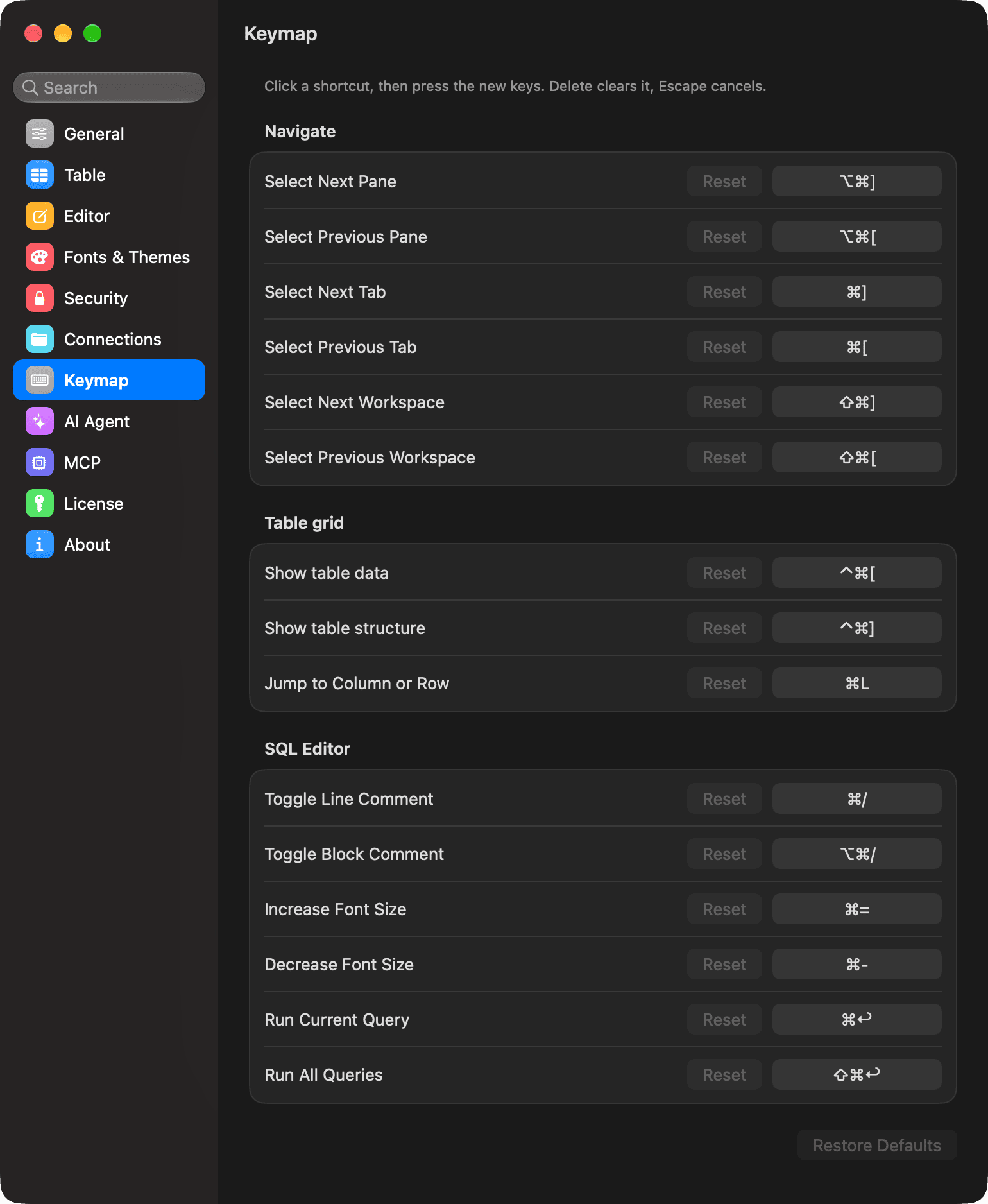
進む
| 操作 | 既定のショートカット |
|---|---|
| 次のパネルを選択 | ⌥ + ⌘ + ] |
| 前のパネルを選択 | ⌥ + ⌘ + [ |
| 次のタブを選択 | ⌘ + ] |
| 前のタブを選択する | ⌘ + [ |
| 次のワークスペースを選択 | ⌘ + Shift + ] |
| 前のワークスペースを選択 | ⌘ + Shift + [ |
グリッド表
| 操作 | 既定のショートカット |
|---|---|
| テーブルデータを表示する | ⌃ + ⌘ + [ |
| テーブル構造を表示 | ⌃ + ⌘ + ] |
| 列または行へ移動する | ⌘ + L |
SQL エディタ
| 操作 | 既定のショートカット |
|---|---|
| 注釈の切り替え | ⌘ + / |
| コメントブロックを切り替える | ⌥ + ⌘ + / |
| フォントサイズを増やす | ⌘ + = |
| フォントサイズを小さくする | ⌘ + - |
| クエリを実行する | ⌘ + Return |
| すべてのクエリを実行する | ⌘ + Shift + Return |
すべてのショートカットについては、ショートカットキー をご参照ください。
-
Windows および Linux では、
Ctrl + ,を使用してください。 ↩︎