ライセンス
ここでは TablePlus 無料版で利用できる機能と、ライセンスの購入、アクティベーション、管理の方法を説明します。
ライセンスを購入する
TablePlus は無料でダウンロードでき、期限なく利用できます。無料版で同時に利用できる数には、以下の上限があります。
- 開いておけるタブは2つまで
- 開いておけるワークスペースウィンドウは2つまで
- 同時に適用できるフィルターは2つまで
- メトリクスボードは1つまで
クラッシュレポートの送信をオフにするにはライセンスが必要です。
ライセンスを購入すると、これらの制限がなくなります。ライセンスは永続ライセンスで、購入日から1年間のアップデートが含まれます。1年後は、更新して引き続きアップデートを受け取るか、更新期間の終了前にリリースされた最後のビルドを、制限なく無期限に使い続けることができます。
- ライセンスを購入: https://tableplus.com/pricing
- 既存のライセンスに利用枠を追加: https://tableplus.com/order/extend-seats
- ライセンスを更新: https://tableplus.com/order/renew-license
購入後、ライセンスキーがメールで届きます。
ライセンスを有効にする
- TablePlus を開き、メニューバーの TablePlus > Register license... を選択します。ようこそ画面の Activate からも開けます。
- メールに記載されたキーを License Key 欄に貼り付けます。
- Activate をクリックします。
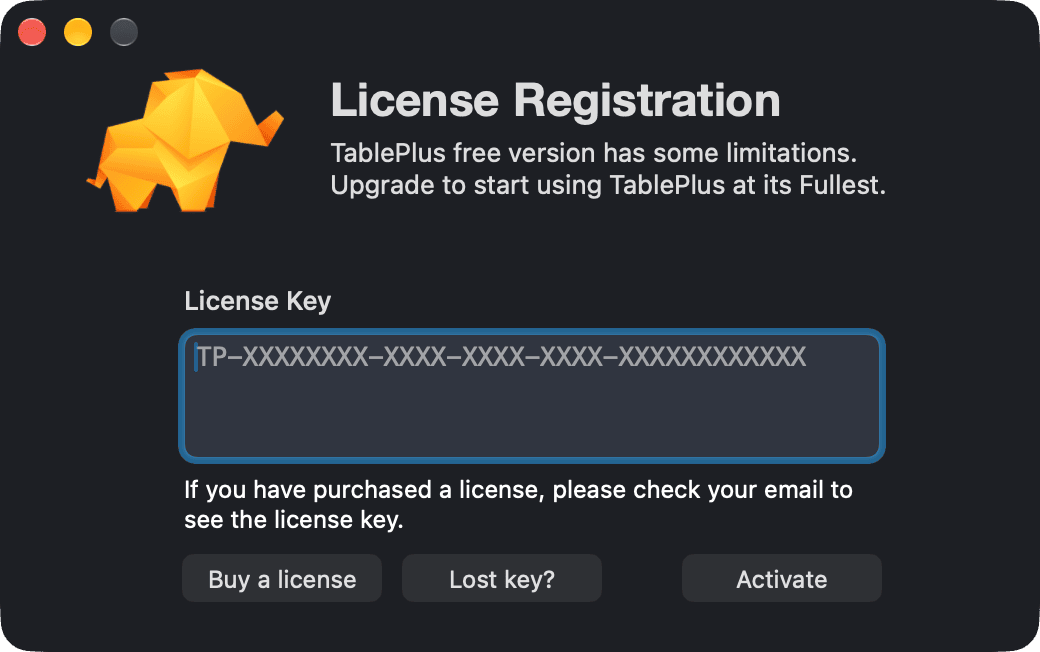
キーを紛失した場合は、Settings > License で Lost Key? をクリックするか、ライセンスマネージャーから確認できます。
ライセンスの詳細を確認する
有効化した後、もう一度 TablePlus > Register license... を選択すると、ライセンスを管理するメールアドレスとアップデートを受け取れる期限が表示されます。Settings > License からは次の操作も行えます。
- Renew でライセンスを更新し、アップデート期間を延長します。
- Extend Seats でライセンスを使えるデバイスの台数を増やします。
- License Manager を開きます。
- Unlink This Mac でこの Mac を解除し、利用枠を空けます。
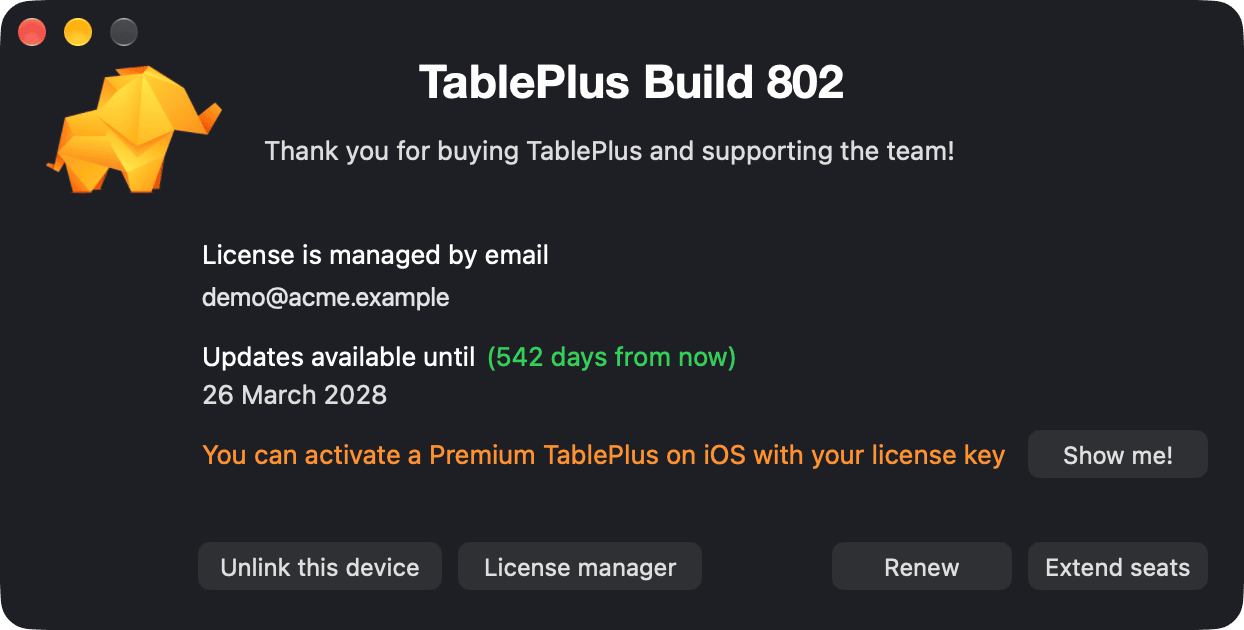
同じライセンスキーで、TablePlus for iOS の Premium も有効にできます。
複数のデバイスで使用する
1台分のライセンスで TablePlus を利用できるコンピューターは1台です。複数のデバイスで使う場合や、複数の人が利用する場合は、割引価格のボリュームライセンスを購入するか、既存のライセンスに利用枠を追加できます。
新しいデバイスに移行する
新しいデバイスでライセンスを使うには、先に古いデバイスの利用枠を空けます。
- 古いデバイスを使える場合は、Settings > License(TablePlus > Register license...)を開き、Unlink This Mac をクリックします。
- 再フォーマットした場合など、古いデバイスにアクセスできないときは、ライセンスマネージャーからそのデバイスを削除します。
次に、同じライセンスキーを使って新しいデバイスで有効化します。
空き枠がないと You are out of seats と表示されます。Manage devices をクリックしてライセンスマネージャーで古いデバイスを削除するか、Buy more seats で利用枠を追加してください。
ライセンスキーを紛失した場合
キーが見つからない場合は、購入時のメールアドレスでライセンスマネージャーへのアクセスをリクエストしてください。ライセンスの情報はすべてそこで確認できます。
ライセンスマネージャー: https://tableplus.com/license-manager/access-link
メールアドレスも忘れた場合は、ライセンスと購入時の情報をできるだけ詳しく記載し、[email protected] までメールをお送りください。
ライセンスを譲渡する
別のメールアドレスにライセンスの所有権を移すには、ライセンスマネージャーを使用します: https://tableplus.com/license-manager/access-link
ライセンスのメールアドレスを利用できなくなった場合は、ライセンス情報をすべて添えて [email protected] までご連絡ください。こちらで更新します。
アップデート期間が終了したら
アップデート期間が終了すると、TablePlus からお知らせします。ライセンスを更新してアップデートを受け続けることも、そのまま機能制限なく使用することもできます。使用中のビルドがライセンスの対象外であれば、Download the Old Build から対象のビルドを入手できます。過去のビルドは変更履歴にも掲載されています。
請求書
決済、請求書、税金は Paddle.com が取り扱います。注文後、登録したメールアドレスに次の2通のメールが届きます。
- TablePlus([email protected])からライセンスキーをお送りします。
- Paddle(
*@paddle.com)から請求書が届きます。
Paddle のメールに記載されたリンクからオンライン請求書を開き、お客様の情報や会社の税務情報を追加できます。
税額はお住まいの地域によって異なります。詳しくはこちらをご覧ください。 https://paddle.com/support/which-countries-does-paddle-charge-vat-for/
販売代理店の方へ
ソフトウェア販売代理店の方は、販売代理店向けのよくある質問をご覧ください。