はじめに
このガイドでは、データベースへの接続、データの閲覧と編集、クエリの実行、データのインポートとエクスポートを順に説明します。
接続を作成する
多くのデータベースでは、接続先のホスト(host)、ポート(port)、ユーザー名(username)、パスワード(password)が必要です。
SQLite と DuckDB ではデータベースファイルのパスだけで接続できます。SQLite のデータベースファイルは、ダブルクリックして TablePlus で開くこともできます。
データベースのパスワードは macOS のキーチェーンに安全に保存されます。TablePlus が利用者のデータを当社のサーバーと同期することはありません。
接続を作成する手順は次のとおりです。
- TablePlus を開き、ウェルカム画面の接続一覧の上にある + ボタンをクリックします。接続一覧を右クリックして New > Connection... を選択しても構いません。
- データベースの種類を選び、Create をクリックします。検索欄に入力すると、目的のドライバーをすぐに見つけられます。
- ホスト、ポート、ユーザー名、パスワードなどの接続情報を入力します。
- Test で接続を確認してから Connect をクリックします。設定を保存して後で接続する場合は Save を選びます。
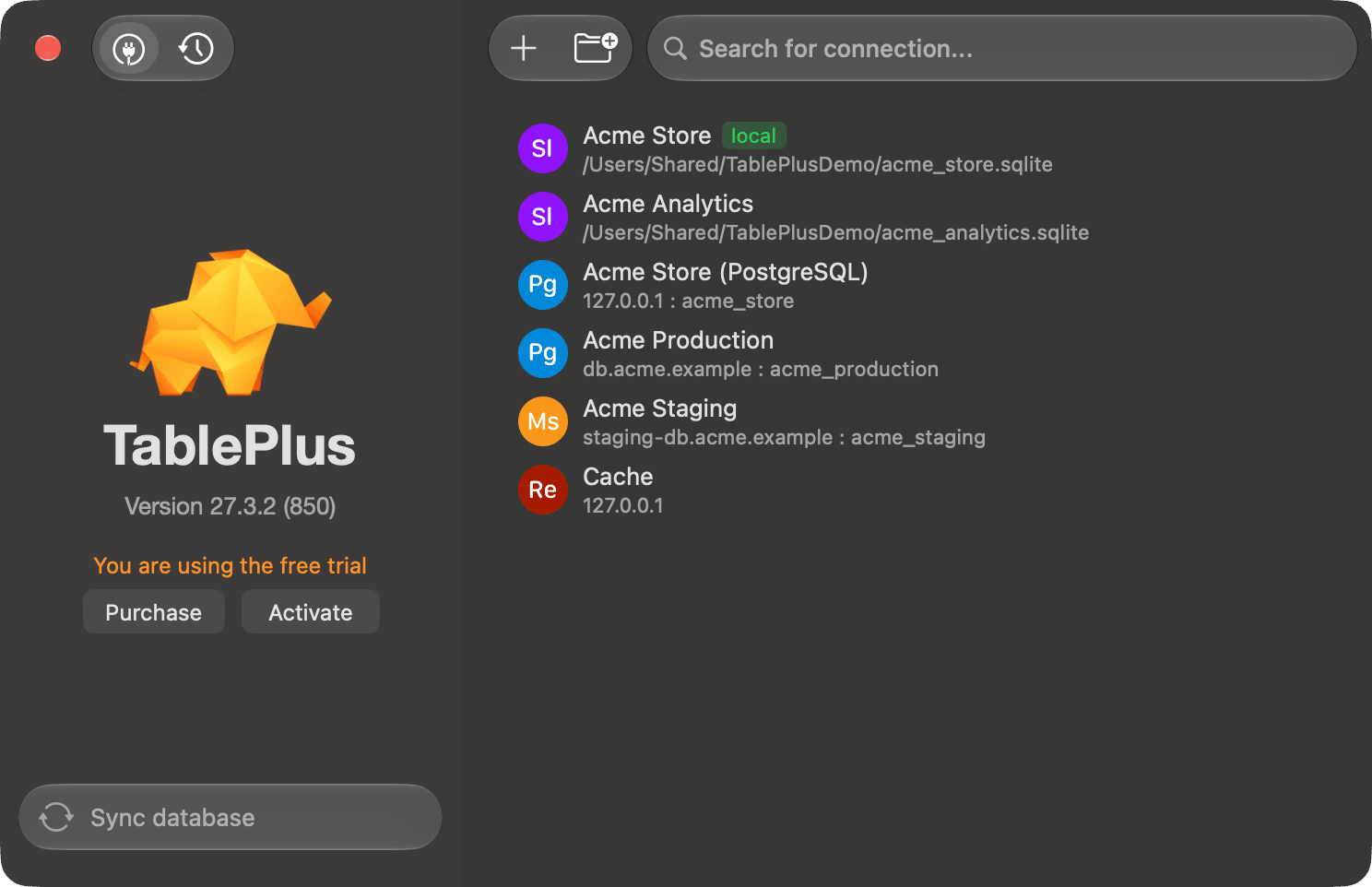
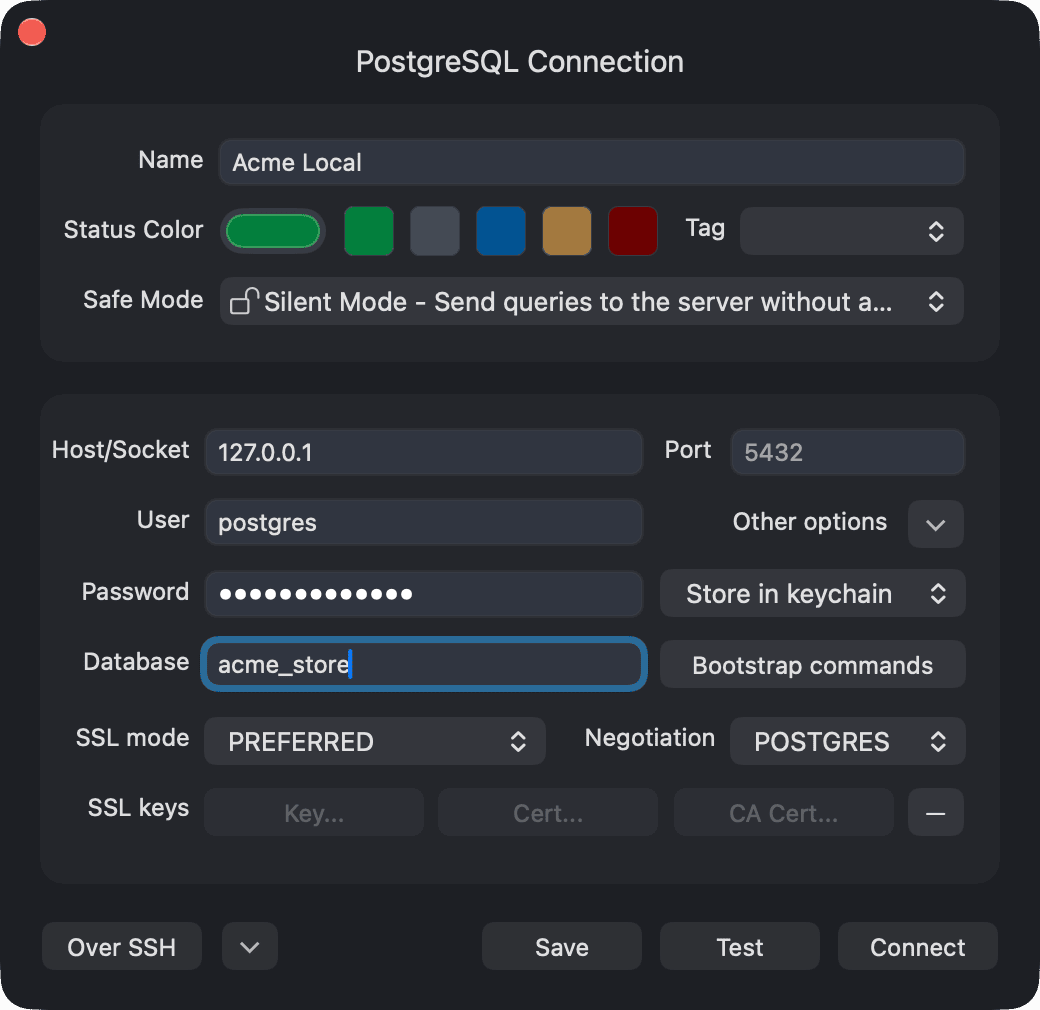
URL から接続設定をインポートすることもできます。接続一覧を右クリックし、Import Connection > From URL... を選んで、サーバー設定に記載された URL を貼り付けます。新規接続ウィンドウでも Import Connection > From URL... から同じ操作ができます。
たとえばローカルで PostgreSQL サーバーを実行している場合は、次の URL をインポートします。ローカルサーバーは DBngin を使えば数クリックで用意できます。
postgresql://[email protected]
項目をすばやく開く
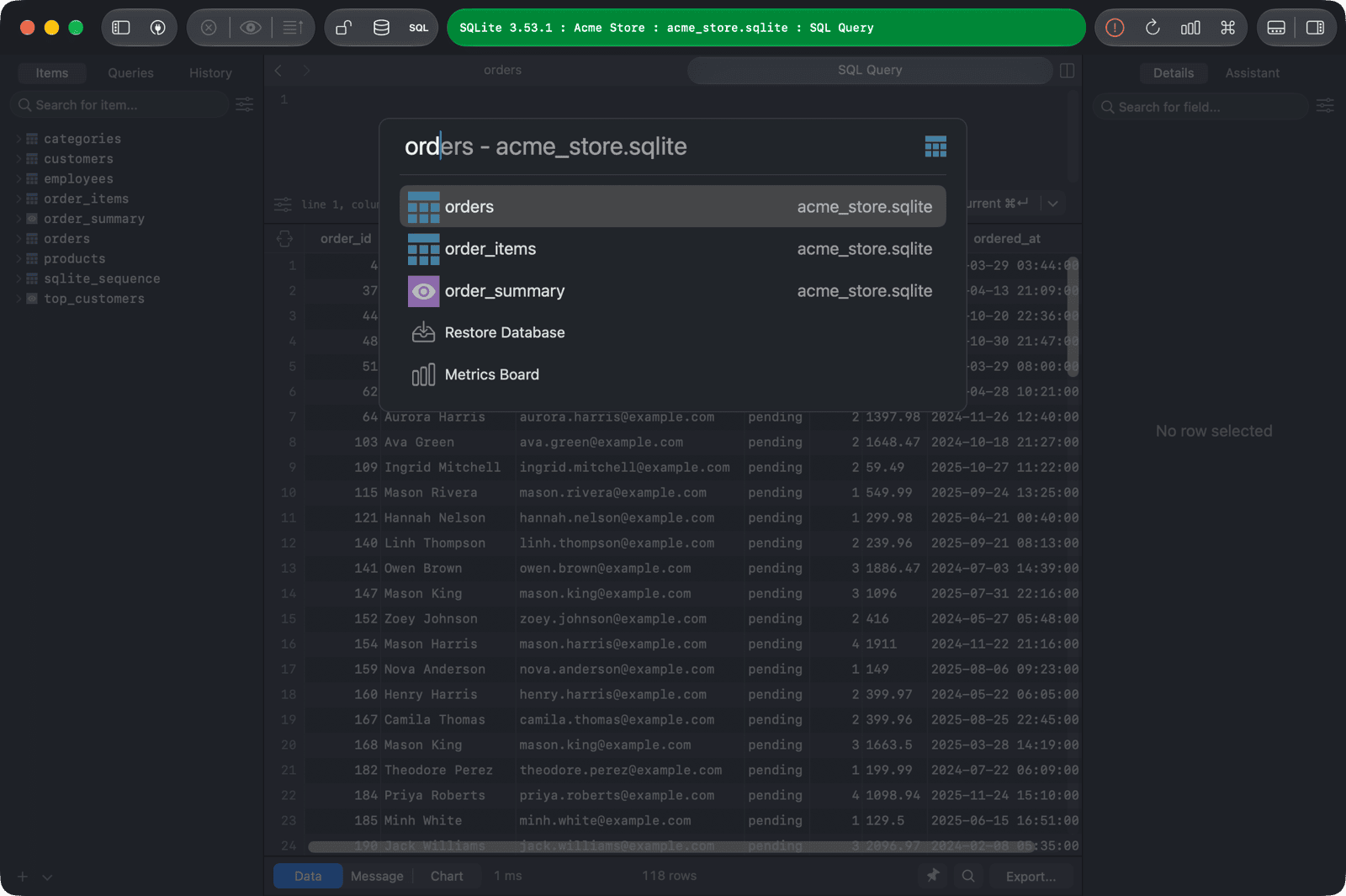
⌘ + P を押すと、データベース、スキーマ、テーブル、ビュー、関数などを検索してすばやく開けます。
データを編集する
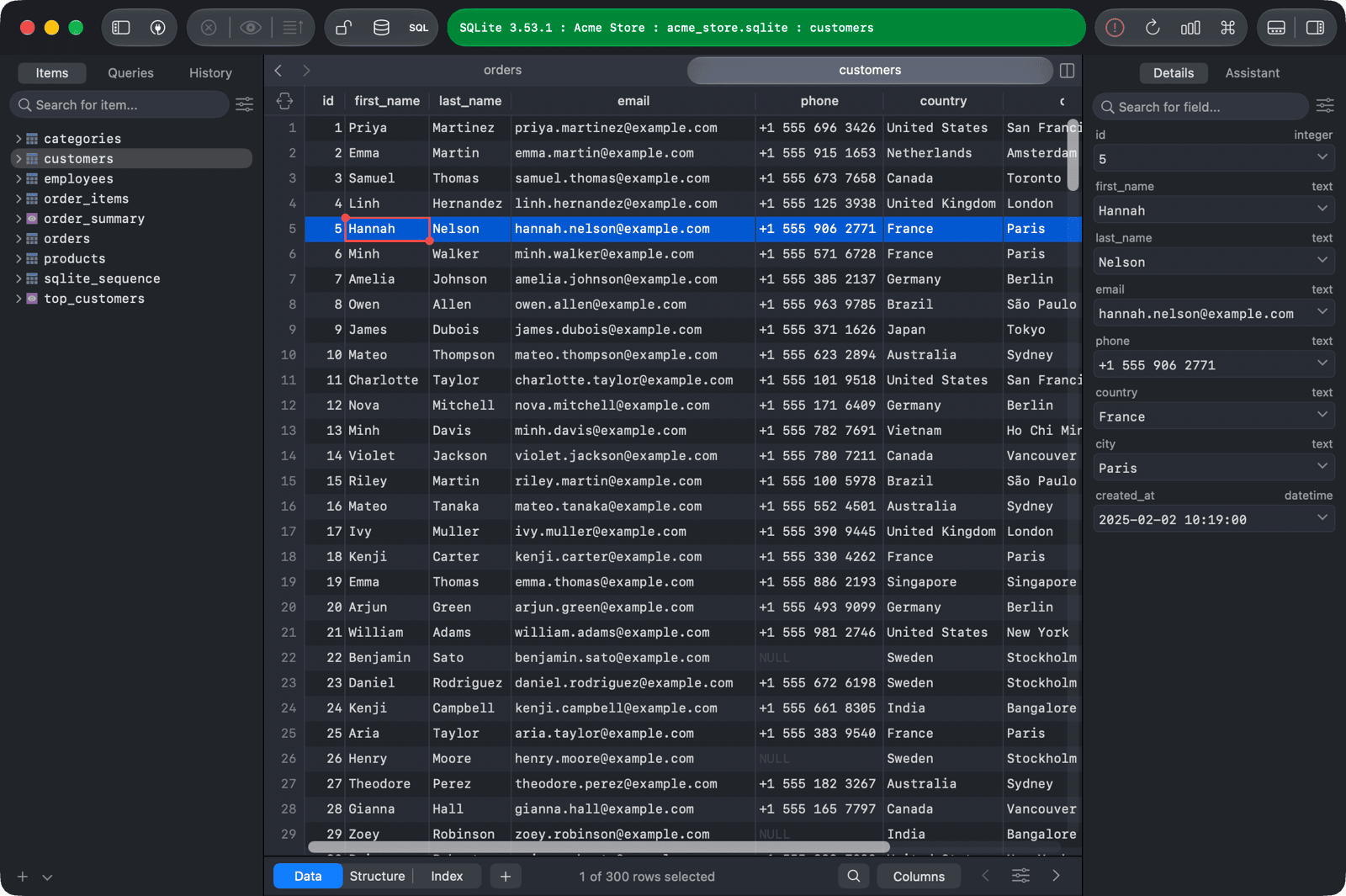
テーブルのデータ表示画面では、セルをダブルクリックするとその場で編集できます。
選択した行は右サイドバーでも編集できます。ツールバー右側の Toggle Row Detail ボタンをクリックするか、行を選んで Space を押すと、右サイドバーの表示が切り替わります。
変更をデータベースに保存する
TablePlus は、コミットするまで変更をサーバーに送信しません。データやテーブル構造を編集したら、次のいずれかの方法で変更をコミットしてデータベースに反映します。
- ツールバーの Commit ボタンをクリックします。
- または
⌘ + Sを押します。
コミットする前に Preview(⌘ + Shift + P)で実行予定の SQL 文を確認できます。変更を取り消すには Discard(⌘ + Shift + Delete)を使います。
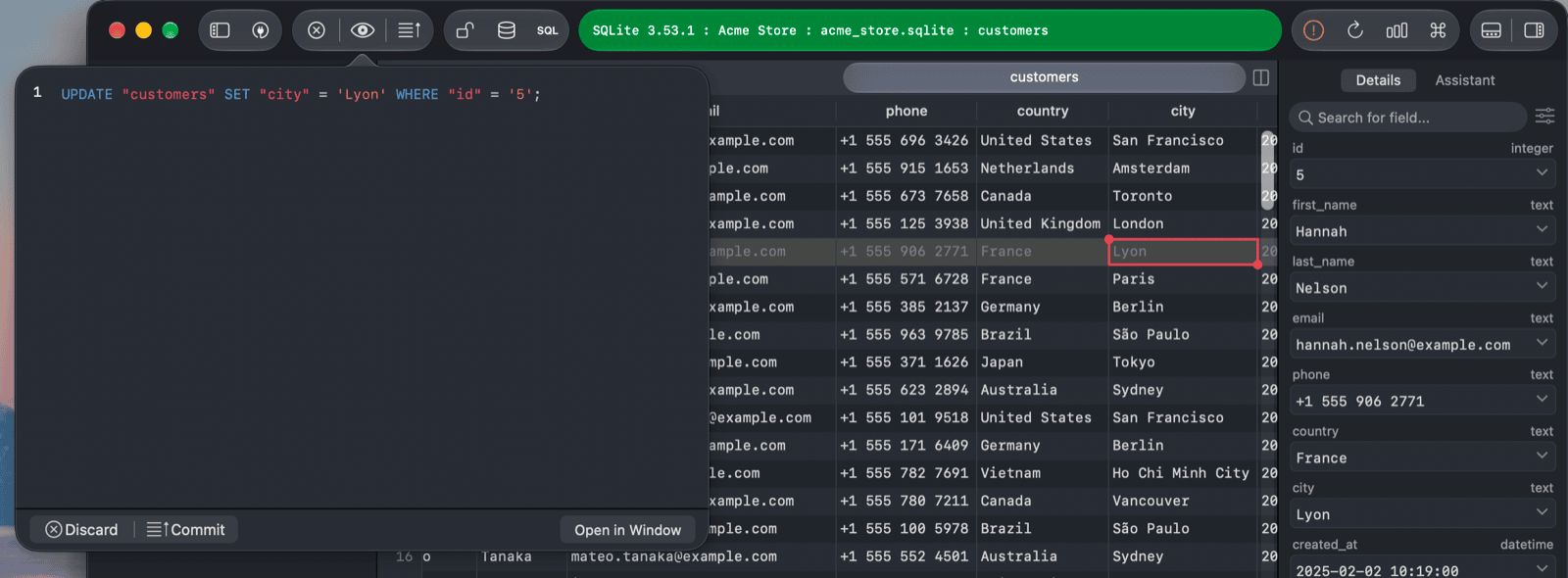
重要なデータベースでの誤操作を防ぐには、ツールバーの Safe Mode ボタンで安全レベルを設定します。詳しくはセーフモードを参照してください。
SQL クエリエディタを開く
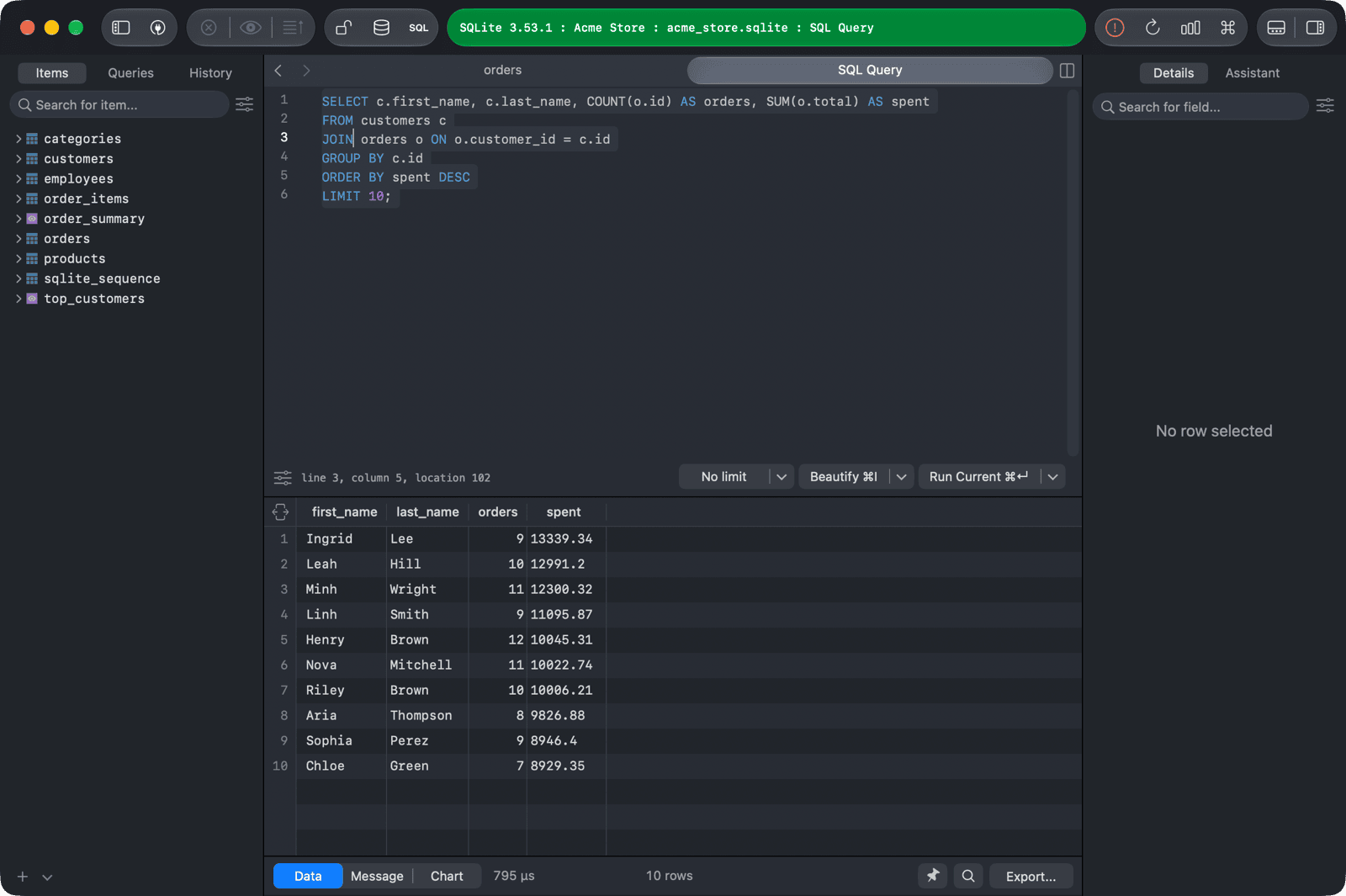
ツールバーの SQL ボタン(Open SQL Editor)をクリックするか ⌘ + E を押すと、新しいタブで SQL クエリエディタが開きます。
エディタでは次の機能を使えます。
クエリパラメーターと不可視文字の表示は初期設定では無効です。エディタ左下の SQL Editor settings ボタンで有効にできます。
クエリを実行する
クエリを入力し、エディタ右下の Run Current をクリックするか ⌘ + Return を押します。カーソルがある SQL 文が実行されます。テキストを選択している場合は、その部分だけが実行されます。
- エディタ内のすべての文を実行するには、
⌘ + Shift + Returnを押すか、実行ボタン横のメニューから Run All を選びます。 - 実行ボタンの既定の動作を変更するには、同じメニューの Default から Run All または Run Current を選びます。
- 結果ごとに別のタブを使うには、SQL Editor settings を開き、Result view mode > Split results into Tabs を選びます。
エディタでよく使うショートカットをいくつか紹介します。1
⌘ + Shift + D:ペインを右側に分割します。⌘ + D:現在の単語が次に現れる箇所を選択し、カーソルを追加します。⌘ + I:選択した SQL を整形します。⌘ + W:現在のタブを閉じます。
詳しくはショートカットキー一覧を参照してください。
テーブルを作成する
左サイドバー下部の + をクリックして New Table を選びます。サイドバーの項目を右クリックし、New > Table を選択しても作成できます。
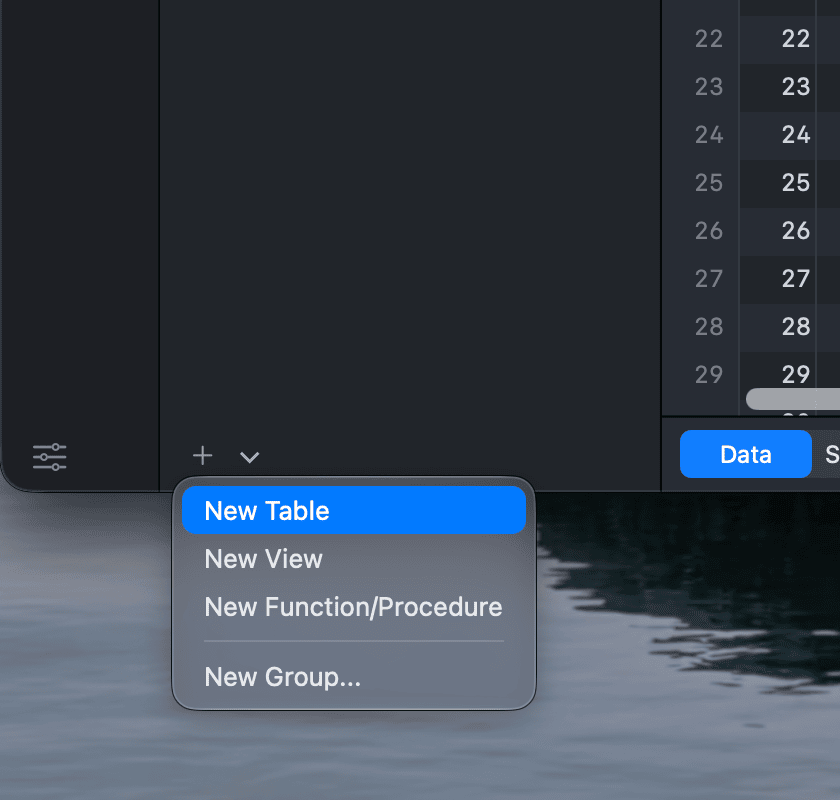
列を追加し、Commit をクリックするか ⌘ + S を押すと、データベースにテーブルが作成されます。
表示する列を選ぶ
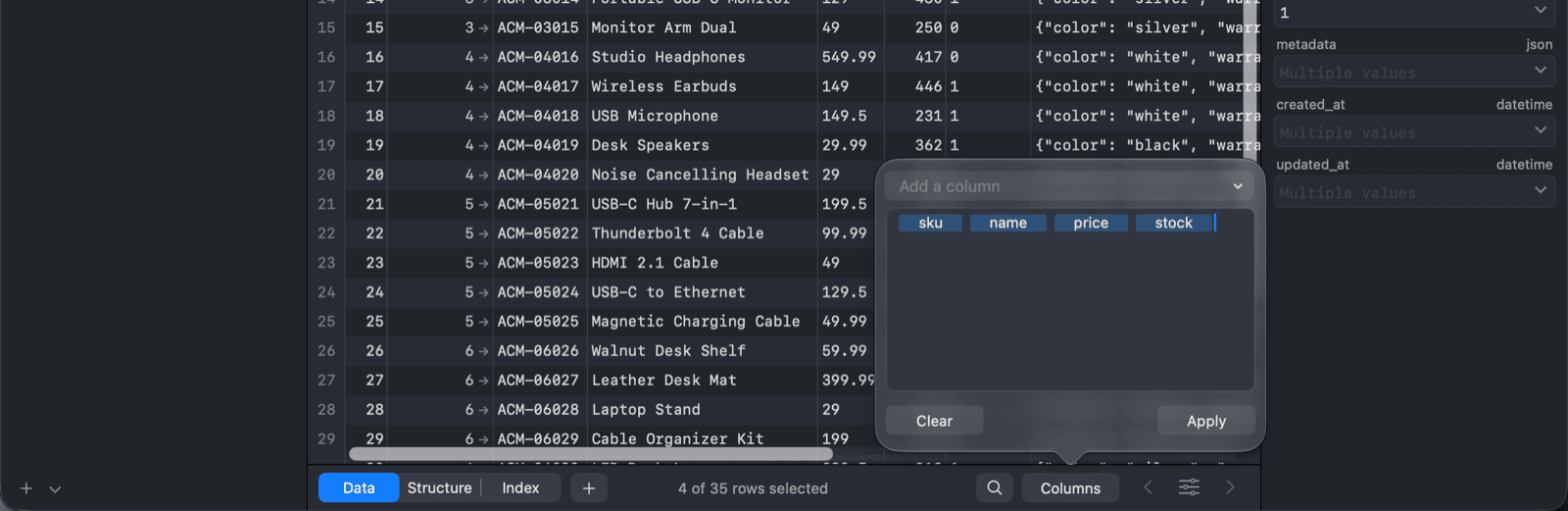
テーブルのデータ表示画面の下部で Columns > Columns to Show... を選ぶか、⌘ + ⌥ + F を押します。列名をコンマ区切りで入力するか、Add a column メニューから列を選んで Apply をクリックします。
データを絞り込む
テーブルのデータ表示画面の下部にある Filters をクリックするか、⌘ + F を押します。各フィルターで次の項目を指定します。
- 一覧から選ぶ列名
=、Contains、IS NULLなどの演算子- 値
複数のフィルターを組み合わせて必要な行に絞り込めます。⌘ + Return を押すと、チェックしたフィルターがすべて適用されます。
フィルターを非表示にするには、もう一度 Filters をクリックするか ⌘ + F を押します。
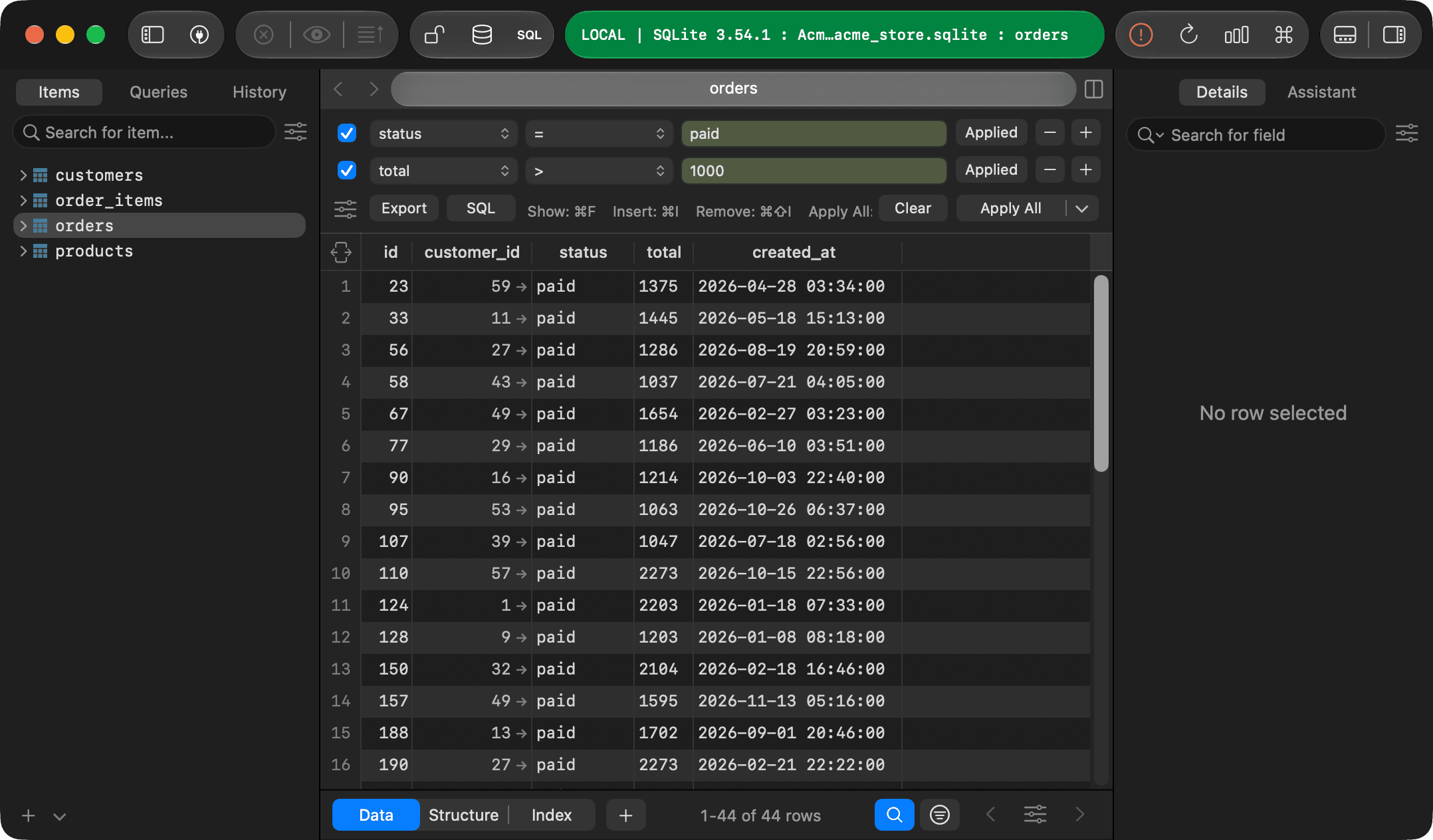
詳しくはフィルターを参照してください。
データをインポートする
CSV ファイルをテーブルにインポートするには、次のいずれかを選びます。
- メニューバーから File > Import > From CSV... を選択します。
- または左サイドバーのテーブルを右クリックし、Import > From CSV... を選択します。
TablePlus では、JSON ファイルや SQL ダンプファイルからもインポートできます。
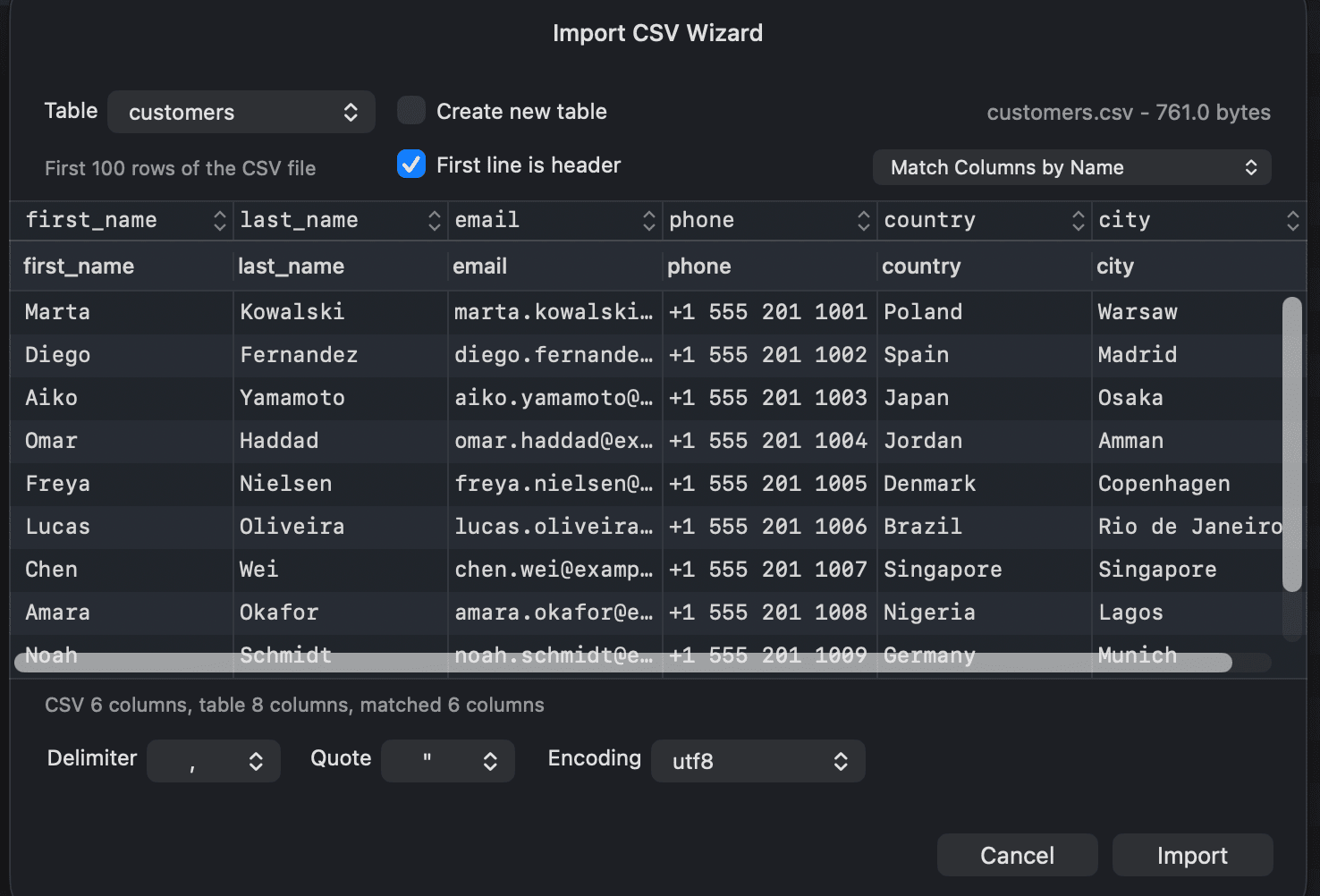
インポート後に ⌘ + R を押すと、ワークスペースを再読み込みできます。
データをエクスポートする
左サイドバーでテーブルを右クリックして Export > Export Tables... を選ぶか、⌘ + Shift + E を押します。CSV、JSON、SQL、Excel 形式でエクスポートできます。
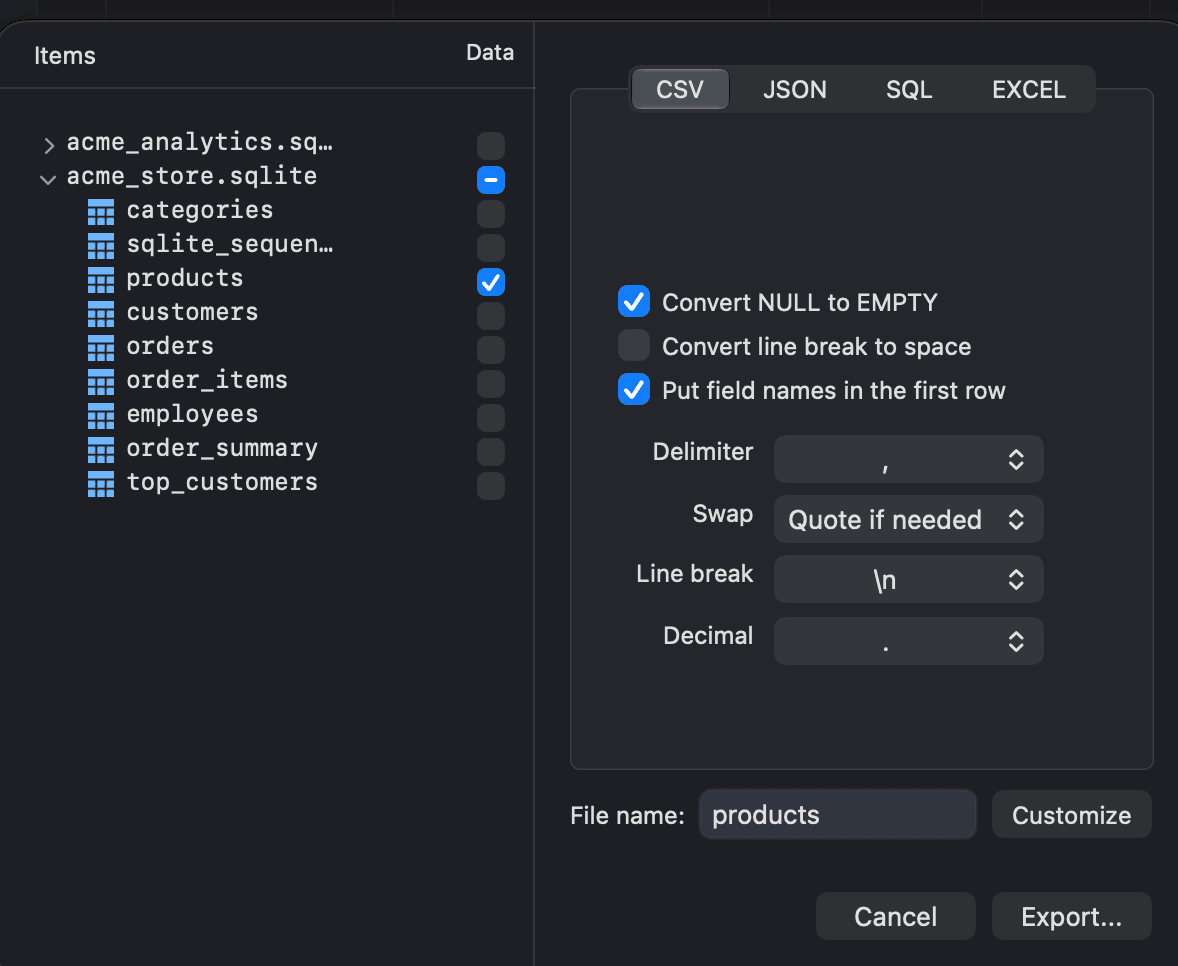
データ表示画面を右クリックして Export current page... を選ぶと、現在のページに表示されている行だけがエクスポートされます。
このほかのオプションはインポートとエクスポートを参照してください。
-
Windows と Linux では
⌘の代わりにCtrlを使います。 ↩︎