トラブルシューティング
以下に、よく起こりうる問題と、その解決方法をいくつかご紹介します。
接続ウィンドウは非表示です
問題: 新しいウィンドウが開き、Mission Control で確認できますが、画面には表示されません。
対処法: TablePlus を終了し、ターミナルを開いて、以下のコマンドを実行してアプリのプリファレンスファイルを削除します。これにより一部の設定がリセットされますが、接続情報は別のファイルに保存されているため、影響はありません。
rm ~/Library/Preferences/com.tinyapp.TablePlus.plist
SSH 接続できません
問題: 接続設定は正しいものの、SSH トンネル経由で接続できません。
対応方法: SSH ログを有効にして、ご送付ください。これにより、問題の解決をより迅速に進めることができます。
-
Help > Enable SSH & Bash Script Log を選択してください。
-
TablePlus を終了してください。
-
ターミナルを開き、そこから TablePlus を起動してログを確認してください。
/Applications/TablePlus.app/Contents/MacOS/TablePlus -
再度接続し、ログ出力を [email protected] に送信してください。
この荷物は破損しています
問題: macOS でアプリをインストールすると、「パッケージが破損しています」というエラーが表示されます。
対応策: macOS のバージョンがサポート対象外である可能性があります。TablePlus は macOS 12 以降を必要とするため、まず macOS をアップデートしてください。
テーブルのデータ表示エラー
問題: テーブルを開くと、一部の文字が正しく表示されません。
何をすべきか: 適切なエンコーディングを使用してください。Connection > View Using Encoding を選択し、テーブルのエンコーディングに一致するものを選択してください。
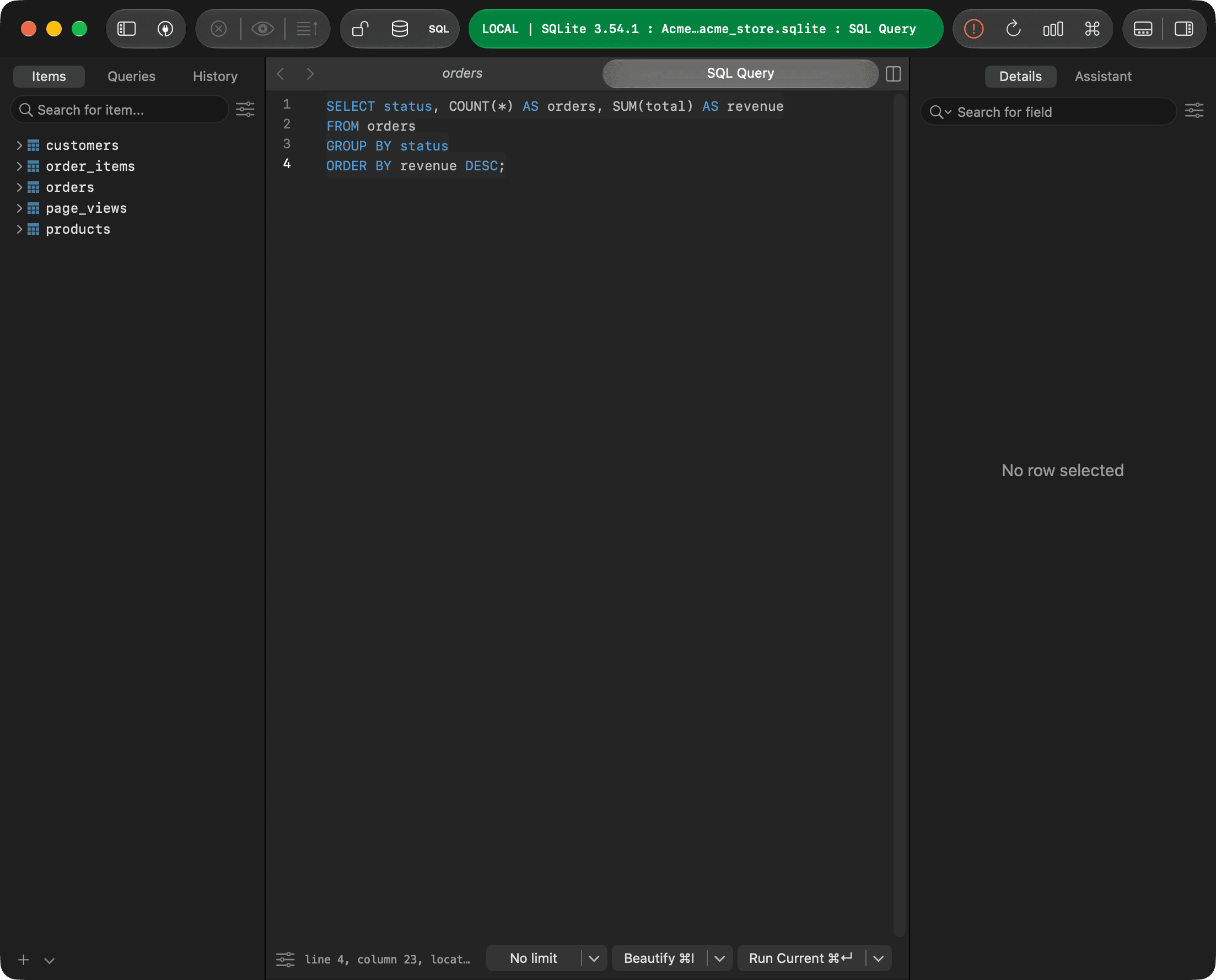
検索結果は非表示です
問題: SQL エディタでクエリを実行しても、結果の表示がされない。
何をすべきか:⌃ + `をクリックするか、View > Toggle sidebars > Toggle Query Results Pane を選択してください。また、クエリエディタの下部境界を上にドラッグすることもできます。
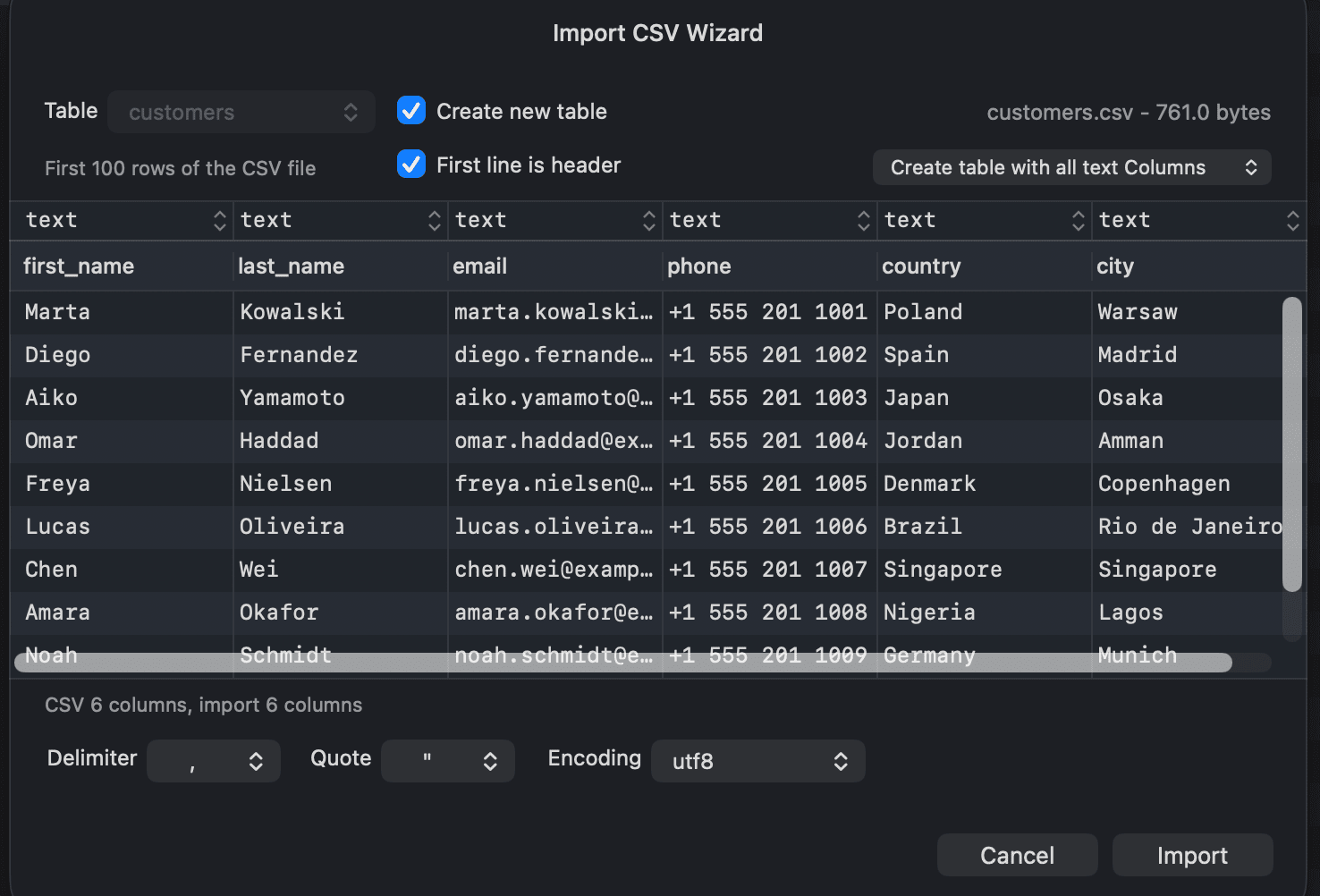
CSV のインポートできません
問題: CSV ファイルからデータをインポートしますが、エラーによりインポートが途中で停止します。
対応策: 通常、2 つの原因があります。
- 文字化け: インポート CSV ウィザードで別のEncodingを選択し、再度お試しください。
- データ型の不一致: インポート前にデータをチェックし、データ型がテーブルの列と一致していることを確認してください。
より簡単に言うと、すべての列がテキスト形式の新しいテーブルにインポートすることで、ほとんどの場合に成功します。「インポート CSV」ウィザードで、Create new table を選択し、Create table with all text Columns を選択してください。
無効なライセンス
問題: 有効なライセンスキーをお持ちですが、それを有効化しようとすると「無効なライセンスキー」というメッセージが表示され、そのキーが表示されます。
対処法: これは、キーを複数回コピーした場合によく起こります。フィールドをクリアし、メールから正確なライセンスキーをコピーして、一度だけ貼り付けてください。
AI アシスタントが回答しません
問題: アシスタントタブでメッセージを送信しても、エラーが表示されるか、返信が返ってこない場合。
対処法:
- 提供者が Settings > AI Agent で API キーを持っていることを確認してください。また、Ollama にも API キー に値が必要ですが、実際には使用しません。
- Codex CLI の場合は、Settings > AI Agent > Codex CLI の Status を確認してください。Codex が検出されない場合は、Path に
codexの実行ファイルの完全なパスを入力してください。 - カスタムエージェントの場合、Test Agentをクリックして、TablePlus がそれを開始できるか確認してください。
- プロバイダのネットワーク接続がブロックされていないことを確認してください。
詳細については、LLM プラグイン を参照してください。