クエリ結果の操作
以下のSQLエディタの下にある各結果タブには、3つの表示があり、結果バーのコントロールで切り替えることができます。
- Data: クエリによって返される行。
- メッセージ: サーバーからのメッセージ、例えば影響を受けた行数、エラー、および PostgreSQL の
RAISE NOTICE出力。TablePlus もRAISE NOTICEのメッセージを通知として表示します。 - Chart: 行から作成されたグラフ(グラフを作成する を参照)。
結果のバーには、行数と実行時間(ネットワーク遅延を含む)が表示されます。
検索結果の編集
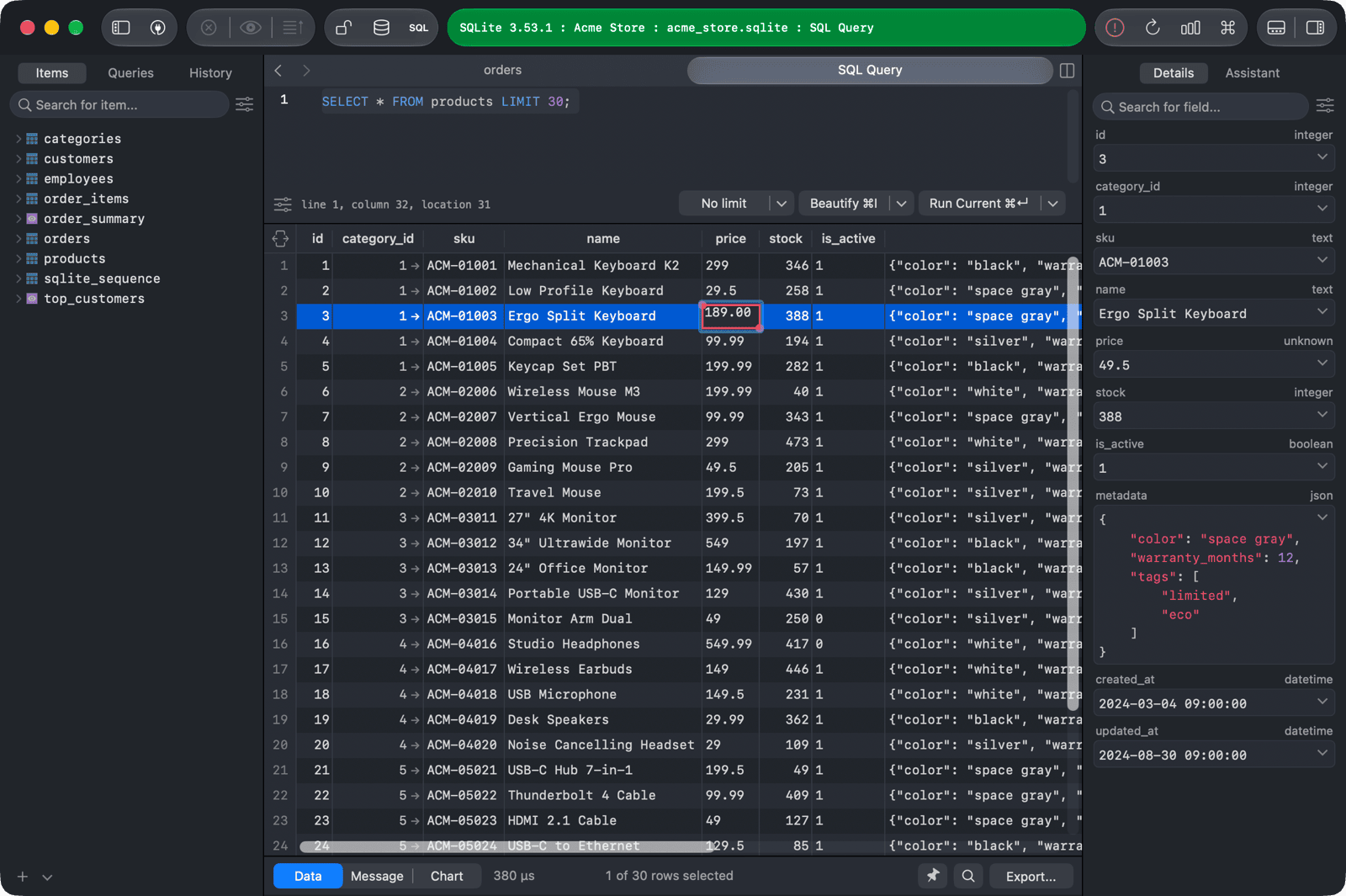
クエリ結果の行を、表と同様の方法で編集できます。セルをダブルクリックすると、その場で編集できます。または、行を選択して、右側のサイドバーで編集することも可能です。さらに詳しいオプションには、Quick Look Editor、Set Value(EMPTY、NULL、DEFAULT、またはファイルのコンテンツ)、Duplicate、Delete を右クリックしてください。
⌘ + Sから変更をコミットしてください。を押してください。1
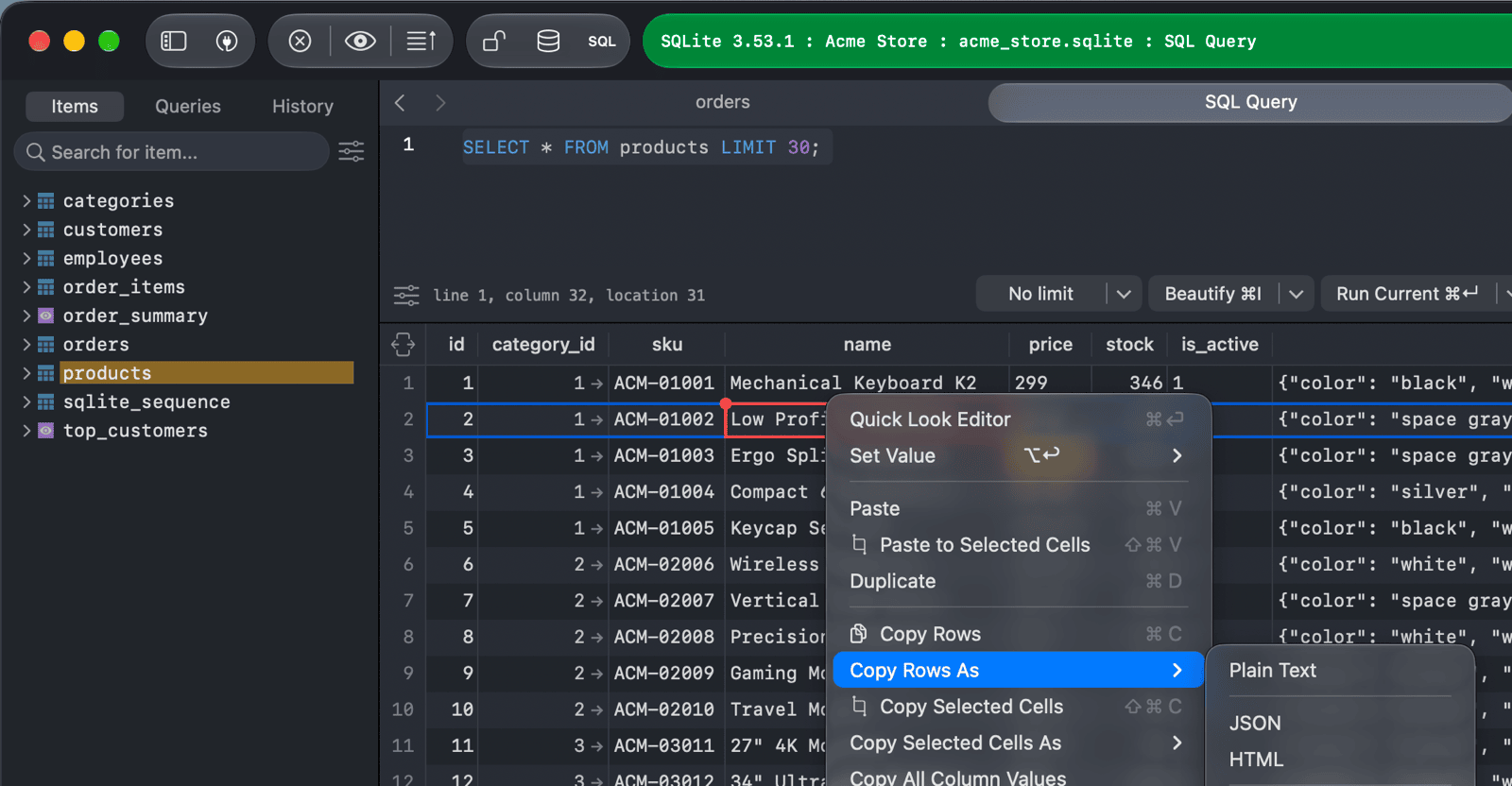
コピーする行
選択した行を右クリックして、次の操作を選択してください。
- コピー行 (
⌘ + C) を CSV としてコピーします。 - Copy Rows As で、Plain Text、JSON、HTML、Markdown Table、CSV、CSV include fields name、または SQL Insert Statement としてコピーします。
- 選択したセルをコピーする (
⌘ + Shift + C) または 選択したセルをコピーする を選択して、選択したセルのみをコピーします。 - すべての列の値をコピーするで、その列のすべての値をコピーします。
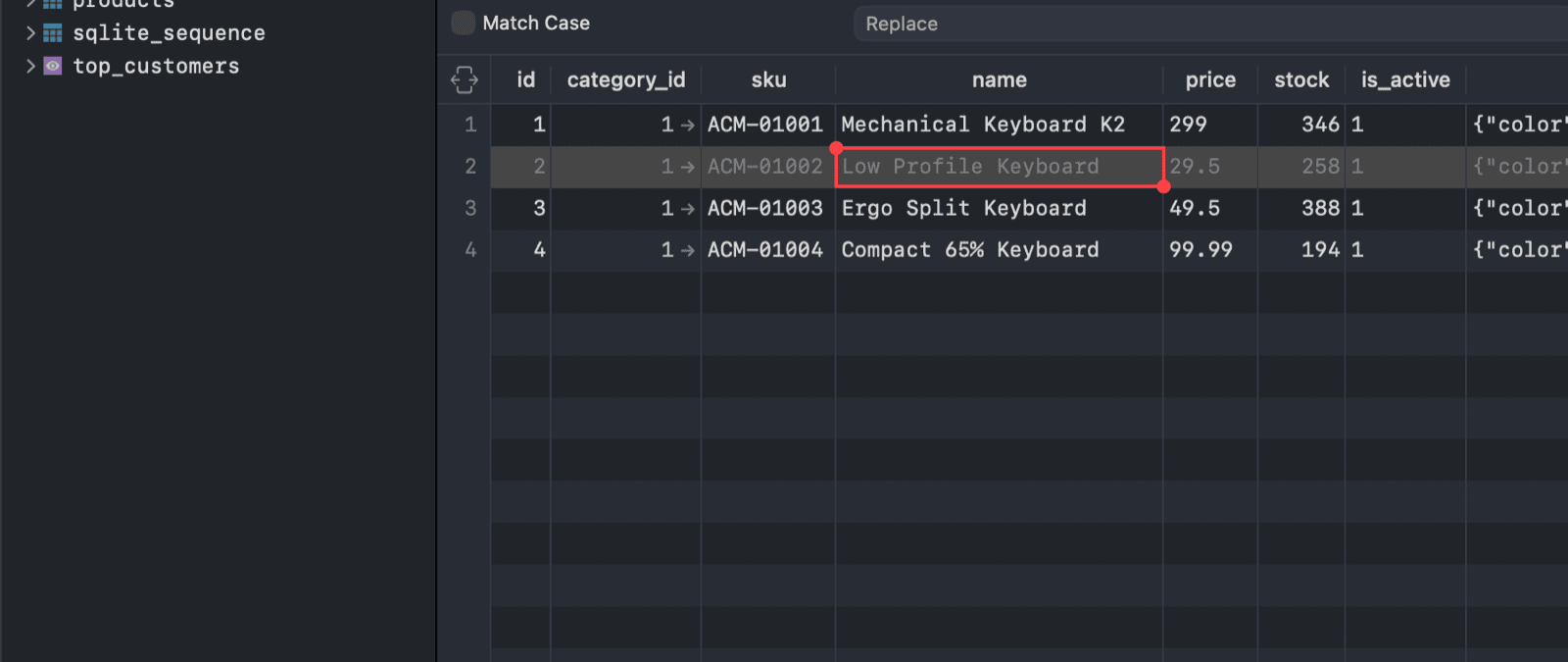
検索と置換 (検索と置換)
結果のバーにある検索ボタンをクリック(または、結果が選択されている状態で ⌘ + F を押す)で検索パネルを開きます。列(Any column)と演算子(Contains、Not contains、Has prefix、Has suffix)を選択し、フィルタリングする値を入力します。大文字・小文字を区別した検索を行うには、Match Case をオンにしてください。
値を変更するには、Replace 欄に新しいテキストを入力し、個別に、またはまとめて一致箇所を置き換えてください。変更を ⌘ + S でコミットしてください。
グラフを作成します
結果の「Chart」ビューを開き、その後:
- グラフの形式を選択してください:線グラフ、棒グラフ、または円グラフ。
- x-axis をクリックして、ラベルの表示する列を選択します。
- y-axisをクリックして、描画する列を選択してください。円グラフの場合は、labelとvalueをクリックします。
Add to Metrics Boardをクリックして、そのグラフを Metrics Board に追加します。
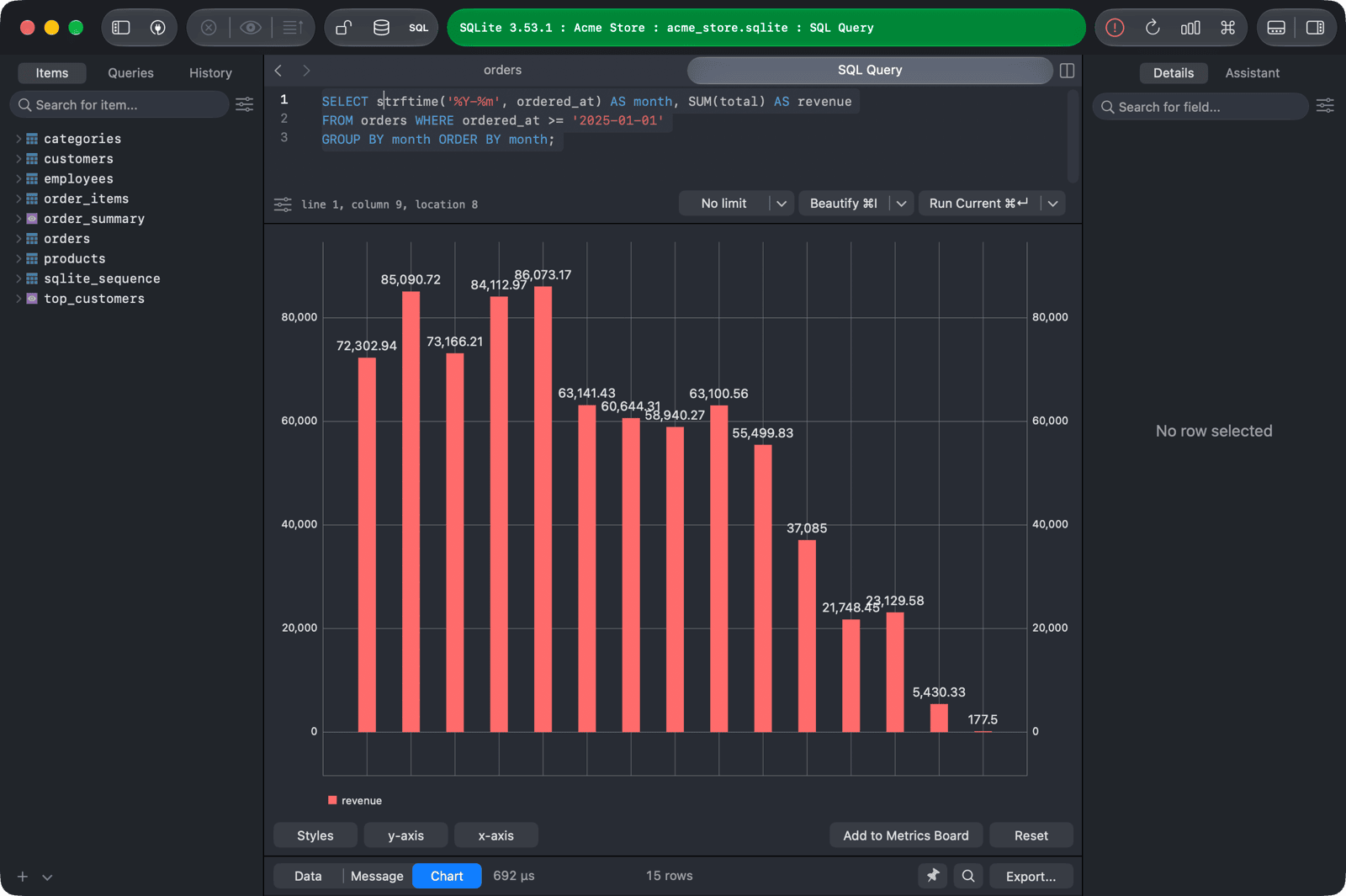
TablePlus には、クエリの上に記述したコメントからグラフを描画するように指示することも可能です。コメントは、-- tableplus barchart、-- tableplus linechart、または-- tableplus piechart(または単に-- barchart、-- linechart、-- piechart)で始め、その後列を指定してください。
-- tableplus barchart x: month, y: revenue
SELECT strftime('%Y-%m', ordered_at) AS month, SUM(total) AS revenue
FROM orders
GROUP BY month;
円グラフの場合、label:とvalue:をx:とy:の代わりに使うようにしてください。複数の列を描画する場合は、y:を繰り返し使用してください。例えば、y: revenue, y: ordersのように。
クエリ結果のエクスポート
結果をエクスポートするには、結果バーの Export... をクリックするか、結果を右クリックして Export result... を選択します。エクスポートウィンドウでは、形式(CSV、JSON、SQL、またはEXCEL)、オプション、およびエクスポートするフィールドを選択できます。形式の選択については、インポートとエクスポート を参照してください。
検索結果が複数表示された場合、Export... はExport Result(現在表示されているタブ)とExport Results from All Tabsを提供します。
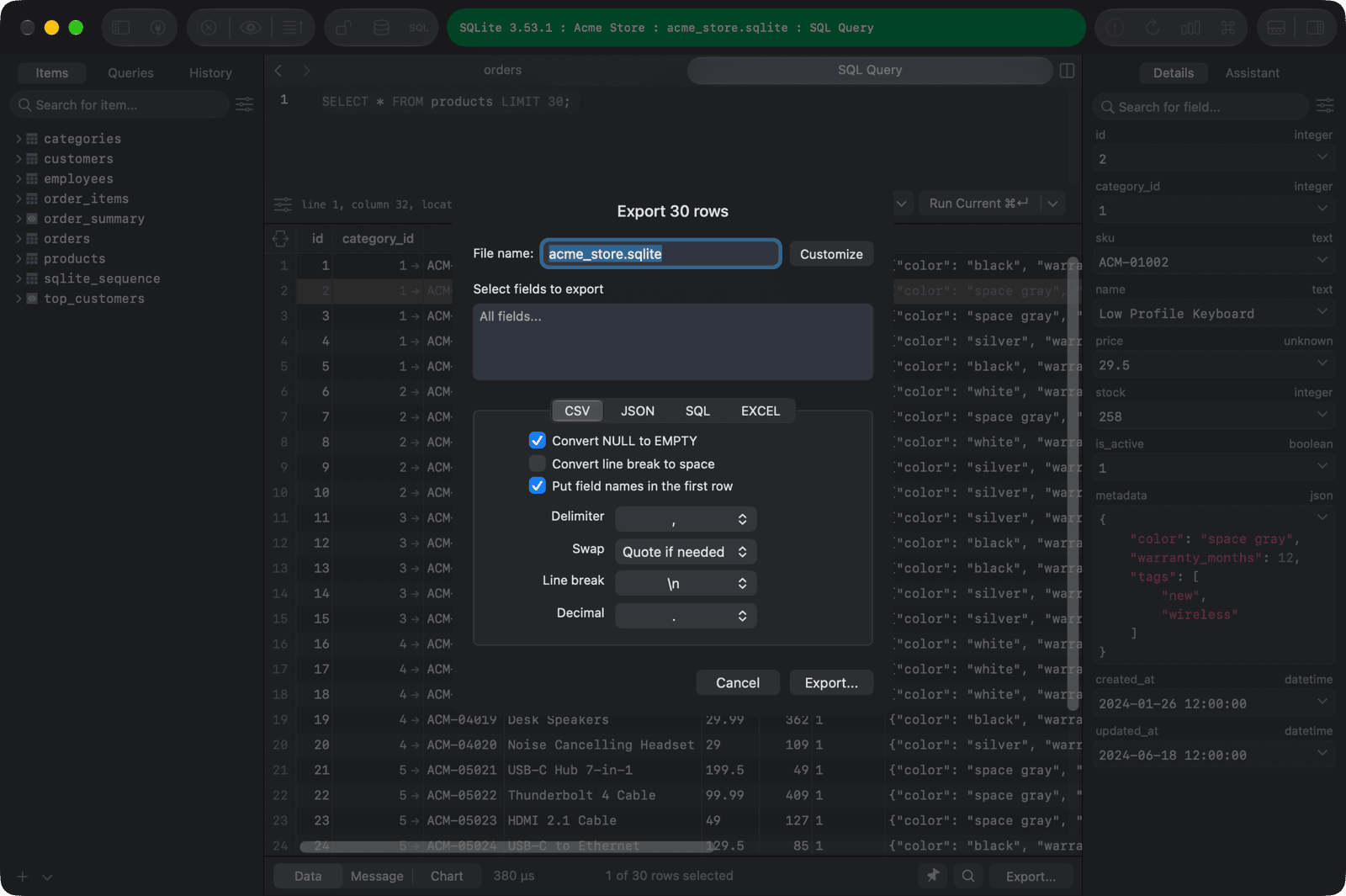
メッセージ表示では、Export... を選択するとメッセージをテキストファイルに保存できます。Chart 表示では、グラフを PNG 画像として保存できます。
-
Windows と Linux の場合、
Ctrlを⌘に代えて使用します。 ↩︎