MCP サーバー
TablePlus には、組み込みの MCP(Model Context Protocol)サーバーが搭載されています。これにより、Claude Code、Codex、またはその他の MCP クライアントなどの AI ツールは、TablePlus を介して保存された接続を一覧表示し、開き、クエリを実行できます。LLM プラグイン で使用されるカスタムエージェントも、このサーバーを使用してデータベースにアクセスします。
サーバーは Mac 上の TablePlus で動作します。クライアントはアクセストークンを使用して接続し、各トークンが実行できる操作と参照できる接続を、ご自身で設定します。
サーバーを起動してください
- 設定 > MCP
- Enable MCP Server を有効にしてください。
ステータス行には、MCP サーバーがポート:51003 で動作中(または選択したポート)と表示され、接続されているクライアントの数が示されます。有効化すると、TablePlus を開いた際にサーバーが自動的に起動します。
このパネルは、Open Anything からも開くことができます。⌘ + P を押して、MCP Server を選択してください。
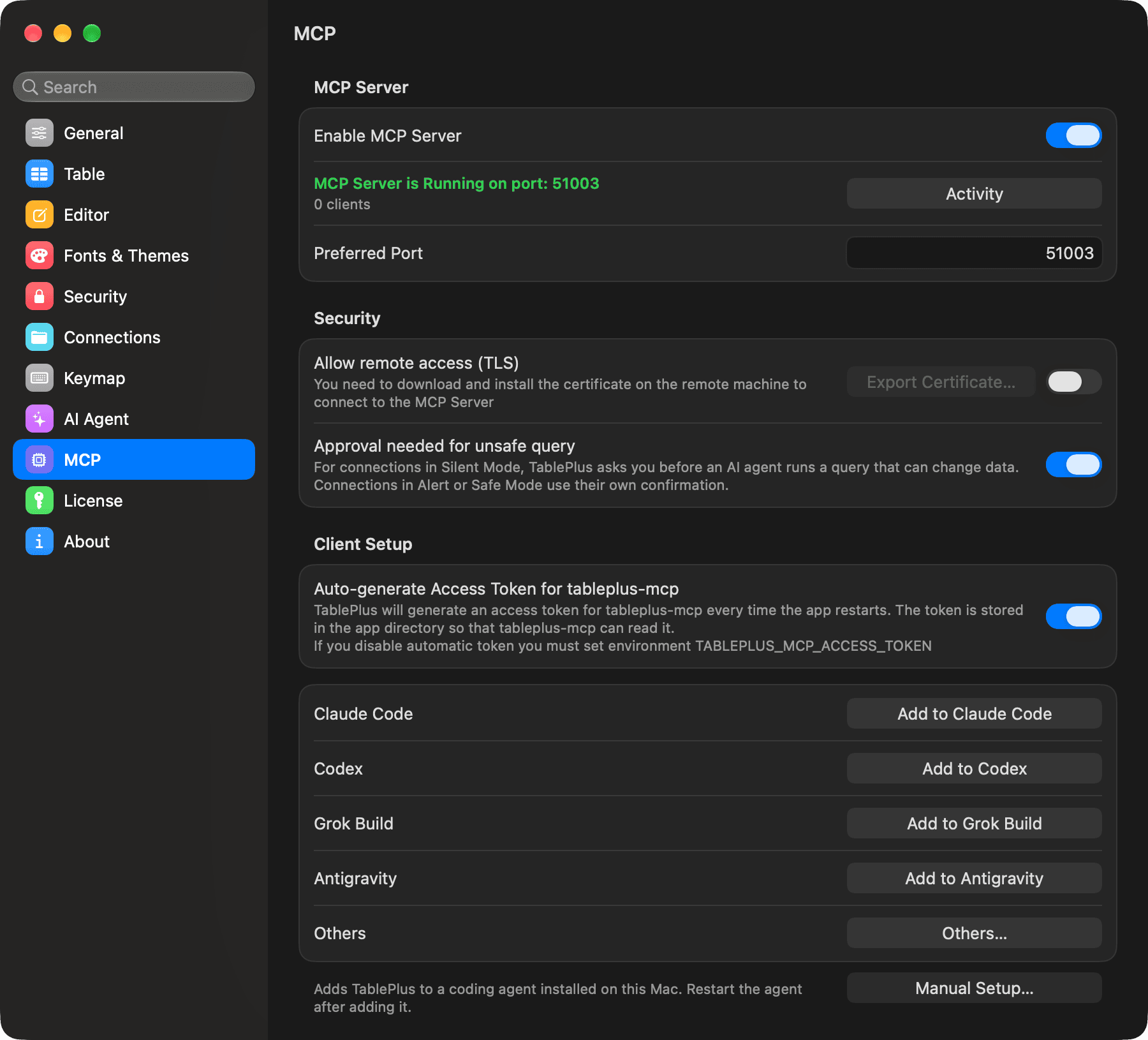
サーバーオプション
| 設定項目 | 説明 |
|---|---|
| Preferred Port | サーバーが接続を受け付けるポートです。デフォルトは 51003 です。32000 から 61000 の範囲のポートをご利用ください。 |
| Allow remote access (TLS) | 他の機器が HTTPS で接続できるようにします。デフォルトでは、サーバーはあなたの Mac からの接続のみを受け入れます。 |
| Export Certificate… | サーバーの自己署名 TLS 証明書 (tableplus-mcp.pem) をエクスポートします。リモートマシンにインストールして、サーバーを信頼するように設定します。リモートアクセスが有効な場合に利用可能です。 |
| 不適切なクエリへの承認が必要です | 静音モードの接続では、データや構造を変更するクエリを実行する前に、クライアントに確認を求めます。デフォルトでは有効です。詳細は クエリ承認 をご覧ください。 |
| Auto-generate Access Token for tableplus-mcp | tableplus-mcp コマンドは、自分で作成したトークンなしで接続できます。デフォルトで有効になっています。 |
ポート、リモートアクセス、または自動生成オプションを変更すると、サーバーが再起動されます。
クライアントを設定する
クライアント設定の下で、Add to Claude Code、Add to Codex、Add to Grok Build、またはAdd to Antigravityをクリックして、Mac にインストールされているコーディングエージェントに TablePlus を追加します。その後、エージェントを再起動してください。Others…をクリックして、Cursor、VS Code (GitHub Copilot)、Cline、Kilo Code、OpenCode、Devin Desktop、Kiro、GitHub Copilot CLI、Factory Droid、および Augment Code に対応します。エージェントに TablePlus が追加されると、ボタンはRemove from …に変更されます。エージェントが古い場所から TablePlus を実行し続けている場合(例:アプリを移動した後)、ボタンはUpdate in …と表示されます。
他のクライアントを手動で設定するには、Manual Setup… をクリックし、以下のいずれかを選択してください。
- Manual:
tableplus-mcpコマンドへのアクセス方法:ローカル (stdio) サーバーを開始するクライアント向けの。 - HTTP Server: クライアントが Streamable HTTP を介して接続するエンドポイント(例:
http://127.0.0.1:51003/mcp)です。これらのクライアントは、アクセストークンをAuthorization: Bearer <token>ヘッダーに含めて送信します。
tableplus-mcpは、TablePlusアプリのバンドル内の小さなコマンド(TablePlus.app/Contents/MacOS/tableplus-mcp)です。これは、クライアントからのリクエストを稼働中のサーバーに転送します。TablePlus が稼働していない場合、まずTablePlus をバックグラウンドで起動します。MCPサーバーを有効にする必要があります。
Auto-generate Access Token for tableplus-mcp をオフにすると、ワンクリックでエージェントを追加できません。Manual Setup… を使用してください。この Manual コマンドには TABLEPLUS_MCP_ACCESS_TOKEN 変数が含まれています。YOUR_ACCESS_TOKEN に自分で作成したトークンを代入してください。
アクセス トークン
すべてのクライアントはアクセストークンが必要です。このトークンは、クライアントが何ができるかを決定します。
| 権限 | クライアントに許可される操作 |
|---|---|
| Read Only | 接続のリスト表示と開封、および SELECT などの読み取り専用クエリの実行が可能です。他のクエリは拒否されます。 |
| Read & Write | Read Only のすべての項目に加え、データや構造を変更するクエリも実行できます。 |
| 完全アクセス | すべての権限。 |
| カスタム(接続ごと) | Read Only または Read & Write。各接続で選択します。 |
トークンを作成する
- Settings > MCP の設定で、トークンリストの下の Add をクリックしてください。
- トークン名を入力してください。例えば、クライアントまたはマシンの名前など。
- Permissions を選択してください。
- 接続アクセス で、Allow All を選択すると保存されたすべての接続にアクセスできます。または、Limited を選択して、トークンが利用可能な接続(または接続グループ)を確認します。
- Generate Token をクリックします。
すぐにトークンをコピーしてください。TablePlus はその値を一度だけ表示するためです。
Custom (per connection) の場合、リスト内の各接続に対して Read Only または Read & Write を選択するポップアップが表示されます。接続は初期状態で Read & Write となり、Allow All を選択すると、後から追加する接続もすべて Read & Write になります。Read Only 接続でデータ変更を行うクエリを実行すると、TablePlus はそれを却下します。トークンリストには、そのようなトークンの権限が Custom として表示されます。
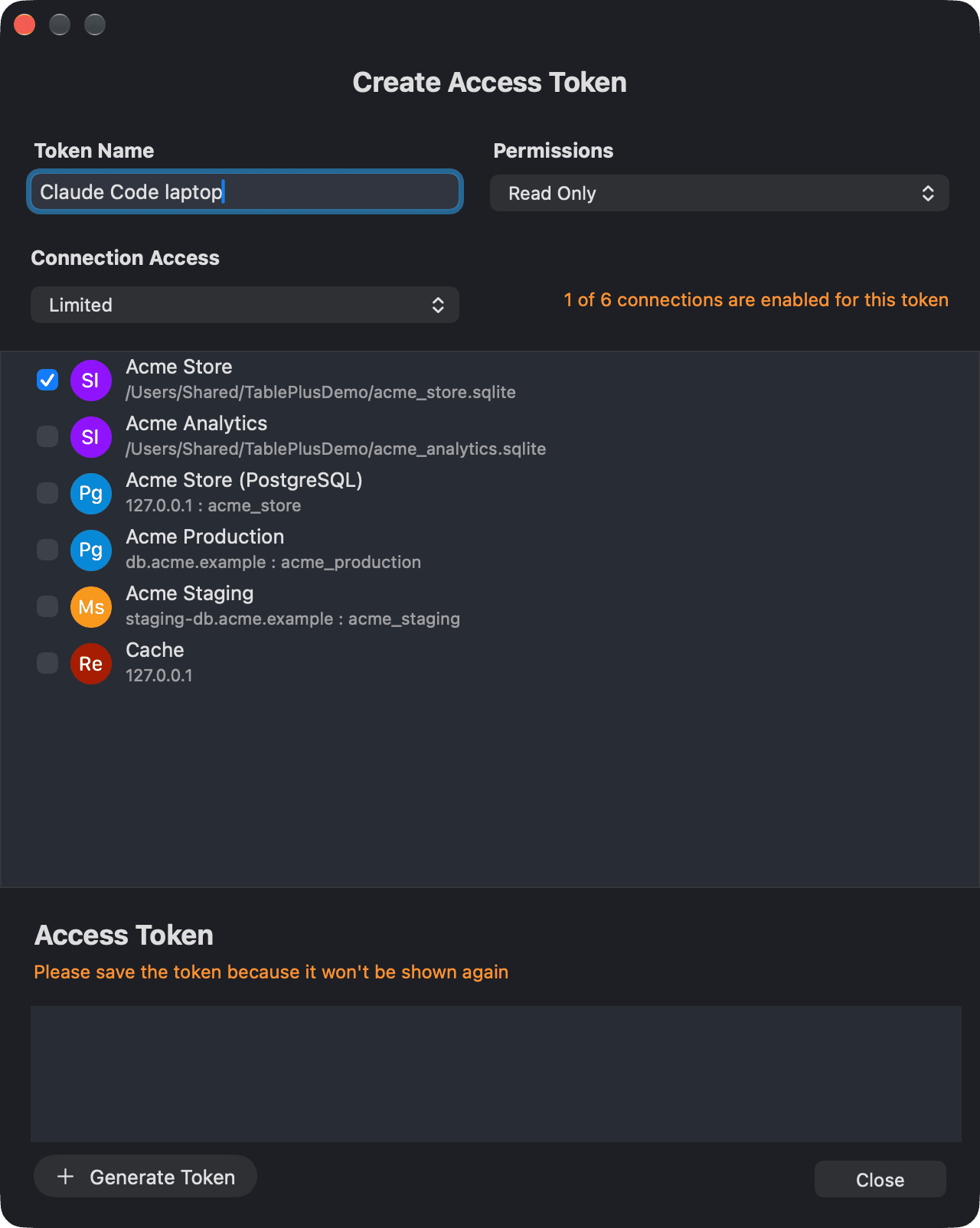
トークンを管理する
トークンリストには、各トークンの名前、プレフィックス(トークンの先頭の文字)、権限、ステータス、作成日時、および最終使用日時が表示されます。
- トークンをダブルクリックすると、詳細が表示されます。
- 取り消すはトークンを無効化します。それを利用するクライアントは切断されますが、トークンはRevokedとしてリストに残ります。
- Delete はリストからトークンを削除し、それを利用するクライアントは切断されます。
TablePlus が生成する tableplus-mcp 用のトークンは、macOSのキーチェーンに保存されていますが、リストには表示されません。
クライアントが出来ること
クライアントは、これらのツールを利用できます。
| ツール | 説明 |
|---|---|
list_connections |
トークンがアクセスできる保存された接続の一覧を表示します。 |
list_open_connections |
TablePlus で開いている接続をリストします。 |
open_connection |
保存した接続を、タブまたは新しいウィンドウで開く。 |
disconnect |
接続を終了する、または、そのデータベースを閉じる。 |
execute_read_query |
読み取り専用のステートメントまたはスクリプトを実行する。 |
execute_query |
任意のステートメントやスクリプトを実行できます。Read & WriteまたはFull Accessが必要です。 |
list_tables |
接続の現在のデータベースにあるテーブルとビューをリストし、それぞれのスキーマとタイプを表示します。 |
describe_table |
テーブルまたはビューの作成方法、つまり CREATE ステートメント、カラム、データ型、キー、およびインデックスを表示します。 |
これらのツールを使用することで、クライアントは メトリックスボード を読み取り、作成できます。
| ツール | 説明 |
|---|---|
metrics_board_list |
接続の指標ボードをリスト表示し、画面に表示されているものを共有します。 |
metrics_board_get |
ボードの設定とアイテム、およびそれらの位置を読み取る。 |
metrics_board_log |
ボードの項目の実行結果、エラー、行数、およびクエリの内容を確認できます。 |
metrics_board_connections |
接続要素が使用可能な保存済み接続をリストします。 |
metrics_board_create |
空のボードを追加して表示します。Read & WriteまたはFull Accessが必要です。 |
metrics_board_apply |
ボードのアイテムを追加、変更、接続、削除し、設定を変更できます。Read & Write または Full Access が必要です。 |
metrics_board_arrange |
矢印に沿ってボードを配置します。Read & Write または Full Access が必要です。 |
metrics_board_run |
アイテムを操作する際(例:ボタンを押す、入力欄に情報を入力する)には、Read & Write または Full Access が必要です。 |
データを変更するアイテムクエリは、実行前に承認が必要です。
クエリは最大 300 秒間実行できます。クエリは接続のワークスペース内で実行されるため、console log に表示されます。
お客様は、保存したクエリ、各接続のクエリ履歴、およびダッシュボードの指標も確認できます。ただし、ライセンスの所有者が機能を停止した場合は、クエリ履歴は利用できません。
承認リクエスト
MCP クライアントによっては、ツールを実行する前に確認を求めます。TablePlus は execute_read_query を読み取り専用、execute_query をデータを変更できるツールとして公開します。そのため、Claude などでは確認を無効にしていない限り、execute_query の呼び出しごとに許可を求められます。確認を行わないクライアントもあります。
クライアント側の動作にかかわらず、データや構造を変更するクエリには TablePlus 側の確認設定も適用されます。
- Silent Mode の接続で、Approval needed for unsafe query がオンになっていると、TablePlus はクエリを Approve AI Agent Query シートに表示します。Allow をクリックして実行するか、Deny で拒否します。
- 別の セーフモード の接続において、セーフモードでは確認を求められたり、データベースのパスワードを入力するよう求められたりします。
TablePlus は、クエリの確認が必要な場合に前面に表示されます。
Approval needed for unsafe query をオフにすると、Read & Write 権限のトークンは、Silent Mode の接続で TablePlus の確認なしにデータを変更できます。クライアントからの変更を制限するには、Read Only トークンを使うか、トークンの対象を必要な接続だけに絞ってください。
活動
Activity を Settings > MCP でクリックするか、Open Anything で MCP Activity を選択すると、Integrations Activity ウィンドウが開きます。
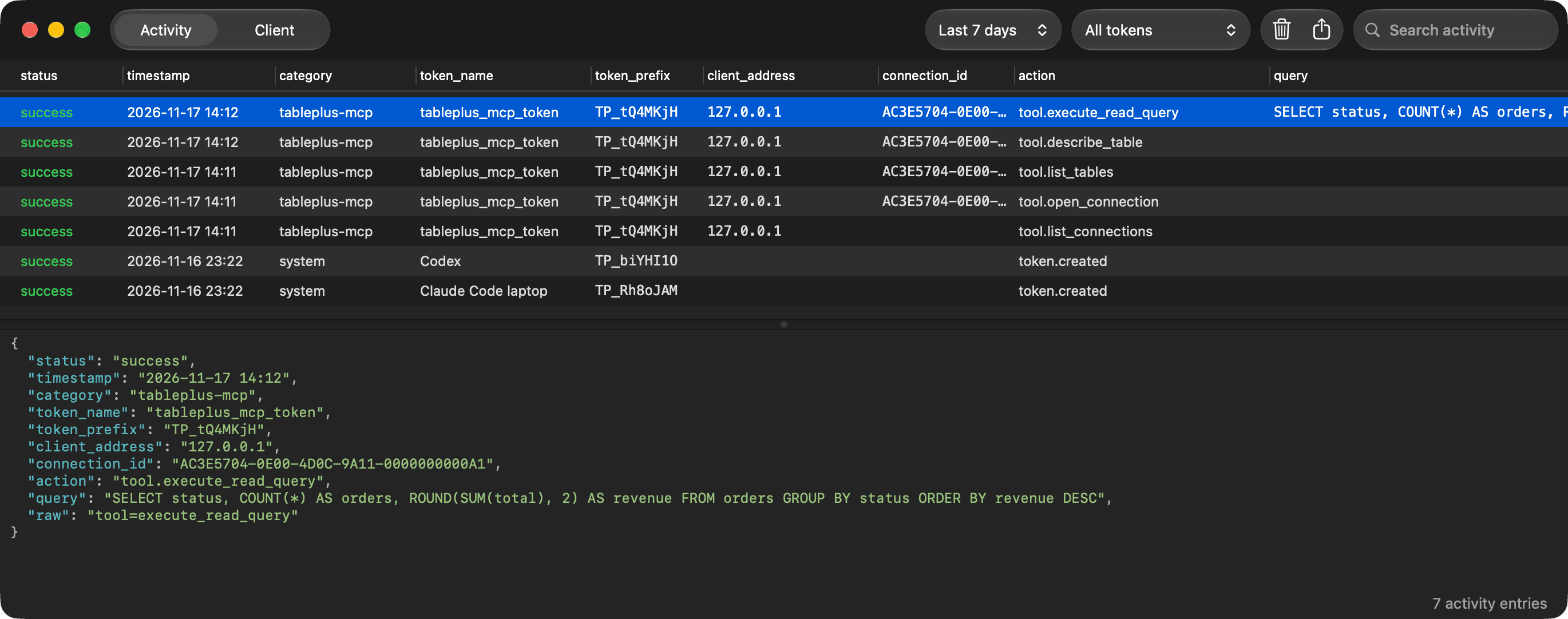
ツールバーの「View」コントロールを使用して、以下の切り替えを行います:
- Activity: すべてのリクエストのステータス、時間、カテゴリ、トークン、クライアントアドレス、接続、操作、およびクエリを記録したログです。行を選択して詳細を表示します。検索フィールド、時間範囲(Last 24 hours、Last 7 days、Last 30 days、All time)、およびトークンメニューでログをフィルタリングします。Export CSVをクリックしてログを保存するか、Clear Activityをクリックして 30 日または 7 日以上前のエントリ、またはすべてのエントリを削除します。
- クライアント: 現在接続されているクライアントの情報(名前、バージョン、トークン、アドレス、接続日時、および最終アクティブ日時)。 クライアントを選択し、Disconnectをクリックすることで、セッションを終了し、実行中のリクエストをキャンセルします。
遠隔アクセス
別のコンピューターから MCP クライアントを接続するには、以下の手順に従います。
- Allow remote access (TLS) にチェックを入れます。サーバーは HTTPS を使用します。
- Export Certificate… をクリックし、
tableplus-mcp.pemをリモートマシンの信頼済み証明書としてインストールします。 - リモートクライアント用のアクセストークンを作成します。
- Client Setup で Manual Setup… をクリックし、HTTP Server を選択してエンドポイントを確認します(例:
https://your-mac.local:51003/mcp)。このエンドポイントとトークンを使用してクライアントに接続します。
リモートクライアントは、そのトークンが許可するすべての接続にアクセスできます。トークンには必要最小限の権限だけを与え、対象を特定の接続に限定してください。