クエリのお気に入りとキーワードの割り当て
よく使うクエリを、左側のサイドバーにある「Queries」タブに保存します。保存したクエリをキーワードに紐付け、SQL エディタでキーワードを入力すると、クエリが挿入されます。
保存されたクエリはシンプルな .sql ファイルであるため、フォルダに整理してチームで共有することも可能です。
クエリを保存する
新しい保存済みクエリを作成するには:
- 左側のサイドバーの最上部にある「Queries」タブを開いてください。
- サイドバーの最下部にある「+」ボタンをクリックするか、リストを右クリックして「New」>「File...」を選択してください。
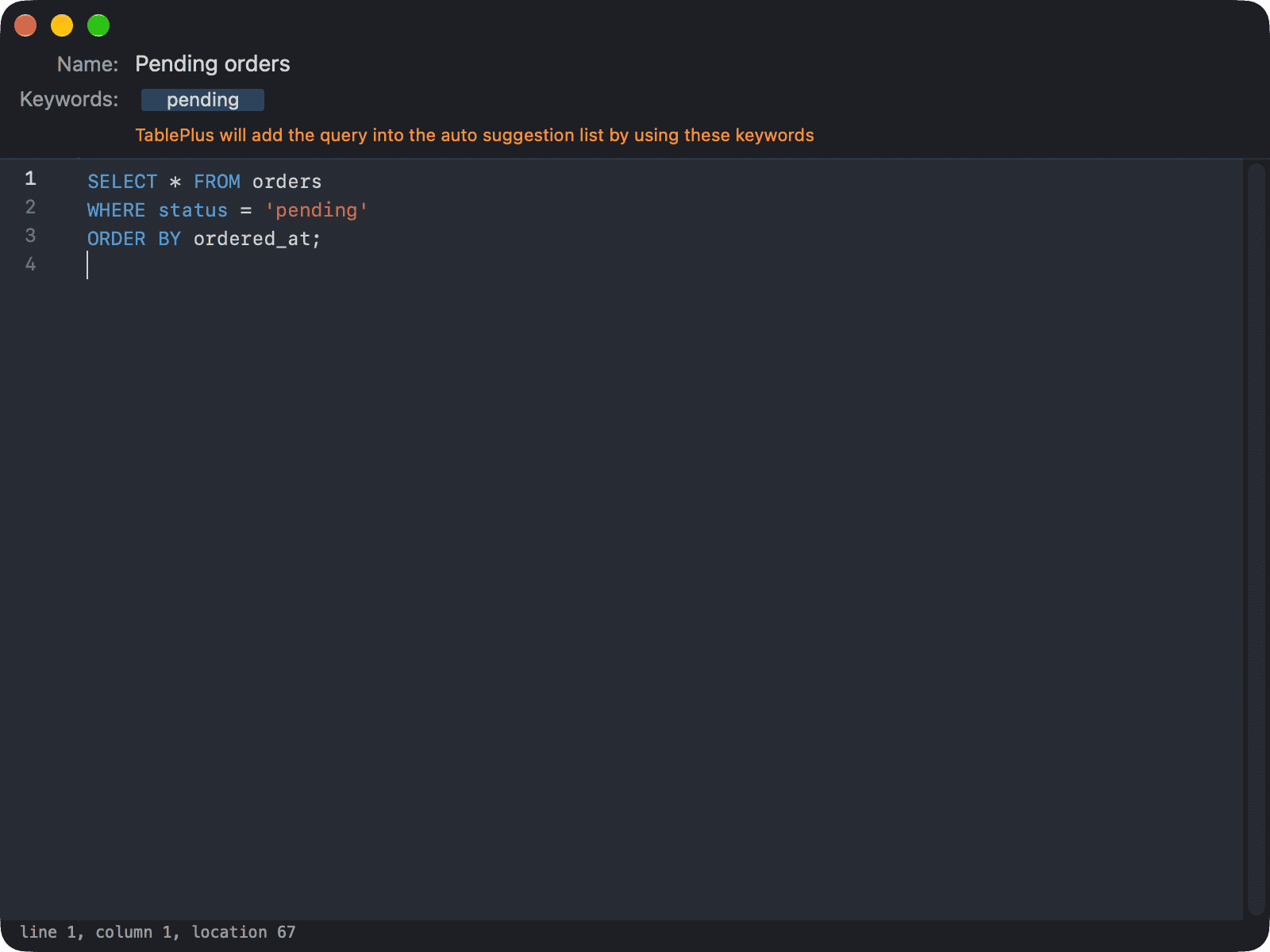
- 開くエディタのウィンドウに、「Name」、「キーワード」、およびクエリを入力してください。
- 「
⌘ + S」キーを押して保存し、その後ウィンドウを閉じてください。
SQL エディタからクエリを保存するには:
- クエリを選択し、右クリックして「Add to Queries」を選択してください。何も選択されていない場合は、TablePlus はカーソル位置のステートメントを保存します。
- 実行ボタンの横にある矢印をクリックし、「Add to Queries」を選択することで、エディタ全体の内容を保存できます。
クエリの名前を入力してください。TablePlus はそれを保存し、新しいタブで開きます。
履歴からクエリを保存するには、History タブでそのクエリを右クリックし、「Add to Queries」を選択してください。
キーワードをクエリに紐付けます
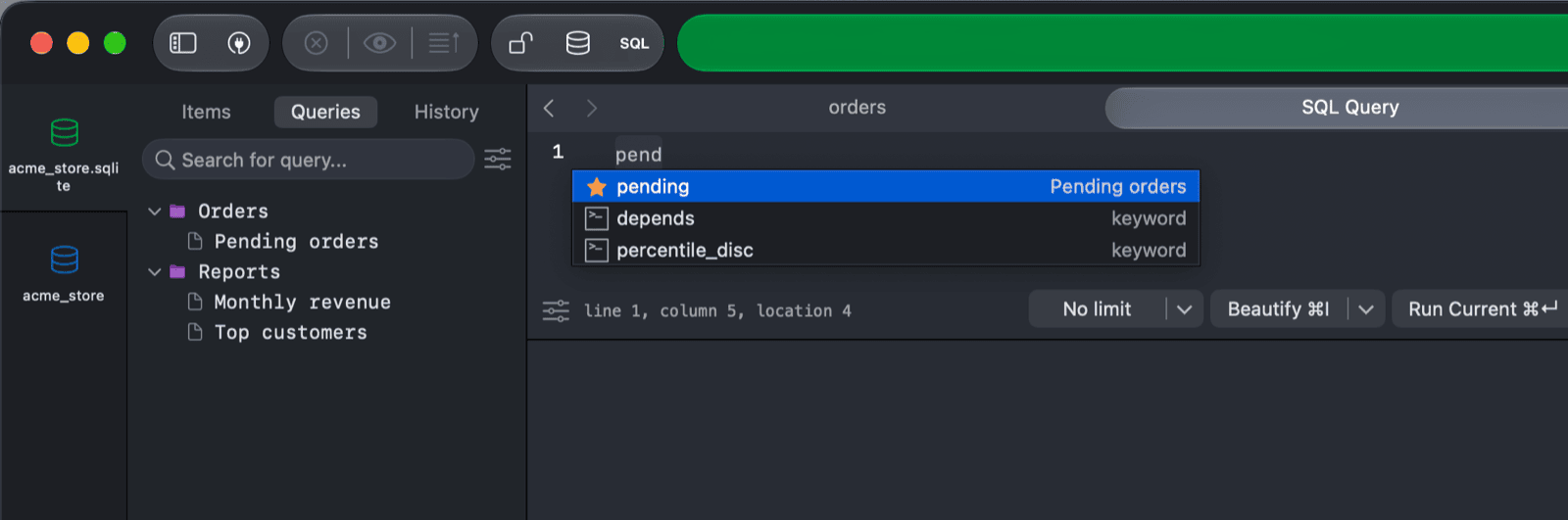
保存されたクエリの編集ウィンドウで、1 つ以上のKeywordsを入力してください。TablePlus は、これらのキーワードの下に、このクエリをオートコンプリートの候補として追加します。
SQL エディタにキーワードを入力し、Return または Tab で候補を確定すると、保存したクエリが挿入されます。
保存されたクエリを使用する
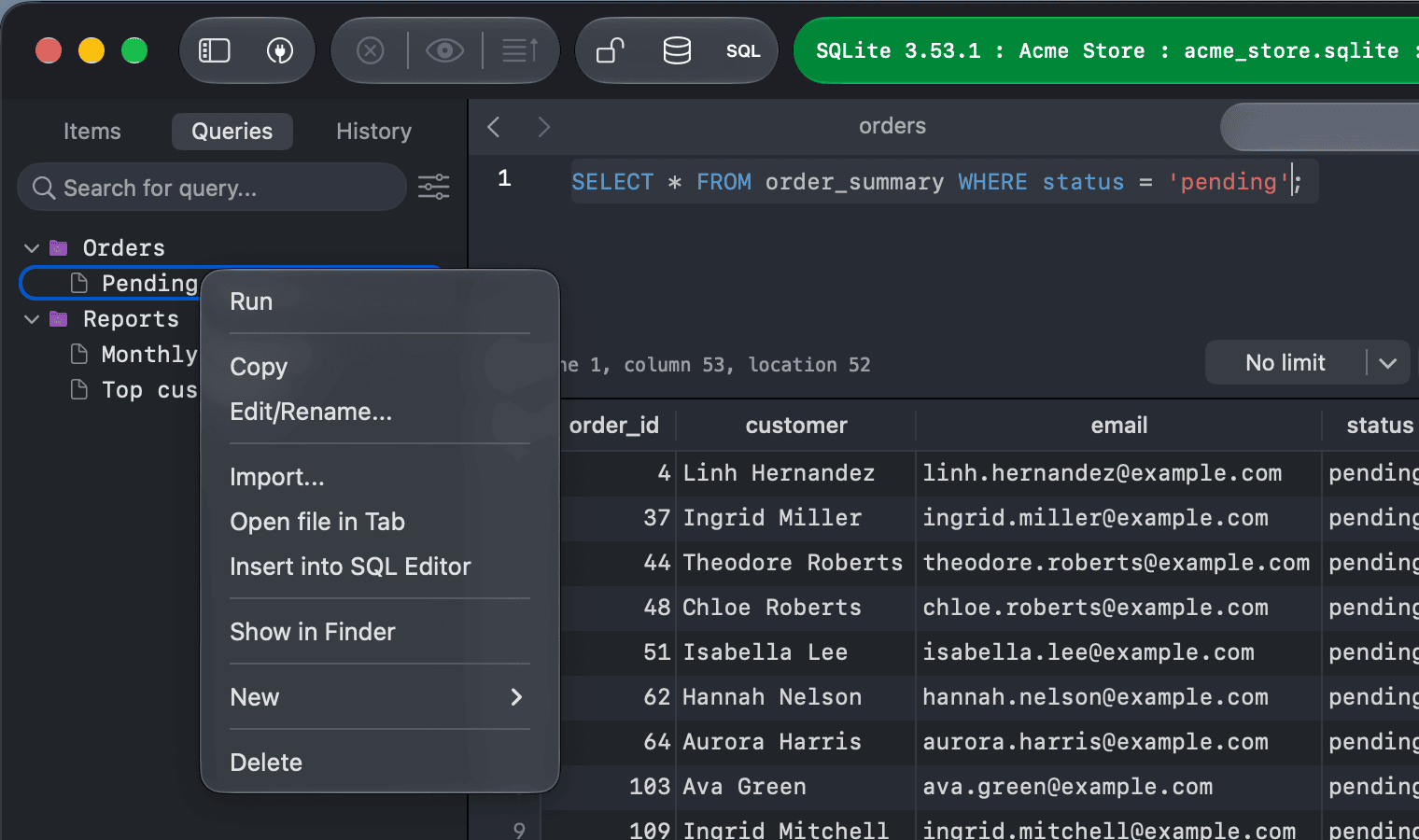
保存されたクエリをダブルクリックすると、独自の SQL エディタ タブで開きます。すでに開いている場合は、TablePlus でそのタブに切り替えます。
保存したクエリを右クリックすると、さらに多くのオプションが表示されます。
| 設定項目 | 機能 |
|---|---|
| Run | クエリを開いて実行します。 |
| コピー | 検索クエリをクリップボードにコピーします。 |
| Edit/Rename... | 別のエディタでクエリを開き、名前、キーワード、およびコードを変更できます。保存するには ⌘ + S を押してください。 |
| Import... | Import SQL Wizard でクエリファイルを実行します。 |
| ファイルを開く | クエリを独自の SQL エディタのタブで開きます。 |
| SQLエディタに挿入する | 新しいSQLエディタのタブにクエリを挿入します。 |
| Finder を表示する | Finder で .sql ファイルを表示します。 |
| Delete | 保存したクエリを削除します。 |
保存されたクエリをタブで編集した場合、TablePlus は自動的に変更をファイルに保存します。この機能をオフにするには、サイドバー下部の+ボタン隣の矢印をクリックし、Settings > Auto save Queries をオフにするか、Settings > Editor 内の Automatically save queries while editing をオフにします。
保存したクエリをフォルダに整理する
- フォルダを作成するには、リストを右クリックし、「New」>「Folder...」を選択し、フォルダ名を入力してください。
- クエリをフォルダに移動するには、そのクエリをフォルダにドラッグします。
- フォルダの名前を変更するには、右クリックしてEdit/Rename...を選択してください。
- フォルダを削除するには、右クリックして「Delete」を選択してください。
リストの順序を変更するには、+ ボタン隣の矢印をクリックし、Sort by > Name、Date Created、または Date Modified を選択してください。
共有フォルダを追加します
.sql ファイルのフォルダ(例:チームで同期されたフォルダ)を使用するには、リストを右クリックし、New > Add a shared Folder to Queries... を選択してフォルダを選択します。ファイルは「Queries」タブに表示されます。