一般
設定ウィンドウには、TablePlus の動作や外観を制御するための設定が含まれています。
開ける:
- TablePlus > Settings…(macOS 12 では Preferences…)を選びます。
- または、
⌘ + ,1 を押してください。
General タブが開きます。左側のサイドバーにあるパネルを選択します。設定を探すには、リストの上部にある Search フィールドに入力するか、⌘ + F を押します。
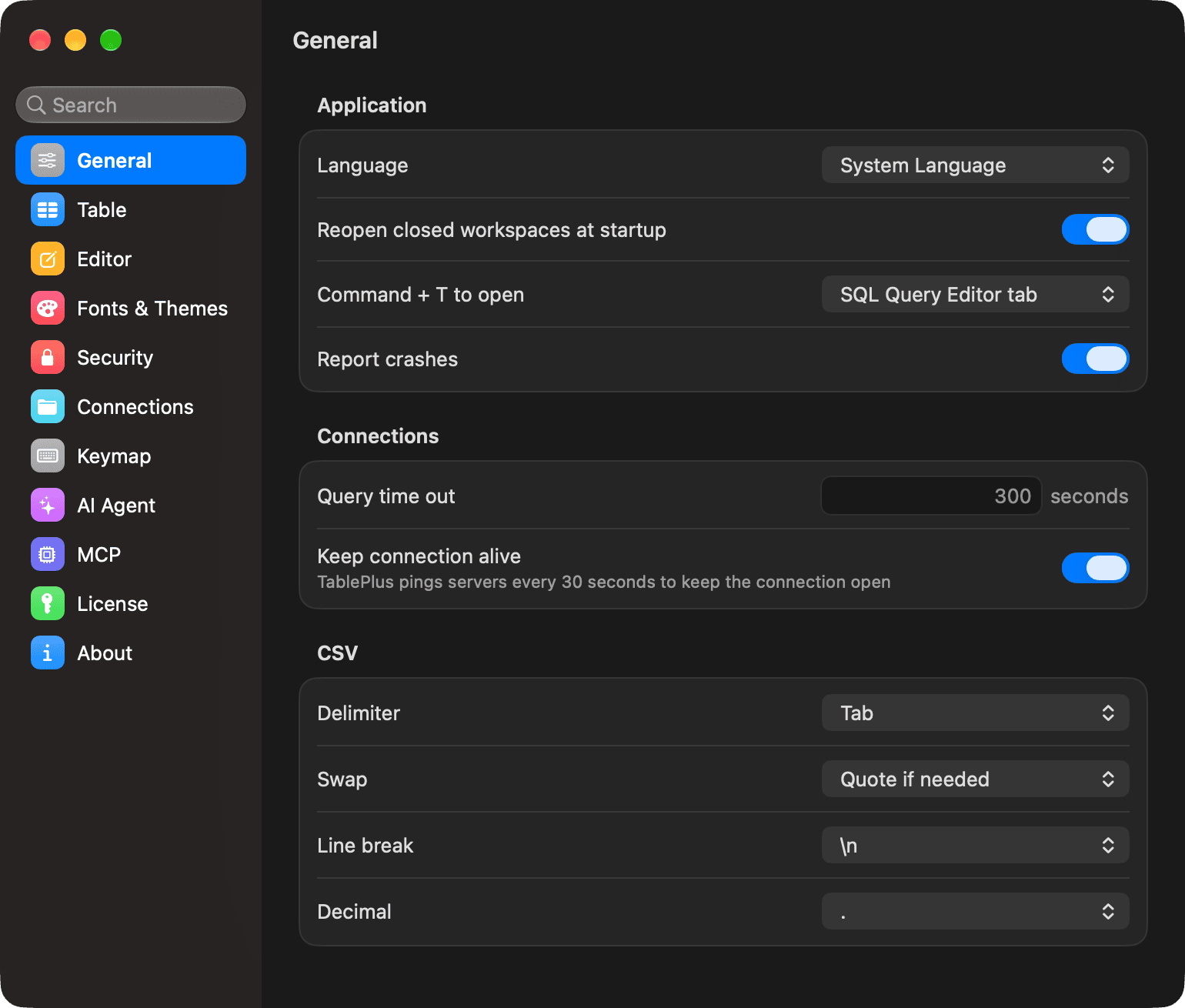
設定タブ
| タブ | 内容 | 関連ページ |
|---|---|---|
| General | スタートアップ、言語、新しいタブの動作、クラッシュレポート、クエリタイムアウト、キープアライブ、CSV デフォルト | アプリケーション, CSV ファイル, 接続 |
| Table | テーブルデータの表示とカウント方法 | テーブルデータ |
| Editor | SQL エディタの動作、インデント、キーバインド、クエリパラメータ | SQL エディタ |
| Fonts & Themes | テーマ、フォント、サイズ、および色 | フォントと色 |
| Security | セキュリティ | クラッシュとセキュリティ |
| Connections | 接続元、および TablePlus がクエリ、履歴、その他のデータを保存する場所 | 接続 を参照してください。 |
| Keymap | カスタマイズ可能なショートカットキー | Keymap |
| AI Agent | AI ベンダーとアシスタントタブ | LLM プラグイン |
| MCP | AI クライアント向けの組み込み MCP サーバー | MCP サーバー |
| License | ライセンスキー、アクティベーション、利用可能席数、および更新 | ライセンス |
| About | バージョン、ベータ版、自動更新、およびリンク | アプリケーション |
General タブ
一般タブは、いくつかのグループに分かれています。
- アプリケーション:ワークスペースの再開、アプリの言語設定、
⌘ + Tで開くファイル、およびクラッシュレポート。ベータ版と自動アップデートは、About パネルにあります。 - CSV ファイル: CSV ファイルのデフォルト区切り文字、引用符、改行、および小数点記号。
- 接続:クエリのタイムアウトと、keep-alive ピング。
Table および Editor タブの設定については、Table Data および SQL Editor を参照してください。
接続タブ
「Connections タブは、TablePlus が保存する接続元、クエリ、履歴、その他のデータを表示します。
情報源
接続と接続グループはConnection Sourcesにリストされます。Localには、この Mac の接続が格納されており、常にデフォルトのフォルダが使用されます。チームと接続を共有するには、Addをクリックして共有フォルダ(例:Dropbox または Google Drive)を選択します。共有フォルダ内の接続は、ウェルカムウィンドウの専用セクションに表示されます。パスワードは共有フォルダには保存されず、各 Mac はキーチェーンに独自のパスワードを保持します。
追加のソースを選択し、NameまたはFolderを変更します。Removeをクリックすると、TablePlus から削除されます。フォルダとファイルは元の場所に残ります。
問い合わせ、履歴、およびその他のデータ
TablePlus は、このデータを Mac に保存します。デバイス間で同期するには、これらのフォルダを iCloud Drive、Dropbox、Google Drive、または OneDrive などのプライベートクラウドフォルダに指定してください。
| 設定項目 | 保存される内容 |
|---|---|
| 問い合わせ/履歴 | 保存されたクエリとクエリ履歴。 |
| その他 | 高度なフィルター、列の配置と幅、および一時ファイル。 |
フィールドの横にあるフォルダボタンをクリックしてフォルダを選択するか、パスを入力して Return キーを押してください。フィールドを空白にすると、デフォルトの場所が使用されます。Restore Defaultsをクリックすると、両方のパスをリセットできます。
MCP
MCP タブは、内蔵の MCP サーバーを有効にして、AI クライアントが TablePlus 接続と連携できるようにします。詳細は MCP サーバー を参照してください。
-
Windows と Linux では、
Ctrl + ,を使用します。 ↩︎