시작하기
이 가이드에서는 데이터베이스에 연결하고, 데이터를 조회하고 편집하며, 쿼리를 실행하고 데이터를 가져오거나 내보내는 방법을 살펴봅니다.
연결 만들기
대부분의 데이터베이스에 연결하려면 호스트(host), 포트(port), 사용자 이름(username), 비밀번호(password)가 필요합니다.
SQLite와 DuckDB는 데이터베이스 파일의 경로만 있으면 됩니다. SQLite 데이터베이스 파일을 두 번 클릭하면 TablePlus에서 바로 열 수 있습니다.
데이터베이스 비밀번호는 macOS 키체인에 안전하게 저장됩니다. TablePlus는 사용자의 데이터를 당사 서버에 동기화하지 않습니다.
다음 순서로 연결을 만드세요.
- TablePlus를 열고 시작 화면의 연결 목록 위에 있는 + 버튼을 클릭합니다. 연결 목록을 마우스 오른쪽 버튼으로 클릭한 뒤 New > Connection... 항목을 선택해도 됩니다.
- 데이터베이스 유형을 선택하고 Create를 클릭합니다. 검색 필드에 입력하면 원하는 드라이버를 빠르게 찾을 수 있습니다.
- 호스트, 포트, 사용자 이름, 비밀번호 등 연결 정보를 입력합니다.
- Test로 연결을 확인한 다음 Connect를 클릭합니다. 나중에 연결하려면 Save를 눌러 설정을 저장합니다.
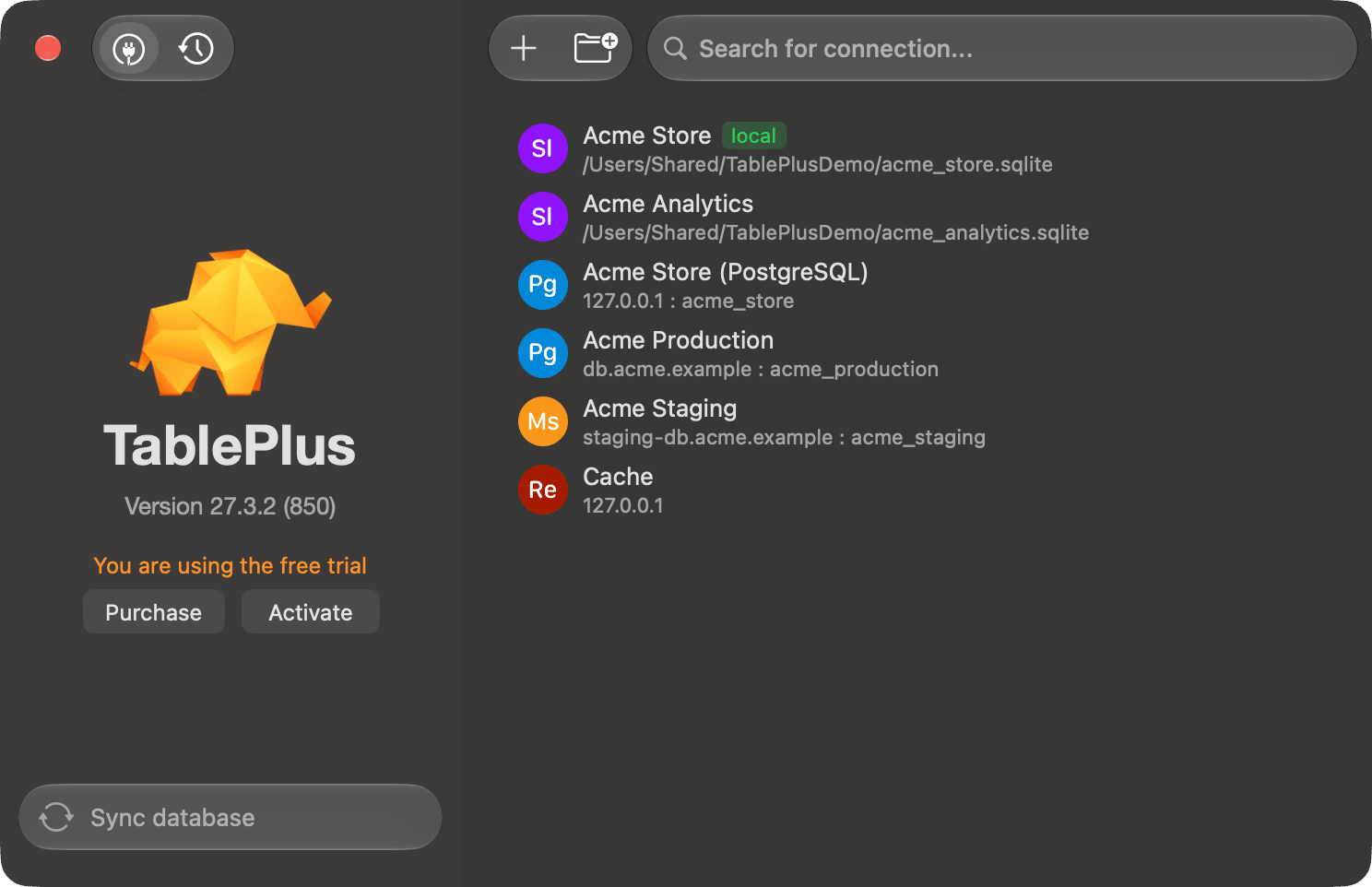
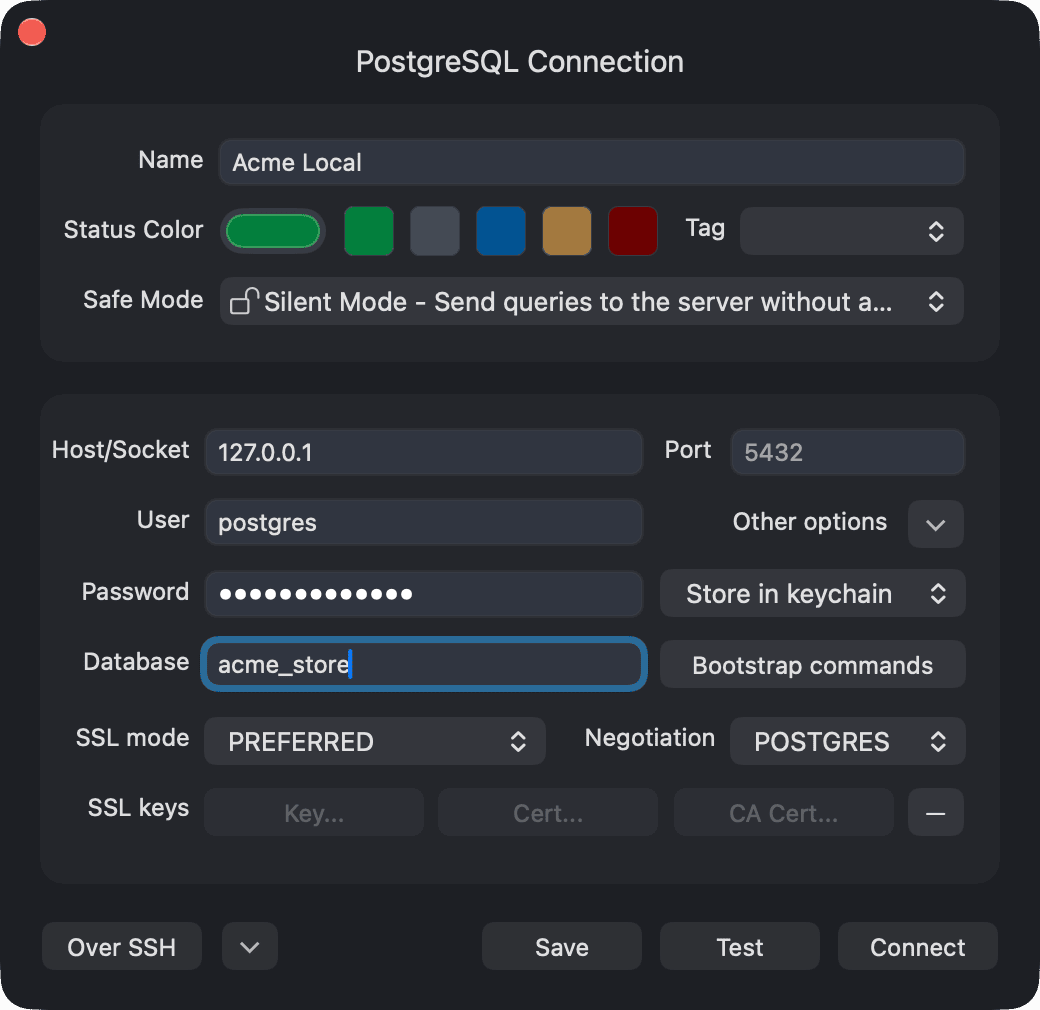
URL에서 연결 정보를 가져올 수도 있습니다. 연결 목록을 마우스 오른쪽 버튼으로 클릭하고 Import Connection > From URL... 항목을 선택한 뒤 서버 설정에 있는 URL을 붙여넣으세요. 새 연결 창에서도 Import Connection > From URL... 항목을 선택할 수 있습니다.
예를 들어 로컬에서 PostgreSQL 서버를 실행 중이라면 다음 URL을 가져올 수 있습니다. DBngin을 사용하면 몇 번의 클릭만으로 로컬 서버를 설정할 수 있습니다.
postgresql://[email protected]
원하는 항목 바로 열기
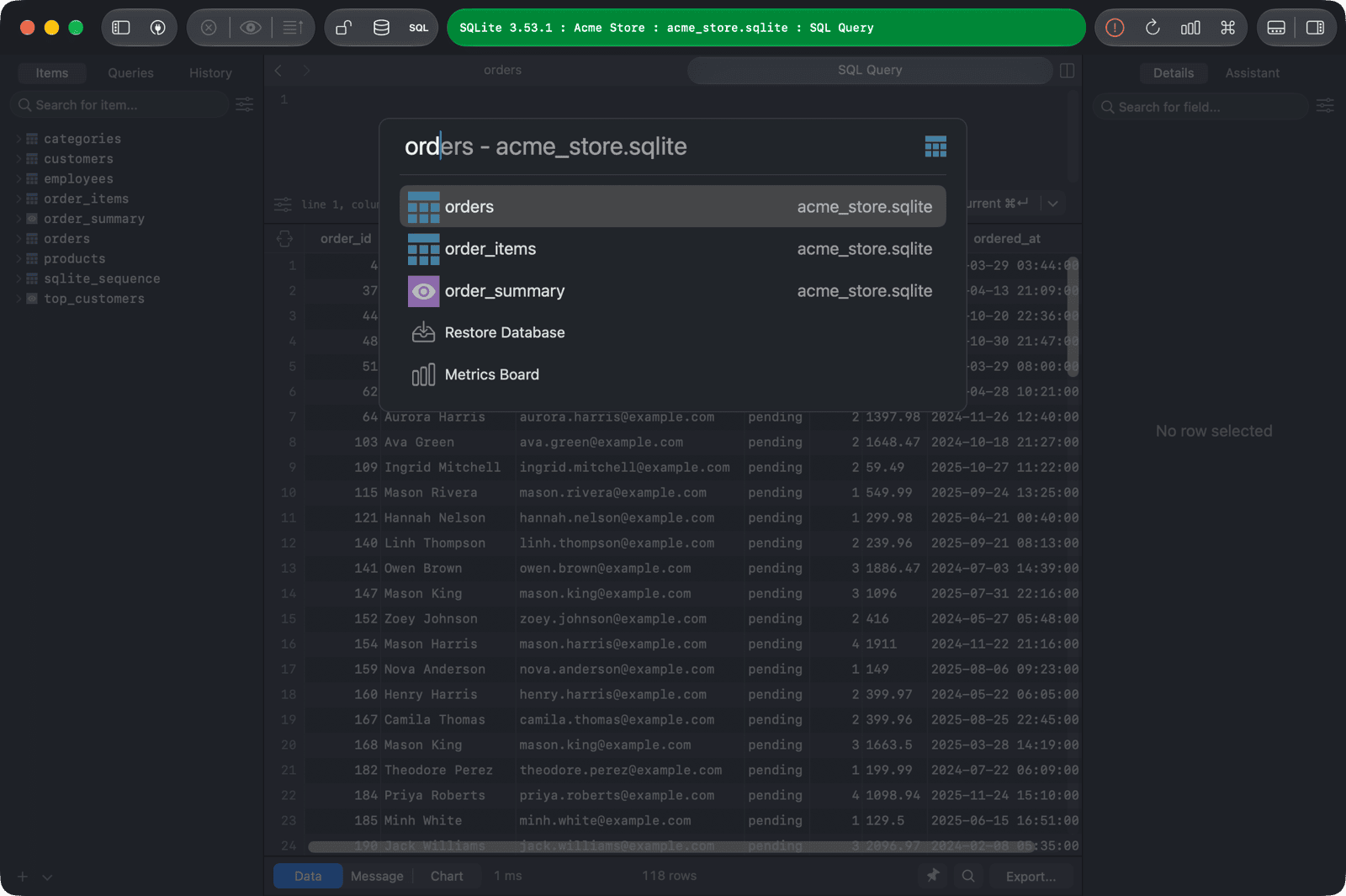
⌘ + P를 누르면 데이터베이스, 스키마, 테이블, 뷰, 함수 등 원하는 항목을 빠르게 찾아 열 수 있습니다.
데이터 편집하기
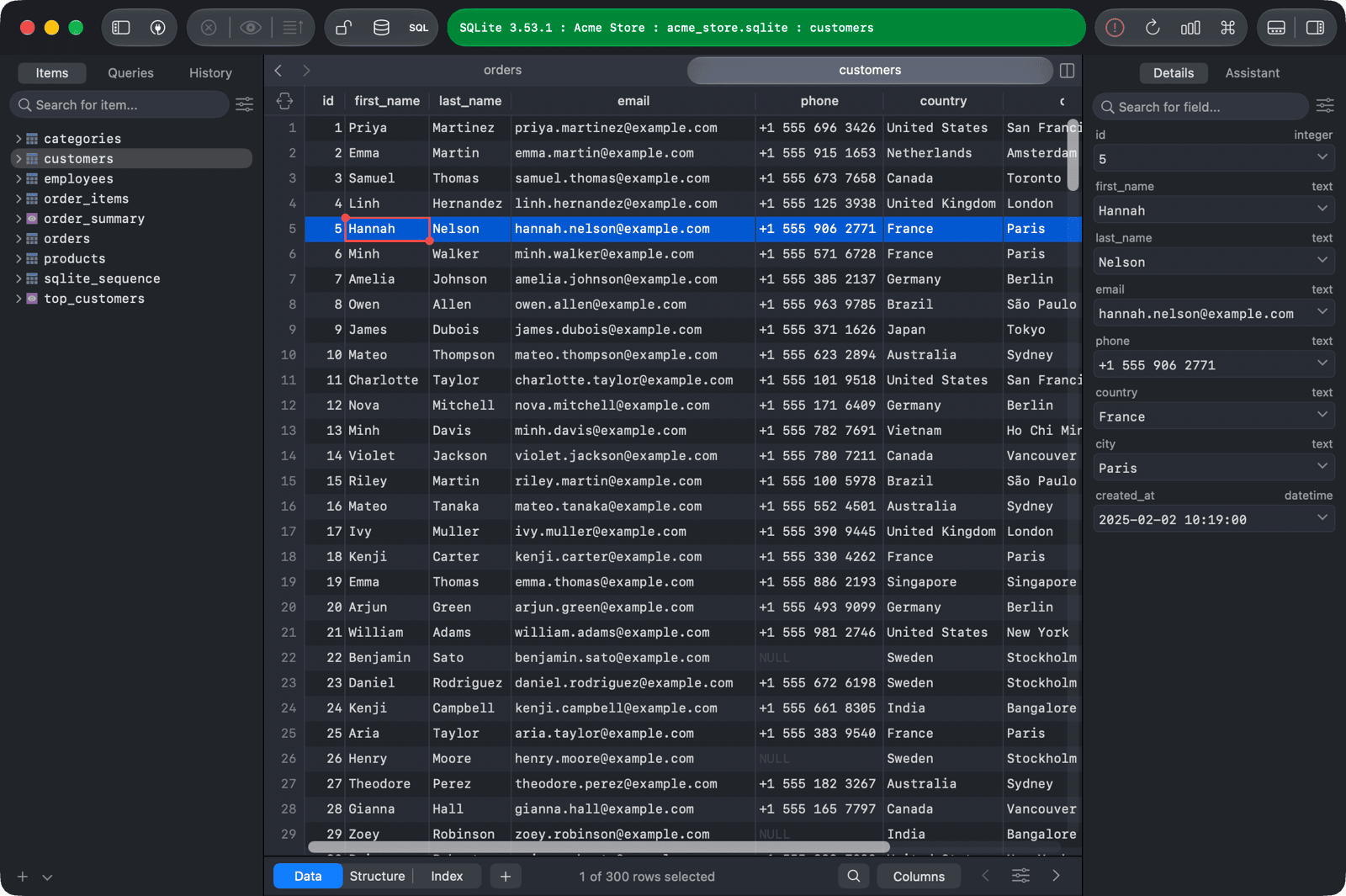
테이블 데이터 화면에서 셀을 두 번 클릭하면 그 자리에서 내용을 편집할 수 있습니다.
오른쪽 사이드바에서도 선택한 행을 편집할 수 있습니다. 도구 막대 오른쪽의 Toggle Row Detail 버튼을 클릭하거나 행을 선택한 상태에서 Space를 누르면 사이드바를 표시하거나 숨길 수 있습니다.
데이터베이스에 변경 사항 저장하기
TablePlus는 커밋하기 전까지 변경 사항을 서버로 보내지 않습니다. 데이터나 테이블 구조를 편집한 뒤 다음 방법 중 하나로 커밋하면 변경 사항이 데이터베이스에 반영됩니다.
- 도구 막대에서 Commit 버튼을 클릭합니다.
- 또는
⌘ + S를 누릅니다.
커밋하기 전에 Preview (⌘ + Shift + P)를 눌러 TablePlus가 실행할 SQL 문을 검토할 수 있습니다. 변경 내용을 버리려면 Discard (⌘ + Shift + Delete)를 누르세요.
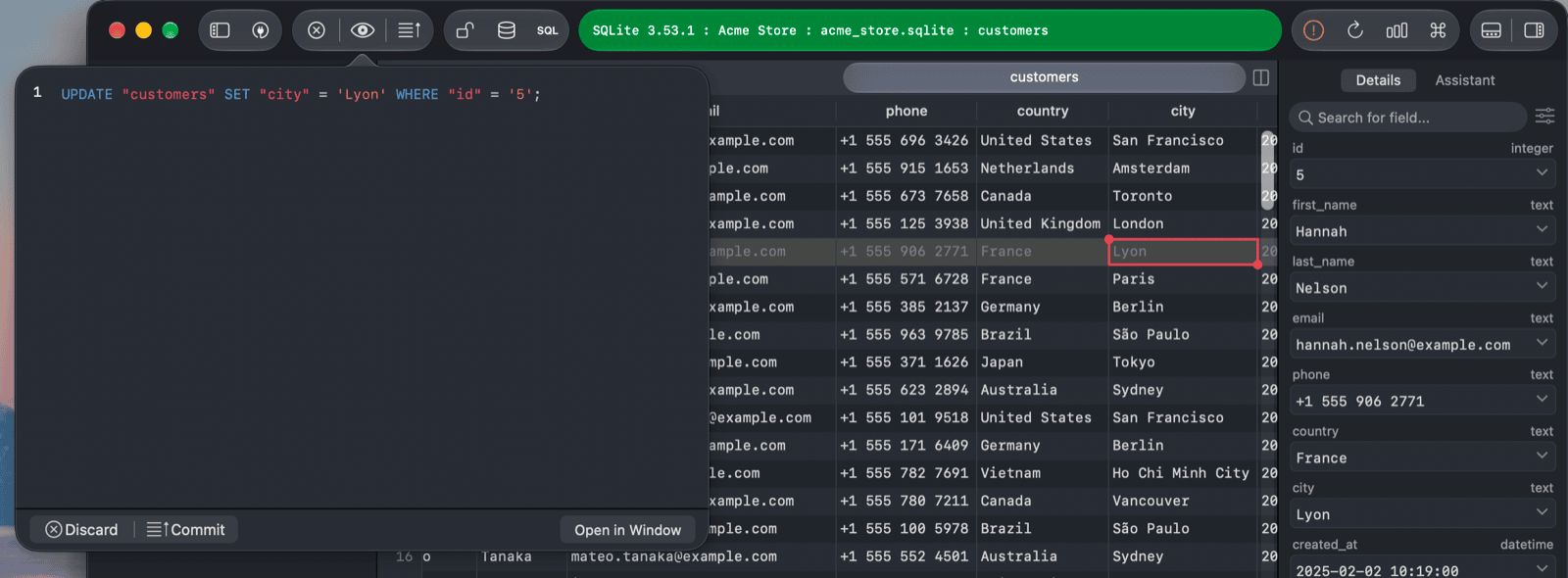
중요한 데이터베이스에서 실수를 방지하려면 도구 막대의 Safe Mode 버튼으로 안전 모드 수준을 설정하세요. 자세한 내용은 안전 모드를 참고하세요.
SQL 쿼리 편집기 열기
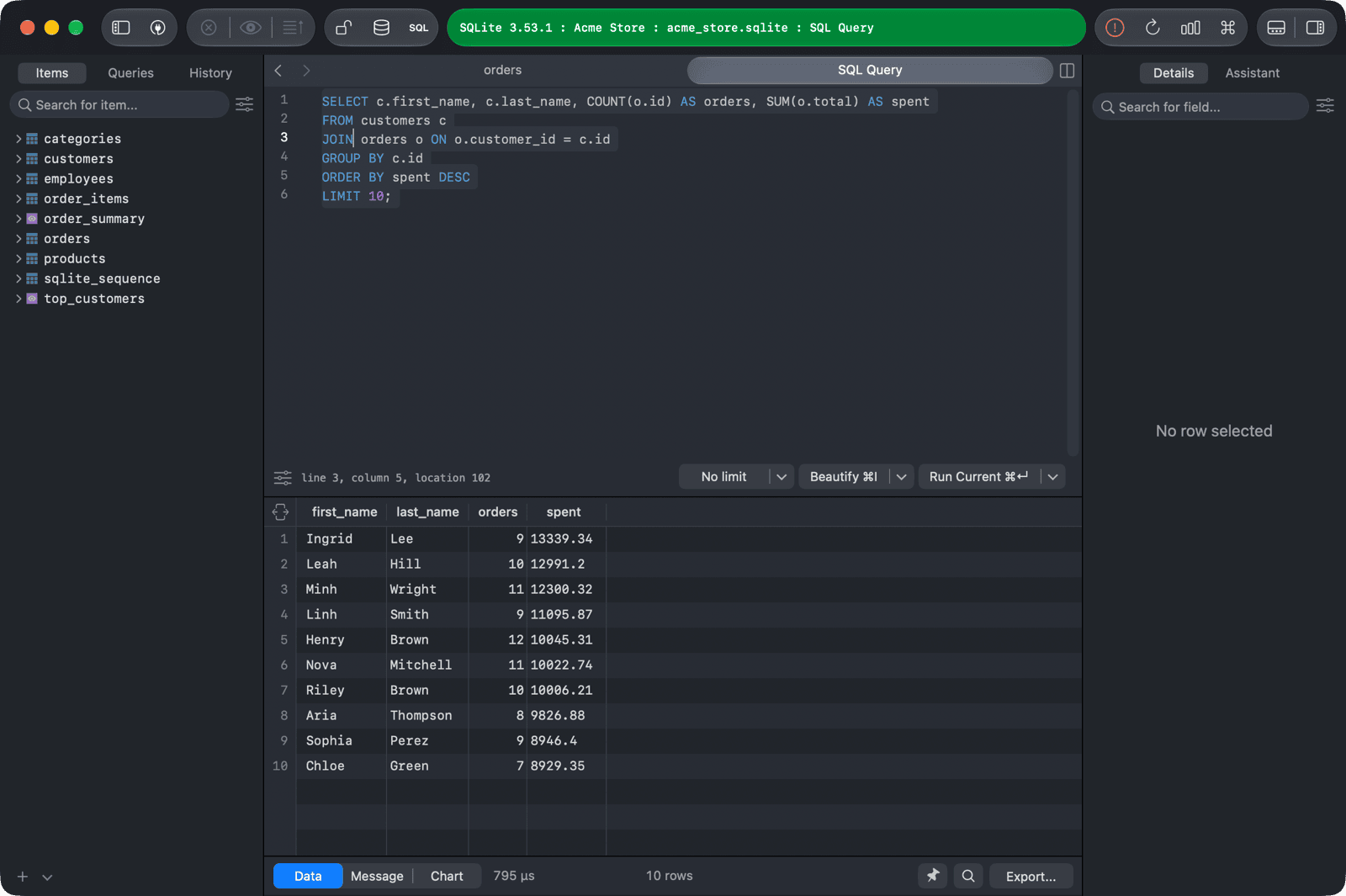
도구 막대의 SQL 버튼(Open SQL Editor)을 클릭하거나 ⌘ + E를 누르면 새 탭에서 SQL 쿼리 편집기가 열립니다.
쿼리 편집기에서 다음 기능을 사용할 수 있습니다.
쿼리 매개변수와 보이지 않는 문자 표시는 기본적으로 꺼져 있습니다. 편집기 왼쪽 아래의 SQL Editor settings 버튼을 클릭해 켤 수 있습니다.
쿼리 실행하기
쿼리를 작성한 뒤 편집기 오른쪽 아래의 Run Current 버튼을 클릭하거나 ⌘ + Return을 누릅니다. TablePlus는 커서가 놓인 SQL 문을 실행합니다. 텍스트를 선택했다면 선택한 부분을 실행합니다.
- 편집기 안의 모든 문을 실행하려면
⌘ + Shift + Return을 누르거나 실행 버튼 옆 드롭다운 메뉴에서 Run All을 선택합니다. - 버튼의 기본 동작을 변경하려면 같은 메뉴에서 Default를 열고 Run All 또는 Run Current를 선택합니다.
- 각 결과를 별도의 탭에 표시하려면 SQL Editor settings를 열고 Result view mode > Split results into Tabs를 선택합니다.
편집기에서 자주 쓰는 단축키는 다음과 같습니다.1
⌘ + Shift + D는 편집 창을 오른쪽으로 분할합니다.⌘ + D는 현재 단어와 일치하는 다음 항목을 선택하고 커서를 추가합니다.⌘ + I는 선택한 SQL의 서식을 정리합니다.⌘ + W는 현재 탭을 닫습니다.
전체 목록은 단축키를 참고하세요.
테이블 만들기
왼쪽 사이드바 아래의 + 버튼을 클릭하고 New Table을 선택합니다. 사이드바의 항목을 마우스 오른쪽 버튼으로 클릭한 뒤 New > Table을 선택해도 됩니다.
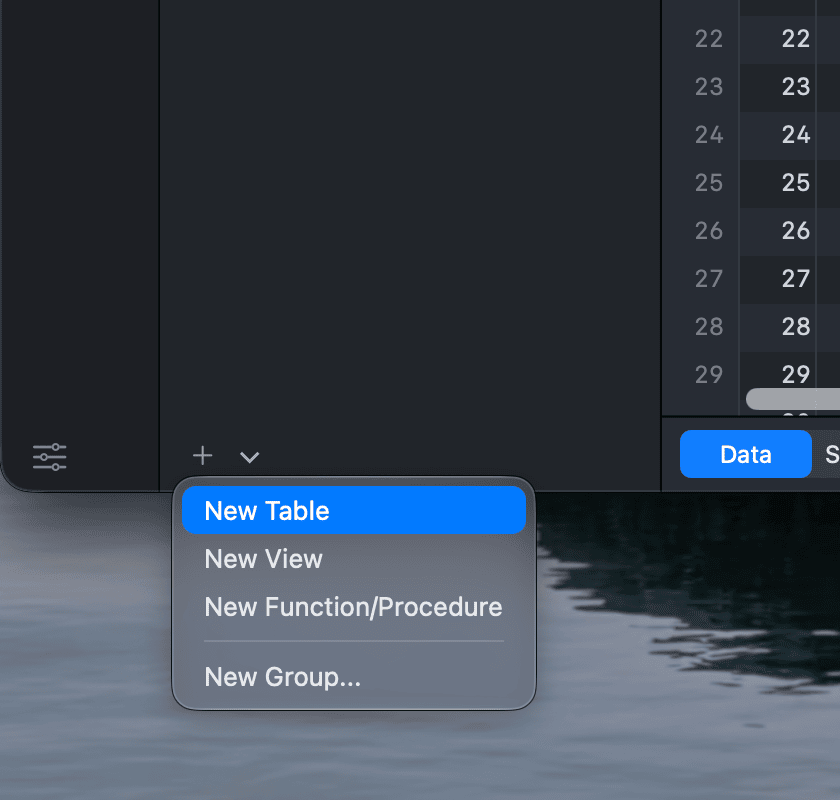
열을 추가한 뒤 Commit을 클릭하거나 ⌘ + S를 눌러 데이터베이스에 테이블을 생성합니다.
표시할 열 선택하기
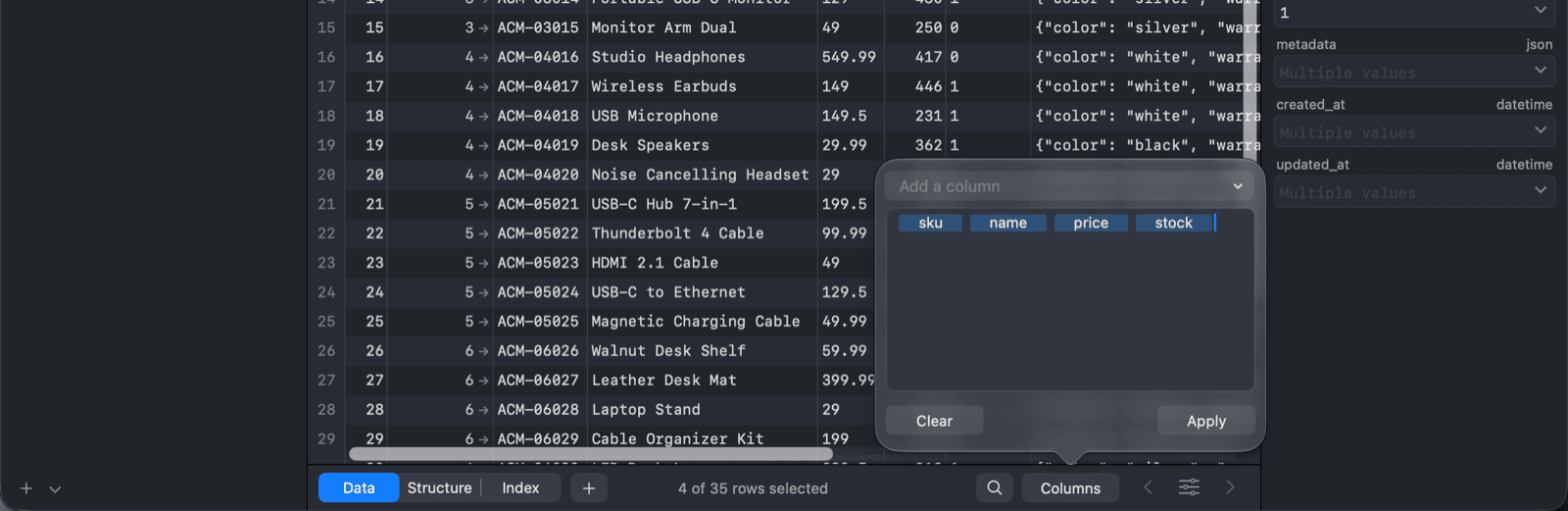
테이블 데이터 화면 아래의 Columns 버튼을 클릭하고 Columns to Show... 항목을 선택하거나 ⌘ + ⌥ + F를 누릅니다. 표시할 열 이름을 쉼표로 구분해 입력하거나 Add a column 메뉴에서 열을 고른 다음 Apply를 클릭합니다.
데이터 필터링하기
테이블 데이터 화면 아래의 Filters 버튼을 클릭하거나 ⌘ + F를 누릅니다. 각 필터에는 다음 항목이 있습니다.
- 열 이름을 선택하는 목록
=,Contains,IS NULL등의 연산자- 값
여러 필터를 추가해 원하는 행만 남길 수 있습니다. ⌘ + Return을 누르면 체크한 필터가 모두 적용됩니다.
필터를 숨기려면 Filters 버튼을 다시 클릭하거나 ⌘ + F를 누르세요.
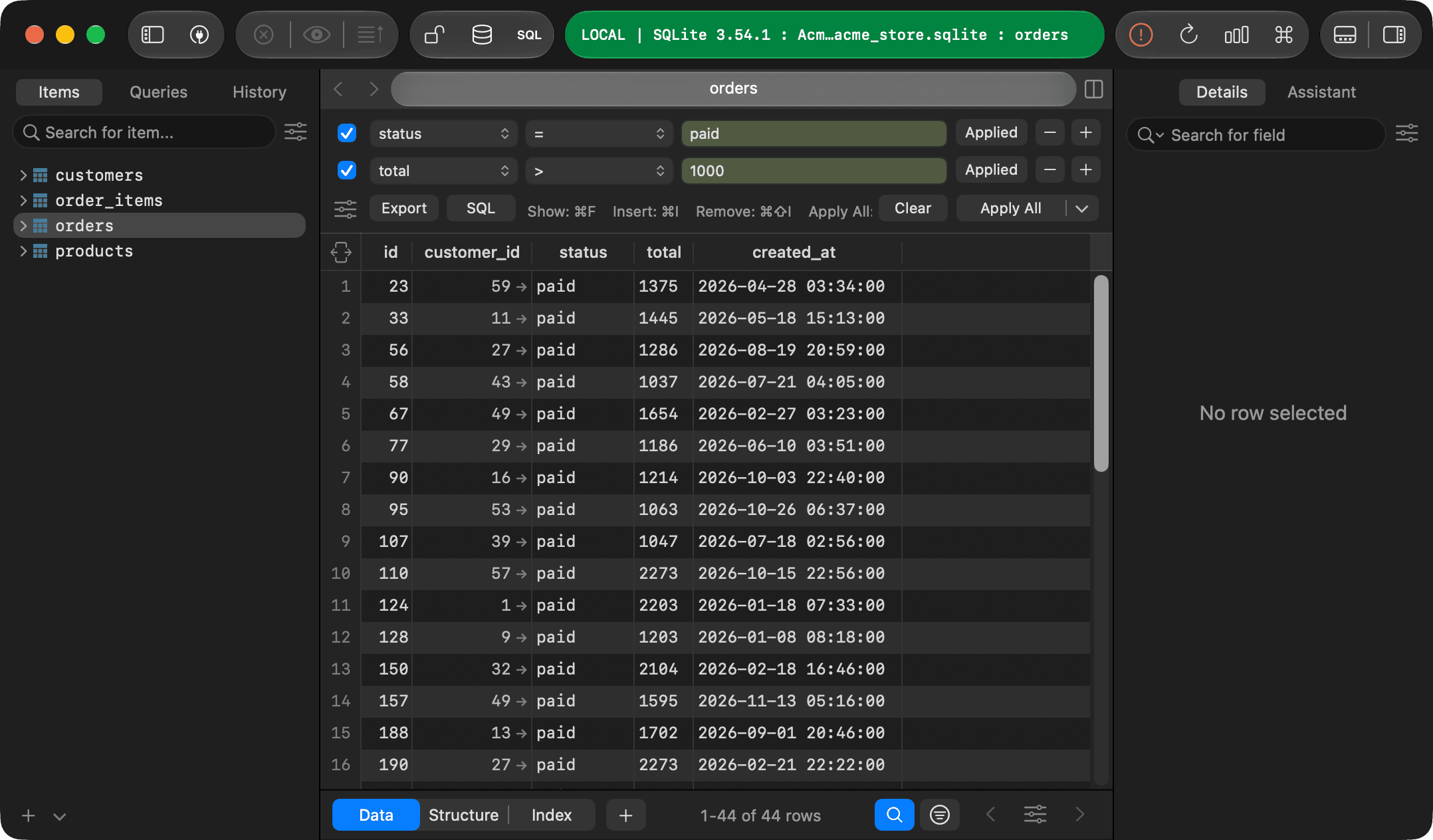
자세한 내용은 필터를 참고하세요.
데이터 가져오기
CSV 파일을 테이블로 가져오려면 다음 방법 중 하나를 사용합니다.
- 메뉴 막대에서 File > Import > From CSV... 항목을 선택합니다.
- 또는 왼쪽 사이드바에서 테이블을 마우스 오른쪽 버튼으로 클릭하고 Import > From CSV... 항목을 선택합니다.
TablePlus는 JSON 파일과 SQL 덤프 파일도 가져올 수 있습니다.
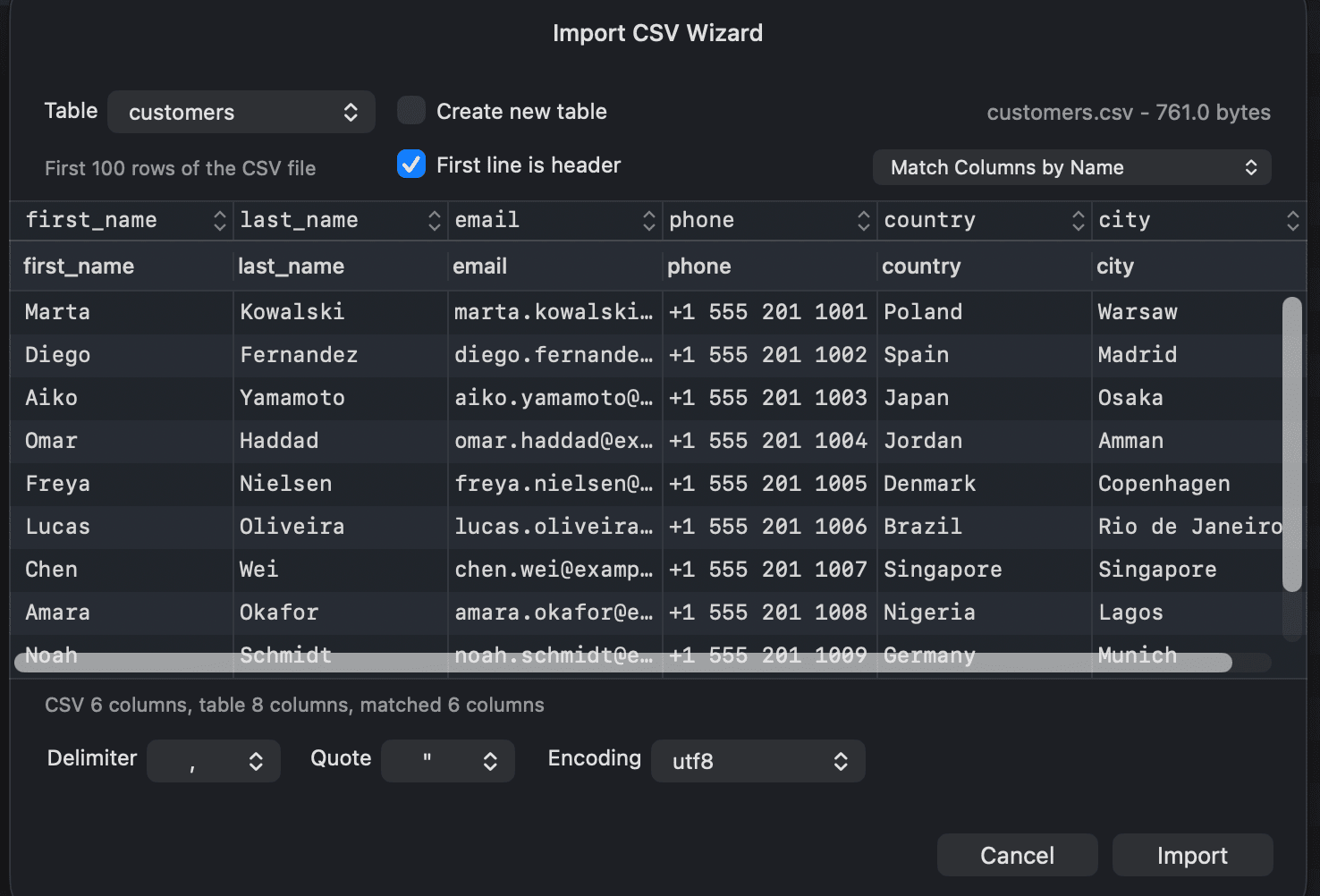
가져온 뒤 ⌘ + R을 눌러 작업 공간을 새로 고칩니다.
데이터 내보내기
왼쪽 사이드바에서 테이블을 마우스 오른쪽 버튼으로 클릭한 뒤 Export > Export Tables... 항목을 선택하거나 ⌘ + Shift + E를 누릅니다. CSV, JSON, SQL 또는 Excel 형식으로 내보낼 수 있습니다.
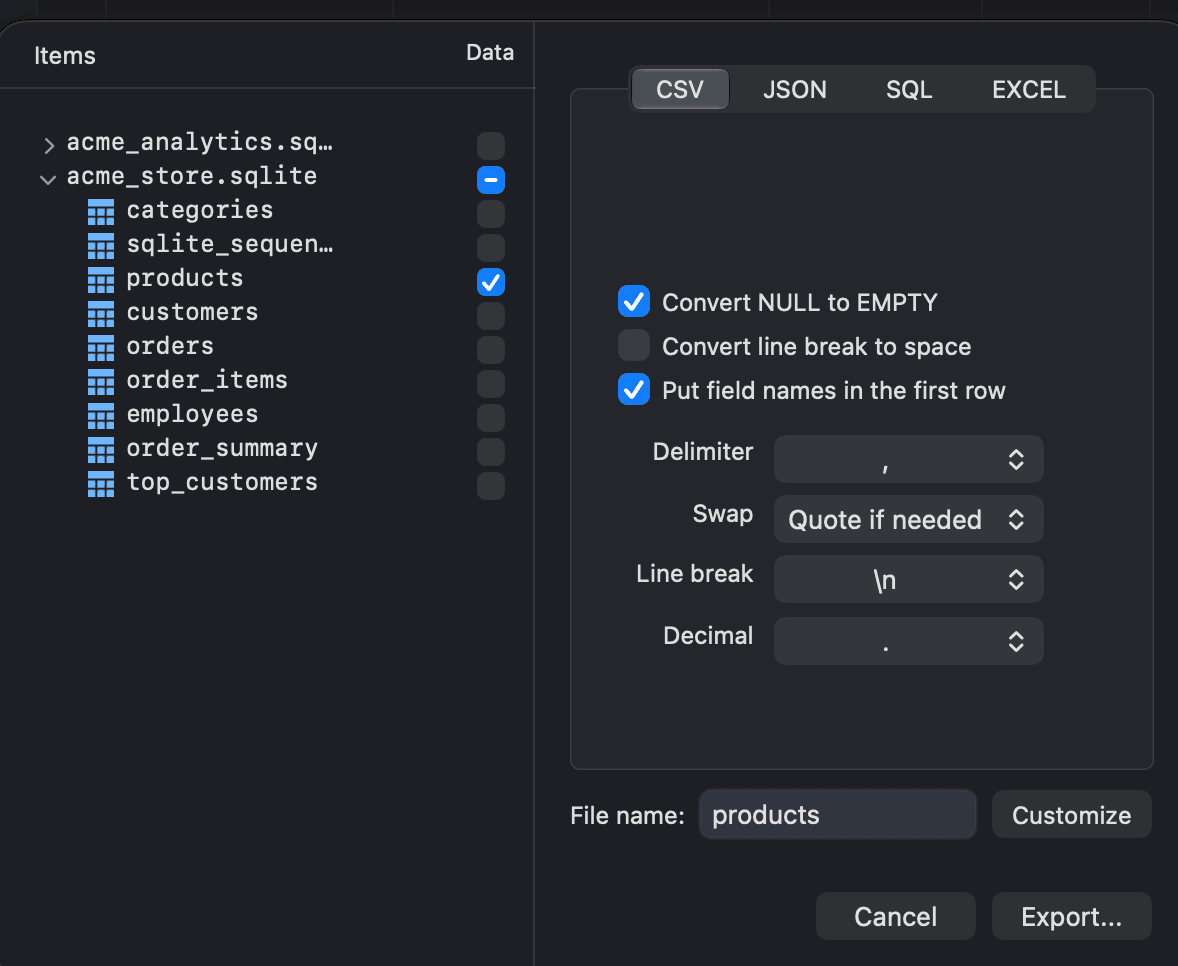
데이터 화면에서 마우스 오른쪽 버튼을 클릭하고 Export current page... 항목을 선택하면 TablePlus는 현재 페이지에 있는 행만 내보냅니다.
다른 옵션은 가져오기 및 내보내기를 참고하세요.
-
Windows와 Linux에서는
⌘대신Ctrl을 사용합니다. ↩︎