收藏查询与关键词绑定
在左侧边栏的"Queries"选项卡中保存常用查询。你可以将保存的查询绑定到关键词,然后在"SQL"编辑器中输入关键词即可插入该查询。
已保存的查询是纯文本 .sql 文件,因此你也可以将它们组织在文件夹中,并与你的团队共享该文件夹。
保存查询
要创建新的保存查询:
- 在左侧边栏顶部打开"Queries"标签页。
- 点击侧边栏底部的 + 按钮,或右键单击列表并选择 New > File...
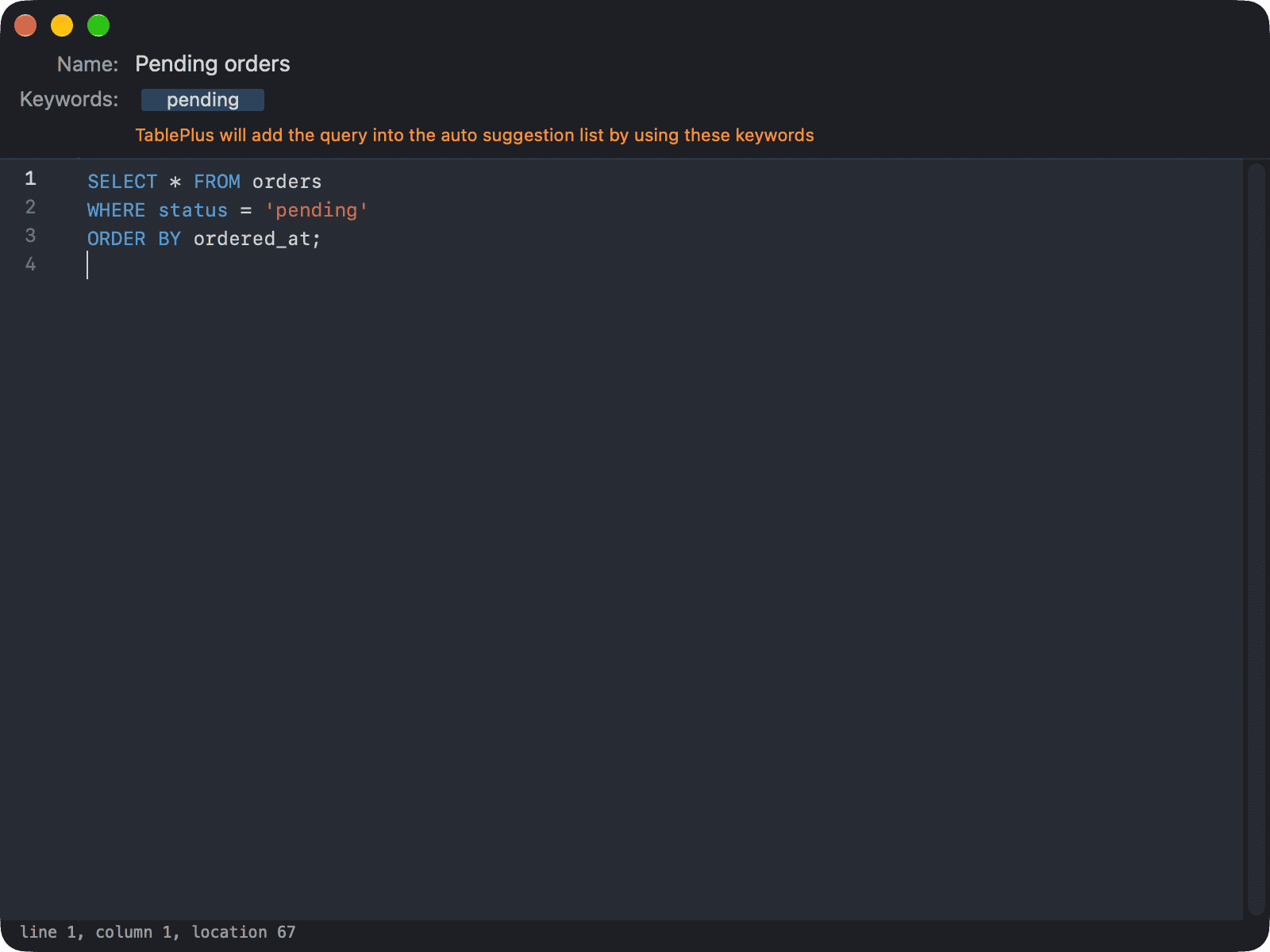
- 在打开的编辑窗口中,输入 Name、Keywords 和查询内容。
- 按下
⌘ + S保存,然后关闭窗口。
要保存 SQL 编辑器中的查询:
- 保存查询:选择查询,右键点击并选择 Add to Queries。若未选中任何内容,TablePlus 会将语句保存至光标所在位置。
- 或者点击“运行”按钮旁边的箭头,选择"Add to Queries"以保存整个编辑内容。
保存查询:输入查询名称。TablePlus 会将其保存并在新的标签页中打开。
保存查询:要从历史记录中保存查询,请在"History"选项卡中右键单击,然后选择"Add to Queries"。
将关键词绑定到查询
在已保存查询的编辑器窗口中,输入一个或多个关键词。TablePlus 会将这些关键词添加到自动补全建议中。
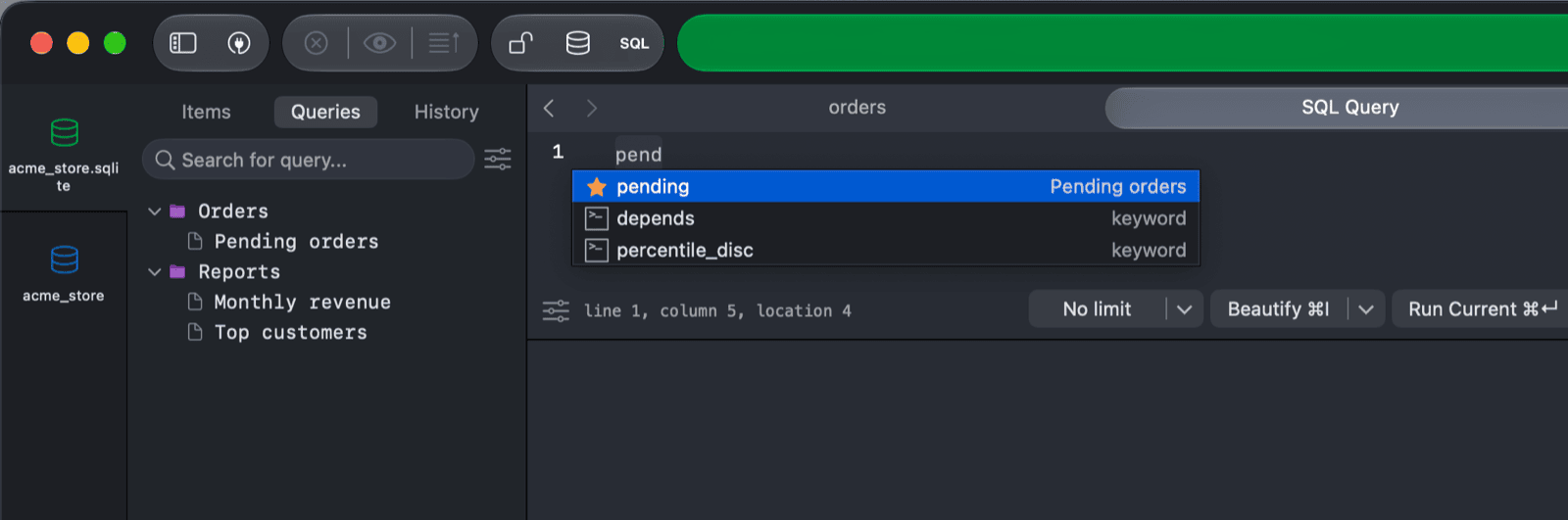
使用此功能时,在 SQL 编辑器中输入关键词,然后接受建议(按下 Return 键或 Tab 键)。TablePlus 将自动插入保存的查询。
使用已保存的查询
双击保存的查询,即可在独立的 SQL 编辑器标签页中打开。如果该查询已打开,TablePlus 会切换到该标签页。
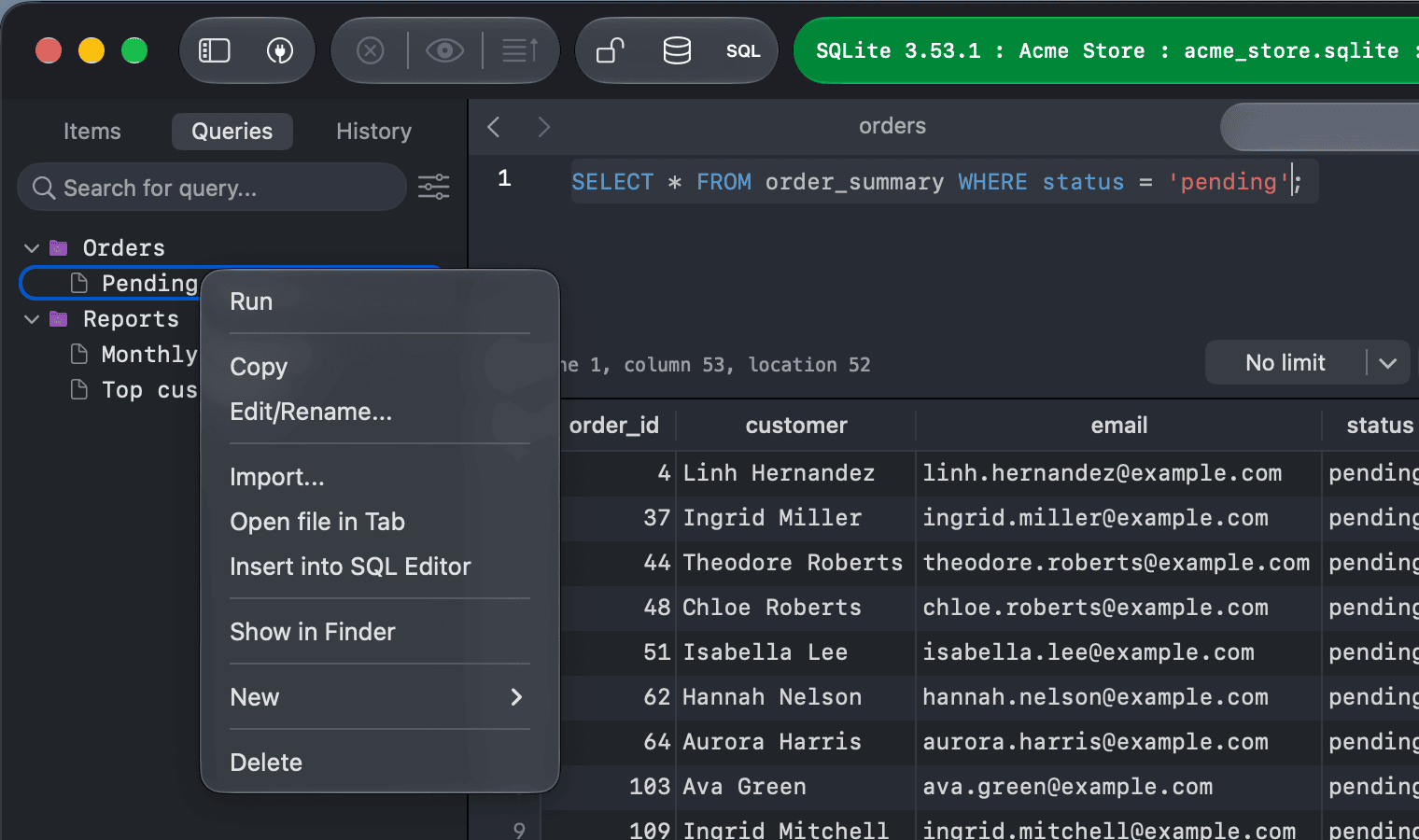
右键点击已保存的查询,以获取更多选项:
| 选项 | 作用 |
|---|---|
| Run | 在标签页中打开并执行该查询。 |
| Copy | 将查询复制到剪贴板。 |
| Edit/Rename... | 在单独的编辑窗口中打开查询,你可以在其中修改名称、关键词和代码。按下 ⌘ + S 键进行保存。 |
| 导入... | 使用 导入 SQL 助手 运行查询文件。 |
| 在标签页中打开文件 | 在独立的 SQL 编辑器标签页中打开该查询。 |
| 插入到 SQL 编辑器 | 将查询插入到新的 SQL 编辑器标签页。 |
| 在 Finder 中显示 | 在 Finder 中显示 .sql 文件。 |
| Delete | 删除已保存的查询。 |
编辑选项卡中的已保存查询时,TablePlus 会自动将你的更改保存回文件。若要关闭此功能,请点击侧边栏底部 + 按钮旁边的箭头,取消勾选 Settings > Auto save Queries,或在 Settings > Editor 中关闭 Automatically save queries while editing。
将保存的查询整理到文件夹中
- 要创建文件夹,右键单击列表,选择 New > Folder...,然后输入其名称。
- 将查询拖动到目标文件夹中。
- 要重命名文件夹,请右键点击它,然后选择 Edit/Rename...。
- 要删除文件夹,请右键点击它,然后选择 Delete。
要更改列表顺序,请点击 + 按钮旁边的箭头,选择 Sort by > 名称、创建日期 或 修改日期。
添加共享文件夹
若要使用你电脑上已存在的 .sql 文件夹(例如与团队同步的文件夹),请右键单击列表,选择 New > Add a shared Folder to Queries...,然后选择该文件夹。其文件将显示在 Queries 选项卡中。