故障排除
以下是你可能遇到的一些常见问题及其解决方法。
连接窗口已隐藏
问题:打开新窗口后,你可以在“控制中心”中看到该窗口,但它不会显示在屏幕上。
操作:退出 TablePlus,打开终端,然后运行以下命令以删除应用的偏好设置文件。此操作将重置部分应用设置,但你的连接信息存储在单独的文件中,不会受到影响。
rm ~/Library/Preferences/com.tinyapp.TablePlus.plist
无法通过 SSH 连接
问题:连接设置正确,但无法通过 SSH 隧道建立连接。
应该做的:开启 SSH 日志并将其发送给我们,以便我们能够更快地进行问题排查。
-
选择 Help > Enable SSH & Bash Script Log。
-
退出 TablePlus。
-
打开终端,从那里启动 TablePlus 以查看日志。
/Applications/TablePlus.app/Contents/MacOS/TablePlus -
请重新连接,然后将日志输出发送至 [email protected]。
包裹已损坏
问题:在 macOS 上安装该应用时,会显示“软件包已损坏”的错误提示。
应该这样做:你的 macOS 版本可能不受支持。TablePlus 需要 macOS 12 或更高版本,因此请先更新 macOS。
表格数据显示错误
问题:打开表格时,部分字符显示不正确。
怎么办:使用正确的编码。选择 Connection > View Using Encoding,然后选择与表匹配的编码。
查询结果已隐藏
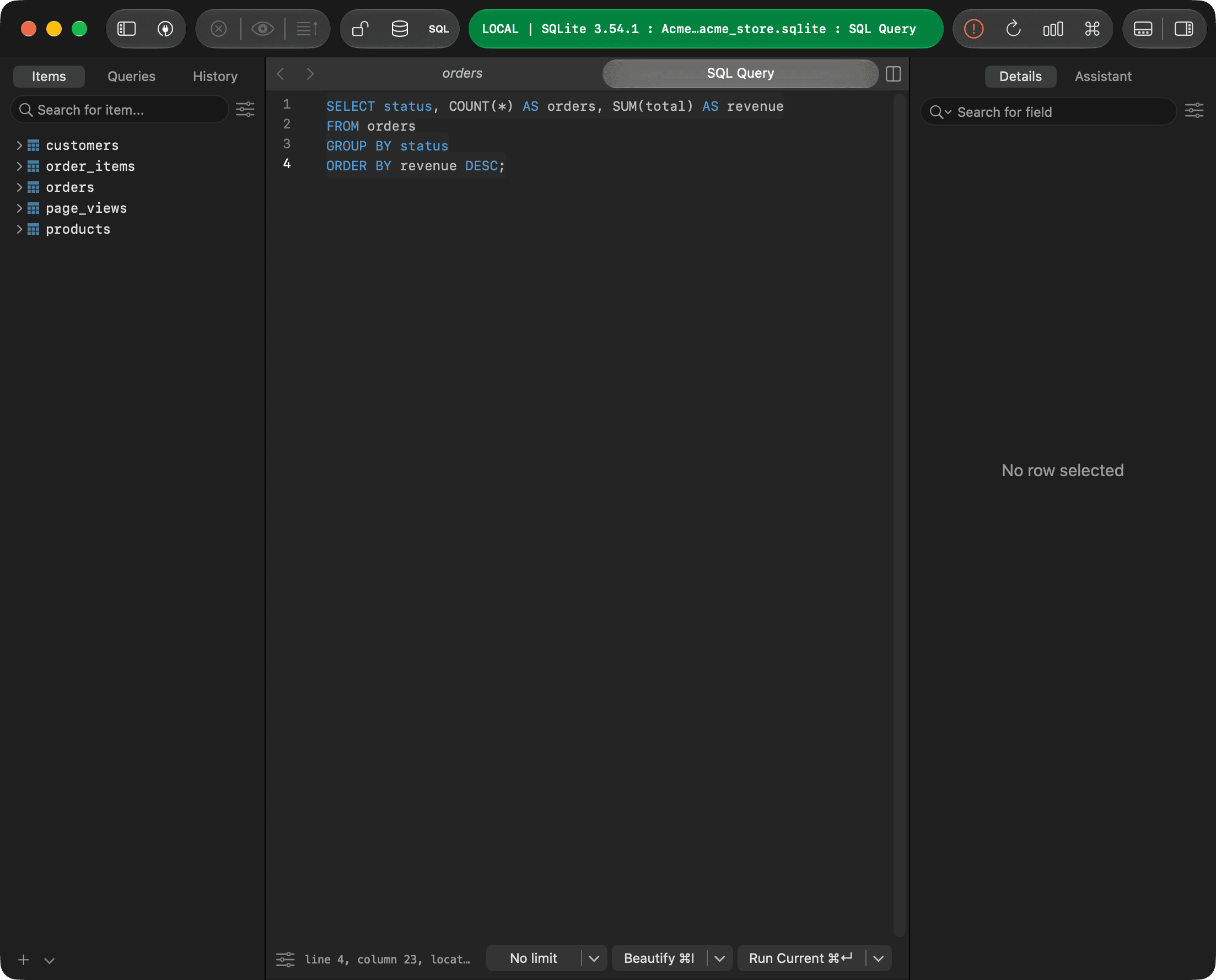
问题:在 SQL 编辑器中执行查询后,结果面板未显示。
解决方法:按下 ⌃ + ` 键,或选择 View > Toggle sidebars > Toggle Query Results Pane。你也可以将查询编辑器的底部边框向上拖动。
无法导入 CSV 文件
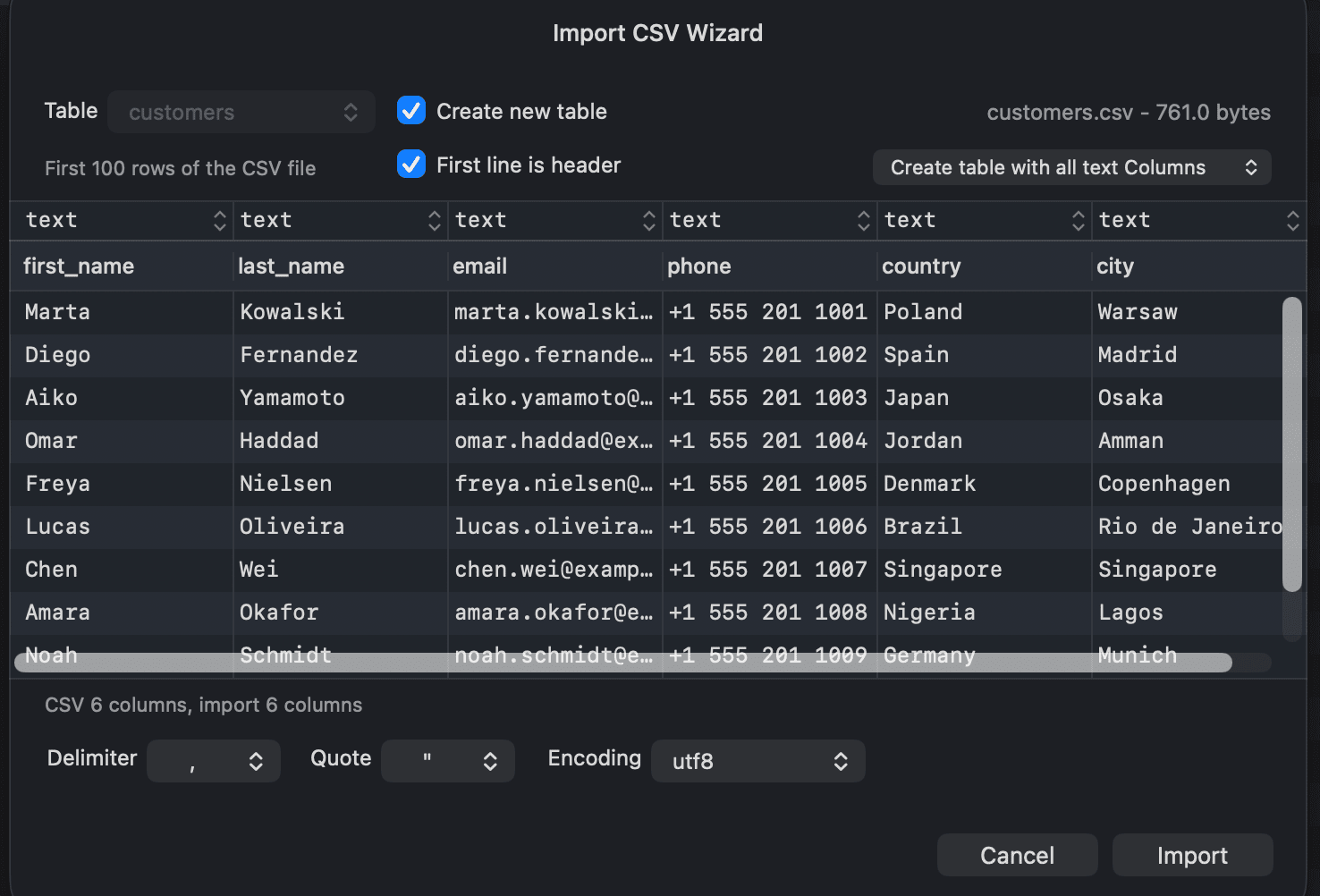
问题:你从 CSV 文件导入数据,但错误导致导入中断。
应对措施:通常有以下两种原因:
- 编码错误:请在“导入 CSV"向导中选择另一种编码,然后重试。
- 数据类型不匹配:导入数据前请检查数据,确保数据类型与表列匹配。
为简化操作,你可以将数据导入到一个所有列均为文本的新表中,这种方法几乎总能成功。在“导入 CSV"向导中,请选择“Create new table”,然后选择“Create table with all text Columns”。
无效许可证
问题:你拥有有效的许可证密钥,但激活时显示“无效的许可证密钥:”,随后显示该密钥。
应该这样做:这通常发生在多次粘贴密钥时。请清除该字段,从你的电子邮件中复制完整的密钥,然后只粘贴一次。
AI 助手无响应
问题:在助手选项卡中发送消息后,出现错误或未收到回复。
怎么办:
- 请确认提供者在 Settings > AI Agent 中已配置 API 密钥。Ollama 同样需要 API Key 中的值,尽管它并不使用该值。
- 对于 Codex CLI,请检查 Settings > AI Agent > Codex CLI 中的 Status。如果未找到 Codex,请在 Path 中输入
codex可执行文件的完整路径。 - 对于自定义代理,请点击 Test Agent 以检查 TablePlus 是否可以启动它。
- 请确保你的网络未阻止该提供商。
请查看 LLM 插件 以获取详细信息。