Solución de problemas
Aquí hay algunos problemas comunes que podrías encontrar, y cómo solucionarlos.
La ventana de conexión está oculta
Problema: Se abre una nueva ventana y es visible en el Centro de Control, pero no aparece en la pantalla.
Qué hacer: Cierra TablePlus, abre Terminal y ejecute el siguiente comando para eliminar el archivo de preferencias de la aplicación. Esto restablecerá algunas configuraciones de la aplicación, pero sus conexiones se guardan en un archivo separado y no se verán afectadas.
rm ~/Library/Preferences/com.tinyapp.TablePlus.plist
No se puede conectar vía SSH
Problema: La configuración de la conexión es correcta, pero no puede conectarse a través de un túnel SSH.
Qué hacer: Activar el registro SSH y enviárnoslo para que podamos solucionar el problema más rápido.
-
Elige Help > Enable SSH & Bash Script Log.
-
Cierra TablePlus.
-
Abre la Terminal y ejecute TablePlus desde allí para ver el registro.
/Applications/TablePlus.app/Contents/MacOS/TablePlus -
Vuelve a conectarte, y luego envía la salida del registro a [email protected].
El paquete está dañado
Problema: Al instalar la aplicación en macOS, aparece el error "El paquete está dañado".
Qué hacer: Es probable que tu versión de macOS no sea compatible. TablePlus requiere macOS 12 o superior, por lo que primero debes actualizar macOS.
Error al mostrar los datos de la tabla
Problema: Al abrir una tabla, algunos caracteres no se muestran correctamente.
¿Qué hacer?: Utiliza la codificación correcta. Elige Connection > View Using Encoding, y luego seleccione la codificación que coincida con la tabla.
Los resultados de la consulta están ocultos
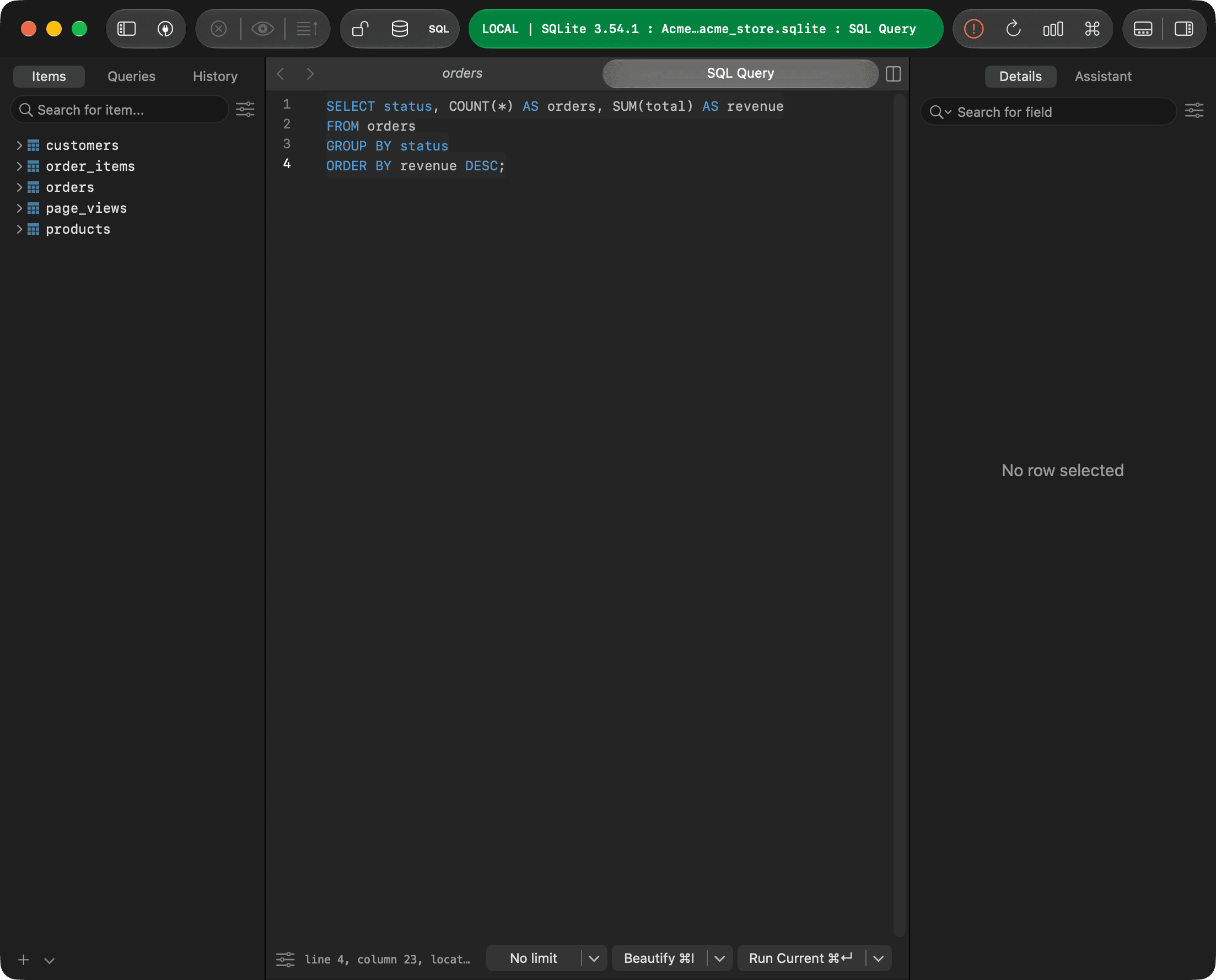
Issue: Ejecuta una consulta en el editor SQL, pero el panel de resultados no aparece.
¿Qué hacer?: Pulsa ⌃ + ` o seleccione View > Toggle sidebars > Toggle Query Results Pane. También puede arrastrar el borde inferior del editor de consulta hacia arriba.
No se puede importar el archivo CSV
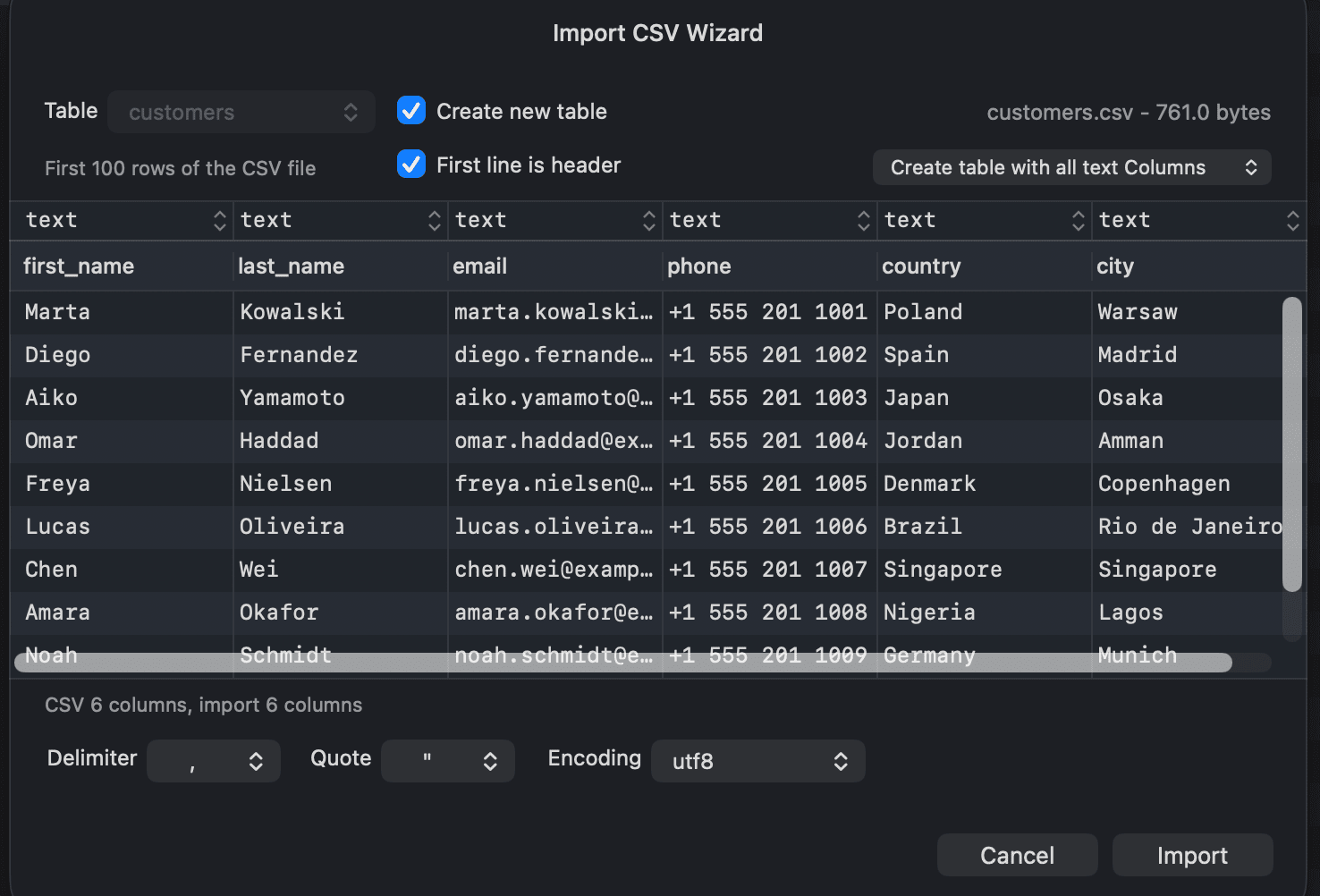
Issue: Al importar datos desde un archivo CSV, los errores detienen el proceso antes de que se complete.
Qué hacer: Normalmente hay dos causas:
- Error de codificación: selecciona otra Codificación en el Asistente de Importación de CSV y vuelva a intentarlo.
- Tipos de datos inconsistentes: revise sus datos antes de importar y asegúrese de que los tipos de datos coincidan con las columnas de la tabla.
Para facilitar el proceso, puedes importar a una nueva tabla donde todas las columnas sean de texto, lo cual funciona casi siempre. En el Asistente de Importación de CSV, marca la casilla Create new table y selecciona Create table with all text Columns.
Licencia inválida
Issue: Tiene una clave de licencia válida, pero al intentar activarla, aparece el mensaje "Clave de licencia inválida:" seguido de la clave.
Qué hacer: Esto suele ocurrir cuando la clave se pega más de una vez. Borre el campo, copia la clave de licencia exacta de su correo electrónico y péguela una sola vez.
El asistente de IA no responde
Issue: Envías un mensaje en la pestaña Asistente, pero recibes un error o no obtienes respuesta.
¿Qué hacer?:
- Verifique que el proveedor tenga una clave API en Settings > AI Agent. Ollama también necesita un valor en Llave API, aunque no lo utilice.
- Para Codex CLI, revise la Status en Settings > AI Agent > Codex CLI. Si no se encuentra la Codex, introduce la ruta completa al ejecutable de la
codexen ruta. - Para un agente personalizado, haz clic en Test Agent para verificar que TablePlus pueda iniciarlo.
- Asegúrate de que tu red no bloquee al proveedor.
Consulta LLM Plugin para más información.