複数のタブ、ワークスペース、ウインドウ
TablePlus は、以下の 3 つのレベルで作業を整理します。
- タブ:各オープンテーブル、ビュー、関数、または SQL エディタは、ワークスペース内のタブです。
- ワークスペース: 各開いているデータベースはワークスペースです。複数のワークスペースは、一つのウィンドウを共有できます。
- Windows: ワークスペースを複数のウィンドウに分割できます。
複数のタブ
データベースオブジェクト(テーブル、ビュー、関数など)を開くと、TablePlus はそれをタブとして表示します。
同じデータベース内の別のオブジェクトを開く場合:
- 現在のタブに変更がある場合、または SQL エディタの場合、TablePlus はその変更を保持し、新しいオブジェクトを空のタブ、または変更がない別のテーブル、ビュー、または関数タブに表示します。該当するタブがない場合にのみ、新しいタブを開きます。
- 現在のタブに変更がない場合、新しいオブジェクトがそのタブに置き換わります。
- 対象のオブジェクトをダブルクリックして開き、タブを保持します。
- 常にオブジェクトを新しいタブで開くには、左サイドバーで右クリックし、「Open in new tab」を選択してください。
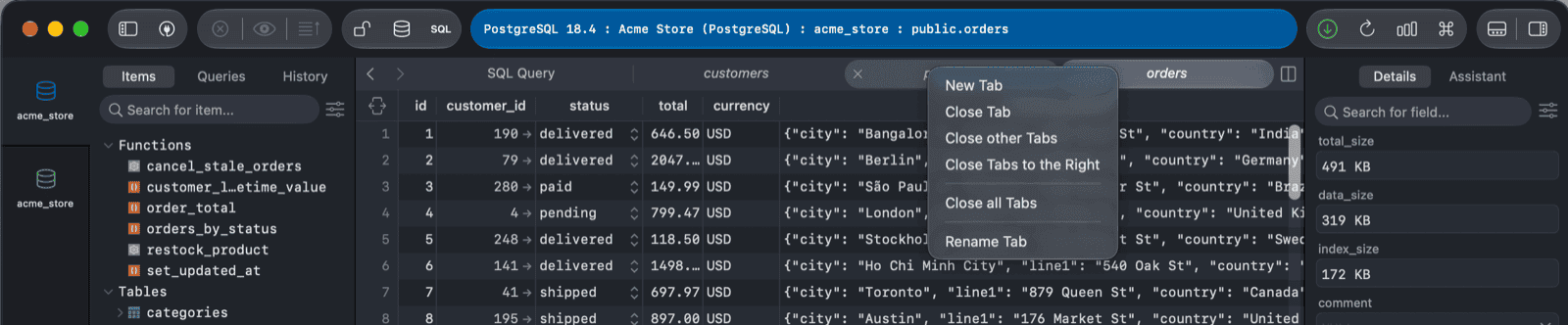
タブを右クリックすると:
- 新しいタブ
- タブを閉じる
- 他のタブを閉じる:このタブ以外をすべて閉じます。
- 右側のタブを閉じる
- すべてのタブを閉じる
- タブの名前を設定: タブに名前を付けることで、複数の SQL エディタを開いている場合でも便利です。
タブのショートカット
⌘ + Tを押して新しいタブを開きます。デフォルトでは、新しいタブは SQL エディタになります。空のタブを開くには、Settings > General に移動し、Command + T to open を Empty tab に設定してください。- 現在のタブを閉じるには、
⌘ + Wキーを押してください。また、タブの閉じるボタンをクリックするか、中央のマウスボタンでタブをクリックすることもできます。 ⌘ + ]と⌘ + [を押して次のタブまたは前のタブに切り替え、⌘ + 1から⌘ + 9を押して特定のタブに移動します。
データベースを開く
新しいスペースで
別のデータベースを開くと、TablePlus はデフォルトで同じウィンドウ内で新しいワークスペースとしてそれを開きます。
- 「
⌘ + K」キーを押して、データベースの名前をダブルクリックしてください。 - データベースの名前を右クリックして、Open in new Tab を選択してください。
- または Open Anything (
⌘ + P) を開き、データベース名を入力して選択し、Returnを押します。
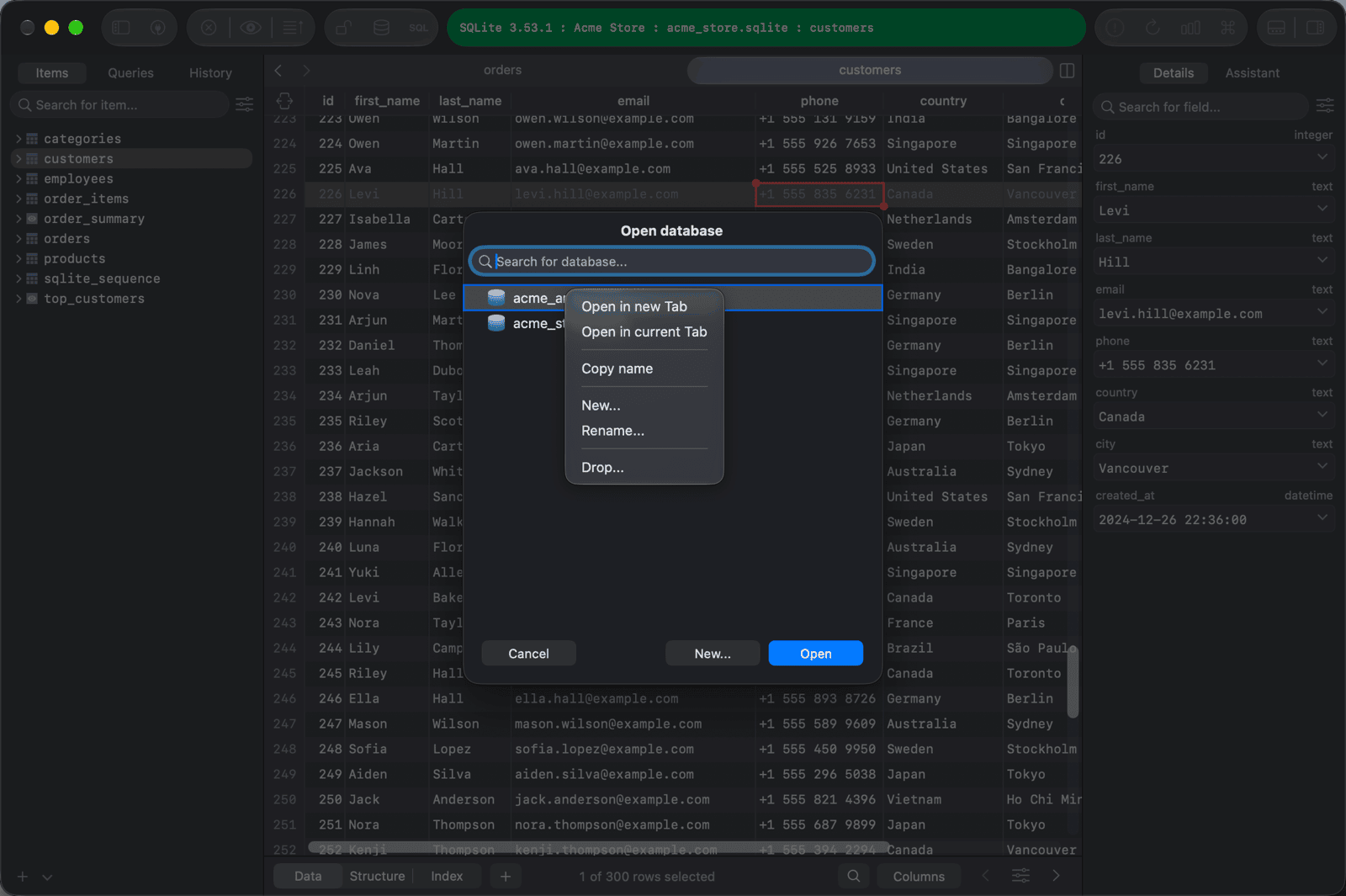
現在のワークスペースにおいて
現在のワークスペースのデータベースを置き換えるには、⌘ + K を押してデータベース名を右クリックし、Open in current Tab を選択してください。
接続を確立する
新しいスペースで
別の接続を開くと、TablePlus はデフォルトで同じウィンドウ内の新しいワークスペースに接続を開きます。⌘ + Shift + Kキーを押して、接続名をダブルクリックしてください。
新しいウィンドウ
⌘ + Shift + Kを押して、接続を右クリックし、Open in new Window を選択してください。- または、
⌘ + Nキーを押して、接続リストを表示し、そこから接続を開くこともできます。
ワークスペースを切り替える
複数のウィンドウ内で複数のワークスペースが開いている場合、ウィンドウの左側に表示されるデータベーススタックには、各ワークスペースごとに1つのアイコンが表示されます。アイコンをクリックすることで、そのワークスペースに切り替えることができます。また、以下も可能です:
⌘ + Shift + ]と⌘ + Shift + [を押して、次のワークスペースと前のワークスペースを選択します。⌘ + Shift + \キーを押して、すべてのワークスペースを表示します。
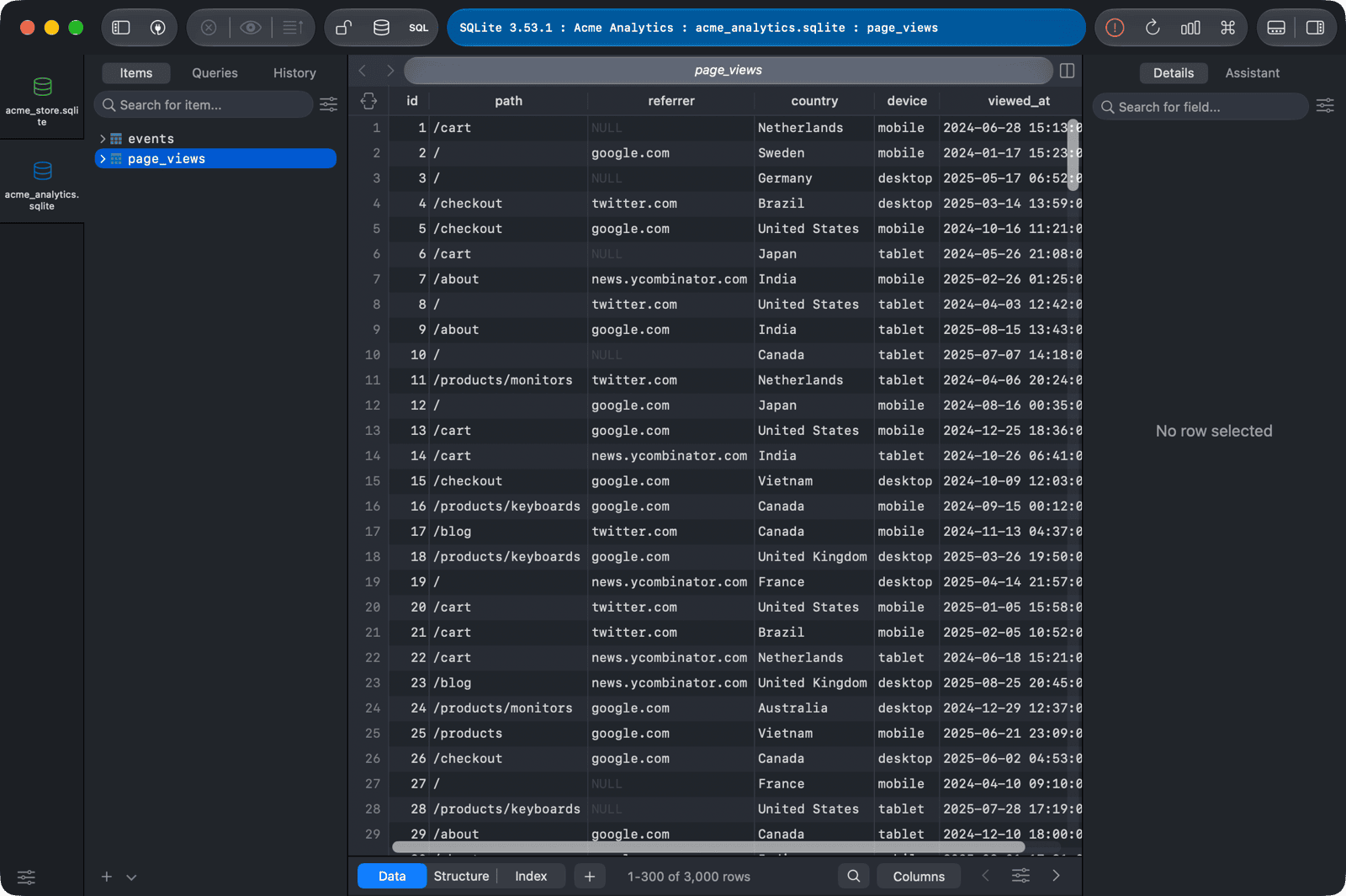
新しいウィンドウにワークスペースを移動する
データベースのスタック内のワークスペースを右クリックし、Move Tab to New Window を選択してください。 ワークスペースを閉じるには、同じメニューから Close connection を選択してください。