多标签页、工作区与窗口
TablePlus 将你的工作组织为三个层级:
- 标签页:每个打开的表、视图、函数或 SQL 编辑器都是工作区内的一个标签页。
- 工作区:每个打开的数据库都是一个工作区。多个工作区可以共享一个窗口。
- Windows:你可以在多个窗口之间分割工作区。
多个标签页
当你打开数据库对象(如表、视图或函数)时,TablePlus 会将其显示在标签页中。
当你在同一数据库中打开另一个对象时:
- 如果当前标签页存在未保存的更改或是 SQL 编辑器,TablePlus 会保留该标签页,并将新对象显示在空白标签页,或显示在另一个无更改的表格、视图或函数标签页中。仅在不存在此类标签页时,才会创建新标签页。
- 如果当前标签没有更改,新对象将替换该标签中的内容。
- 双击该对象即可打开并保留其标签。
- 要始终在新标签页中打开对象,请在左侧边栏中右键单击它,然后选择 Open in new tab。
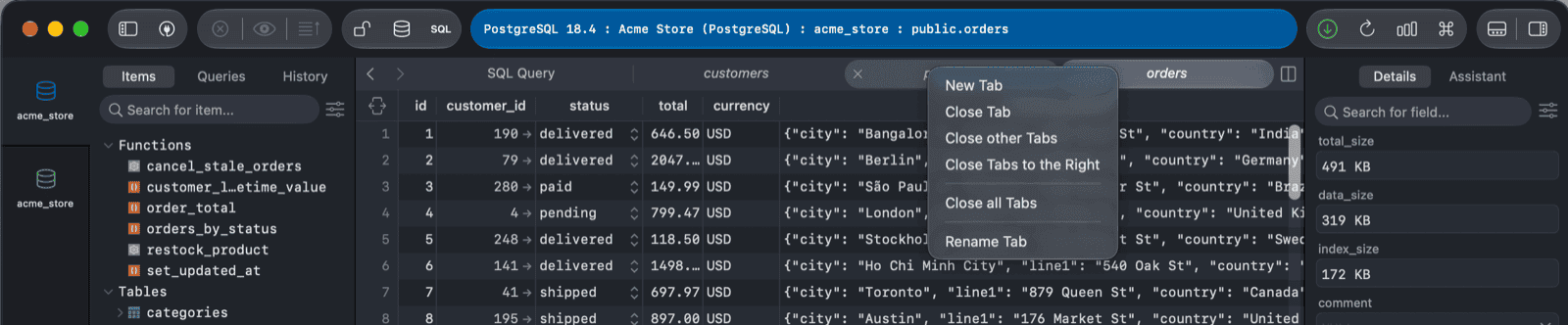
右键单击标签,可以:
- 新建标签页
- 关闭标签
- 关闭其他标签页:关闭所有标签页,仅保留当前标签页。
- 关闭右侧标签页
- 关闭所有标签页
- 重命名标签:为标签设置名称,这在同时打开多个 SQL 编辑器时非常有用。
标签快捷键:
- 按下
⌘ + T键以打开新标签页。默认情况下,新标签页为 SQL 编辑器。若要打开空白标签页,请前往 Settings > General,并将 Command + T 打开 设置为 空白标签。 - 按下
⌘ + W键关闭当前标签页。你也可以点击标签页的关闭按钮,或使用鼠标中键点击该标签页。 - 按
⌘ + ]和⌘ + [切换至下一个或上一个标签页,或按⌘ + 1到⌘ + 9跳转至指定标签页。
打开数据库
在新工作区
当你打开另一个数据库时,TablePlus 默认会在同一窗口中将其作为新工作区打开。
- 按下
⌘ + K键,然后双击数据库名称。 - 或者,右键单击数据库名称,选择 Open in new Tab。
- 或者打开 Open Anything (
⌘ + P),输入数据库名称,选择它,然后按下Return。
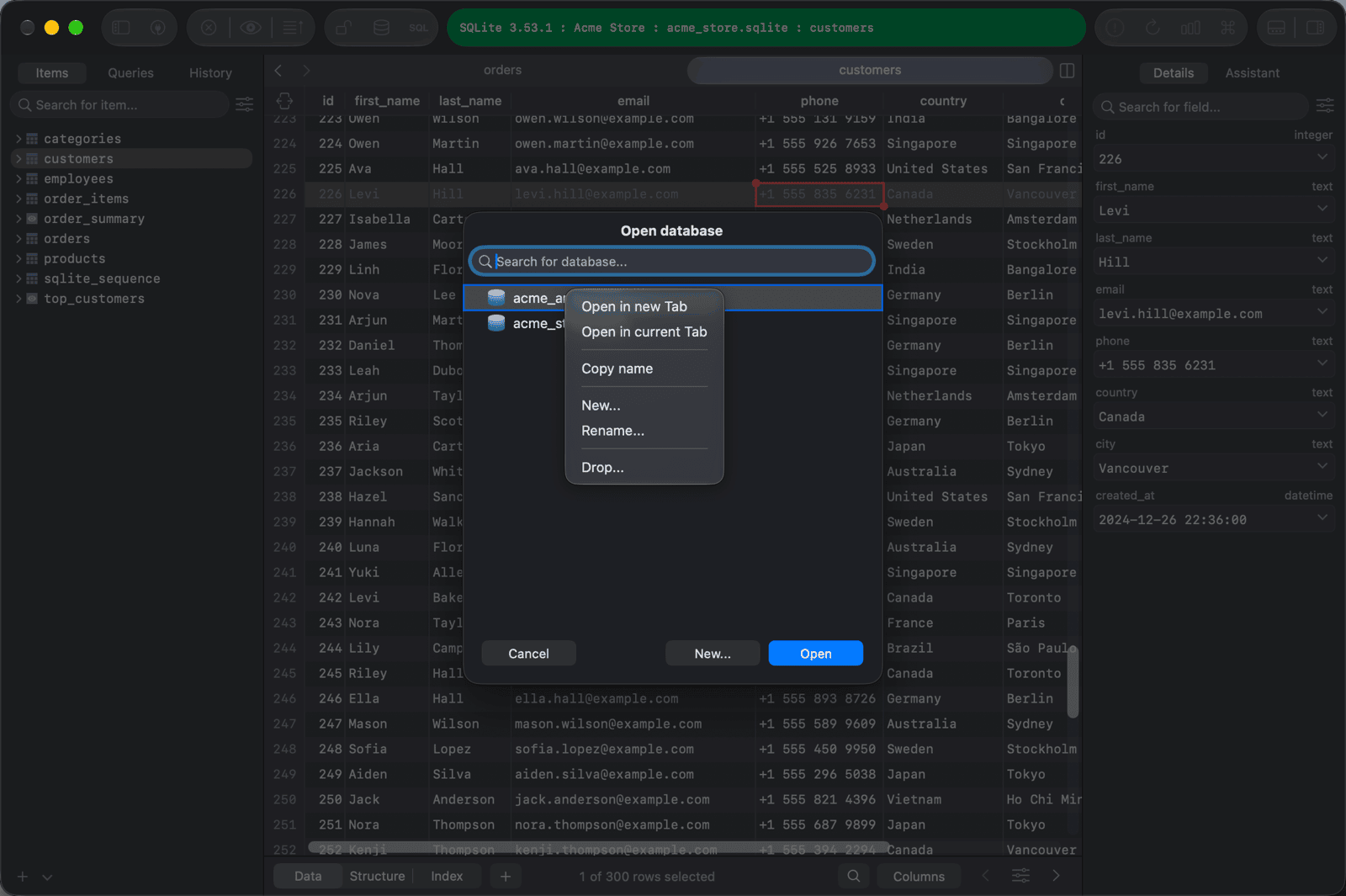
在当前工作区
要替换当前工作区的数据库,请按下 ⌘ + K 键,右键点击数据库名称,然后选择 Open in current Tab。
创建连接
在新工作区
当你打开另一个连接时,TablePlus 默认会在同一窗口中新建一个工作区来打开它。按下 ⌘ + Shift + K 键,然后双击连接名称。
在新窗口中
- 按下
⌘ + Shift + K键,右键单击连接,然后选择 Open in new Window。 - 或者按下
⌘ + N键,即可显示连接列表并从中打开连接。
在多个工作区之间切换
当窗口中同时打开多个工作区时,窗口左侧的数据库堆栈会显示每个工作区一个图标。点击图标即可切换到该工作区。你还可以:
- 按下
⌘ + Shift + ]和⌘ + Shift + [键,即可切换至下一个或上一个工作区。 - 按下
⌘ + Shift + \即可查看所有已打开的工作空间。
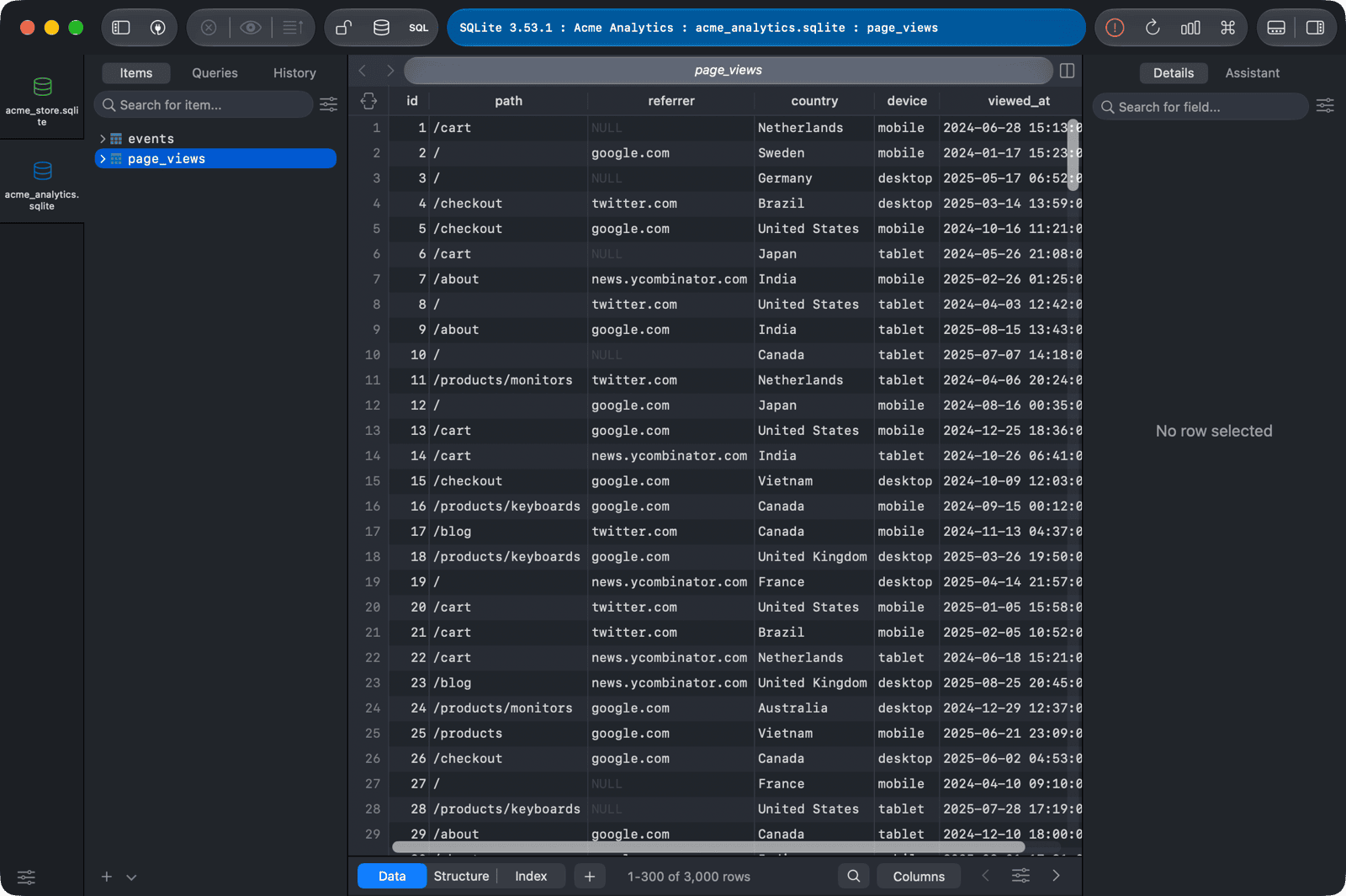
将工作区移动到新的窗口
将工作区移至新窗口:在数据库堆栈中右键单击工作区,选择 Move Tab to New Window。要关闭工作区,从同一菜单中选择 Close connection。