Servidor MCP
TablePlus cuenta con un servidor integrado de MCP (Protocolo de Contexto del Modelo). Con esta función, herramientas de IA como Claude Code, Codex o cualquier otro cliente MCP pueden listar tus conexiones guardadas, abrirlas y ejecutar consultas a través de TablePlus. Los agentes personalizados en LLM Plugin utilizan el mismo servidor para acceder a tu base de datos.
El servidor se ejecuta dentro de TablePlus en tu Mac. Los clientes se conectan con un token de acceso, y tú decides qué puede hacer cada token y qué conexiones puede ver.
Enciende el servidor
- Open Settings > MCP
- Activar Enable MCP Server.
La línea de estado muestra MCP Server is Running on port: 51003 (o el puerto que hayas elegido) y el número de clientes conectados. Una vez activado, el servidor se inicia cada vez que se abre TablePlus.
También puedes abrir este panel desde Abrir Cualquier Cosa: presiona ⌘ + P y selecciona MCP Server.
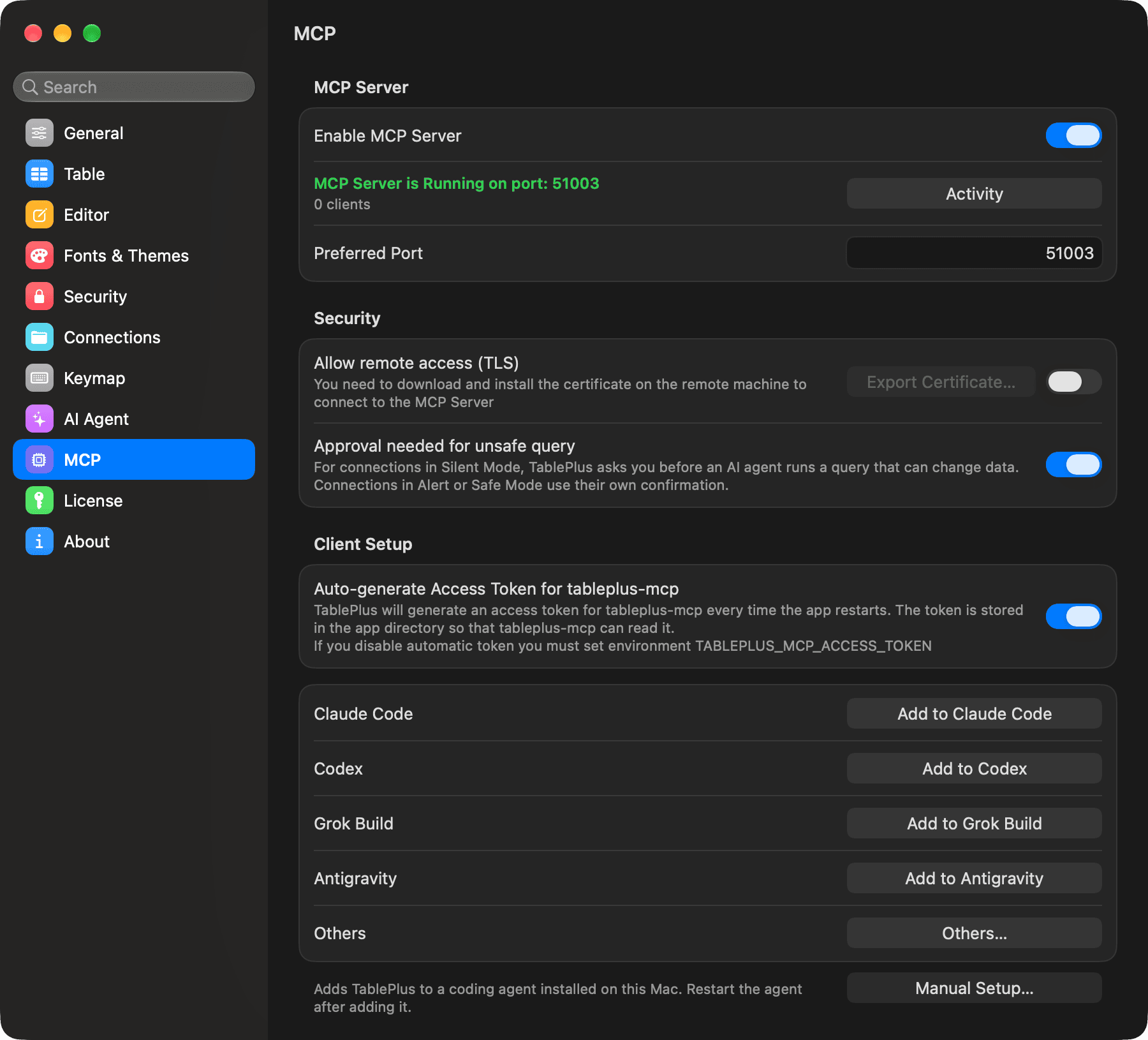
Opciones del servidor
| Opción | Descripción |
|---|---|
| Puerto preferido | El puerto en el que el servidor escucha. El valor predeterminado es 51003. Utiliza un puerto entre 32000 y 61000. |
| Allow remote access (TLS) | Permita que otras máquinas se conecten a través de HTTPS. Por defecto, el servidor solo acepta conexiones desde su propio Mac. |
| Export Certificate… | Guarda el certificado TLS auto-firmado del servidor (tableplus-mcp.pem). Instálalo en la máquina remota para que confíe en el servidor. Disponible cuando el acceso remoto está habilitado. |
| Se requiere aprobación para consulta insegura. | Al activar el modo silencio, se le pregunta antes de que un cliente ejecute una consulta que modifique los datos o la estructura. Está activado de forma predeterminada. Ver Aprobación de consultas. |
| Auto-generate Access Token for tableplus-mcp | Permita que el comando tableplus-mcp se conecte sin necesidad de crear un token. Está activado por defecto. |
Cambiar el puerto, el acceso remoto o la opción de generación automática reinicia el servidor.
Establecer un cliente
Debajo. Configuración del clienteHaz clic. Add to Claude Code, Añadir a Codex, Añadir a la construcción de Grok O Añadir: Antigravedad añadir TablePlus …y reinicie el agente. Haz clic. Others… Para Cursor. VS Code (GitHub Copilot), Cline, Kilo Code, OpenCode, Devin Desktop, Kiro GitHub Copilot CLI, Droid de Fábrica y Código de Augmentación. Una vez que un agente… TablePlus, su botón cambia a Retirar de…Si el agente aún continúa. TablePlus Desde una ubicación anterior, por ejemplo, después de mover la aplicación, el botón muestra… Actualización en….
Para configurar cualquier otro cliente manualmente, haz clic en Manual Setup… y seleccione:
- Manual: la ruta al comando
tableplus-mcppara cualquier cliente que inicie un servidor MCP local (stdio). - HTTP Server: el punto de acceso (por ejemplo
http://127.0.0.1:51003/mcp) para los clientes que se conectan mediante Streamable HTTP. Estos clientes envían un token de acceso en el encabezadoAuthorization: Bearer <token>.
tableplus-mcp es un pequeño comando dentro del paquete de la aplicación TablePlus (TablePlus.app/Contents/MacOS/tableplus-mcp). Este comando envía las solicitudes del cliente al servidor en ejecución. Si TablePlus no está en funcionamiento, primero abre TablePlus en segundo plano. El servidor MCP debe estar habilitado.
Si apaga Auto-generate Access Token for tableplus-mcp, no podrás añadir agentes con un solo clic. Utiliza Manual Setup… en su lugar: su comando Manual incluye una variable TABLEPLUS_MCP_ACCESS_TOKEN. Reemplaza YOUR_ACCESS_TOKEN con un token que hayas creado.
Tokens de acceso
Cada cliente necesita un token de acceso. El token determina lo que el cliente puede hacer:
| Permiso | Acciones permitidas al cliente |
|---|---|
| Read Only | Enumere y abra conexiones, y ejecuta consultas de solo lectura como SELECT. Las demás consultas son rechazadas. |
| Read & Write | Todo en modo de solo lectura, además de ejecutar cualquier consulta, incluidas las que modifiquen los datos o la estructura. |
| Acceso completo | Todas las autorizaciones. |
| Personalizado (por conexión) | Read Only o Read & Write, elegidos para cada conexión. |
Crear un token
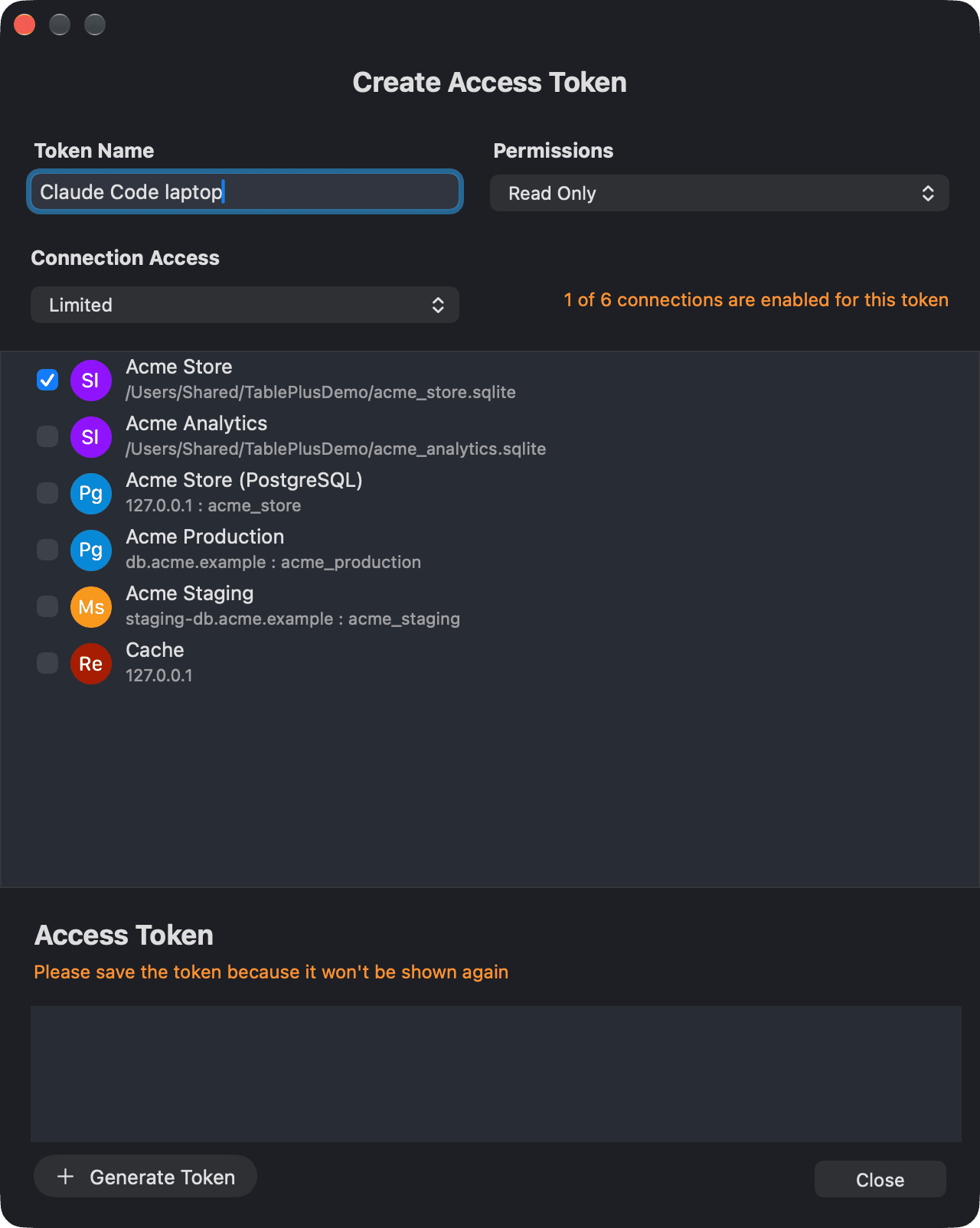
- En Settings > MCP, haz clic en Add debajo de la lista de tokens.
- Introduce un nombre de token, por ejemplo, el nombre del cliente o de la máquina.
- Selecciona los Permissions.
- Debajo de Acceso a la conexión, selecciona Allow All para acceder a todas las conexiones guardadas, o selecciona Limitado y verifica las conexiones (o grupos de conexiones) que el token puede utilizar.
- Haz clic en Generate Token.
Copia el token inmediatamente. TablePlus solo muestra su valor una vez.
Con Personalizado (por conexión), cada conexión en la lista obtiene un cuadro emergente donde se elige Read Only o Read & Write. Las conexiones comienzan en Read & Write, y con Allow All, las conexiones que se añadan posteriormente también obtienen Read & Write. Cuando un cliente ejecuta una consulta que modifica los datos en una conexión Read Only, TablePlus la rechaza. La lista de tokens muestra los permisos de dicho token como Personalizado.
Gestionar tokens
La lista de tokens muestra el nombre de cada token, el prefijo (los primeros caracteres del token), los permisos, el estado y la fecha y hora en que se creó y se utilizó por última vez.
- Haz doble clic en un token para ver sus detalles.
- Revocar desactiva un token. Los clientes que lo usen se desconectan, pero el token permanece en la lista como Revocado.
- Delete elimina el token de la lista. Los clientes que lo utilizan quedan desconectados.
Los tokens se almacenan en el llavero de macOS. El token que TablePlus genera automáticamente para tableplus-mcp no aparece en la lista.
Las acciones que los clientes pueden realizar
Los clientes reciben estas herramientas:
| Herramienta | Descripción |
|---|---|
list_connections |
Enumere las conexiones guardadas que el token puede acceder. |
list_open_connections |
Enumere las conexiones que están abiertas en TablePlus. |
open_connection |
Abre una conexión guardada, ya sea en una pestaña o en una nueva ventana. |
disconnect |
Cerrar una conexión, o una de sus bases de datos. |
execute_read_query |
Ejecuta una declaración o script de solo lectura. |
execute_query |
Ejecuta cualquier declaración o script. Requiere Read & Write o Acceso completo. |
list_tables |
Enumere las tablas y vistas de la base de datos actual de la conexión, junto con su esquema y tipo. |
describe_table |
Muestra cómo se crea una tabla o vista: su declaración CREATE, con columnas, tipos, claves e índices. |
Estas herramientas permiten a los clientes leer y crear tableros de métricas:
| Herramienta | Descripción |
|---|---|
metrics_board_list |
Presenta los indicadores de rendimiento de una conexión, así como el que se muestra en pantalla. |
metrics_board_get |
Revisar una pizarra: sus configuraciones y elementos, junto con su ubicación. |
metrics_board_log |
Lee cómo se ejecutaban los elementos del panel, incluyendo sus errores, los conteos de filas y las consultas. |
metrics_board_connections |
Enumere las conexiones guardadas que un elemento de conexión puede utilizar. |
metrics_board_create |
Añade un tablero vacío y muéstralo. Necesita Read & Write o Acceso completo. |
metrics_board_apply |
Añadir, modificar, conectar y eliminar elementos de una pizarra, y cambiar sus configuraciones. Requiere Read & Write o Acceso completo. |
metrics_board_arrange |
Extender una tabla a lo largo de las flechas que conectan los elementos. Se requiere Read & Write o Acceso completo. |
metrics_board_run |
Ejecuta el elemento de la misma manera que lo harías, por ejemplo, presionando un botón o ingresando en un campo. Se requiere Read & Write o Acceso completo. |
Las consultas de elementos que modifican datos esperan tu aprobación antes de ejecutarse.
Una consulta puede durar hasta 300 segundos. Las consultas se ejecutan en el espacio de trabajo de la conexión, por lo que aparecen en su registro de consola.
Los clientes también pueden ver sus consultas guardadas, el historial de consultas de cada conexión y sus paneles de métricas. El historial de consultas no está disponible cuando el propietario de la licencia ha desactivado esta función.
Aprobación de consulta
Algunos clientes MCP piden permiso antes de ejecutar una herramienta. TablePlus indica que execute_read_query es de solo lectura y que execute_query puede modificar datos. Por eso, clientes como Claude piden autorización cada vez que se llama a execute_query, salvo que hayas desactivado sus avisos. Otros clientes pueden ejecutarlo sin preguntar.
Las consultas que modifican datos o estructuras también están sujetas a los ajustes de confirmación de TablePlus, independientemente de lo que haga el cliente.
- Al establecerse una conexión en Modo Silencioso, cuando Se requiere aprobación para consulta insegura. está activo, TablePlus muestra la consulta en una hoja de Aprobación de consulta del Agente AI. Haz clic en Allow para ejecutarla o en Negar para rechazarla.
- En una conexión en otro Modo seguro, el modo seguro pregunta en lugar de eso, por lo que se confirma la consulta o se introduce la contraseña de la base de datos.
TablePlus aparece cuando necesita que confirme una consulta.
Si desactivas Approval needed for unsafe query, los clientes con un token Read & Write podrán modificar datos en conexiones que usen Silent Mode sin que TablePlus pida confirmación. Para restringir los cambios que puede hacer un cliente, usa tokens Read Only o limita cada token a las conexiones que necesite.
Actividad
Haz clic en Activity en Settings > MCP, o selecciona MCP Activity en Open Anything, para abrir la ventana Integrations Activity.
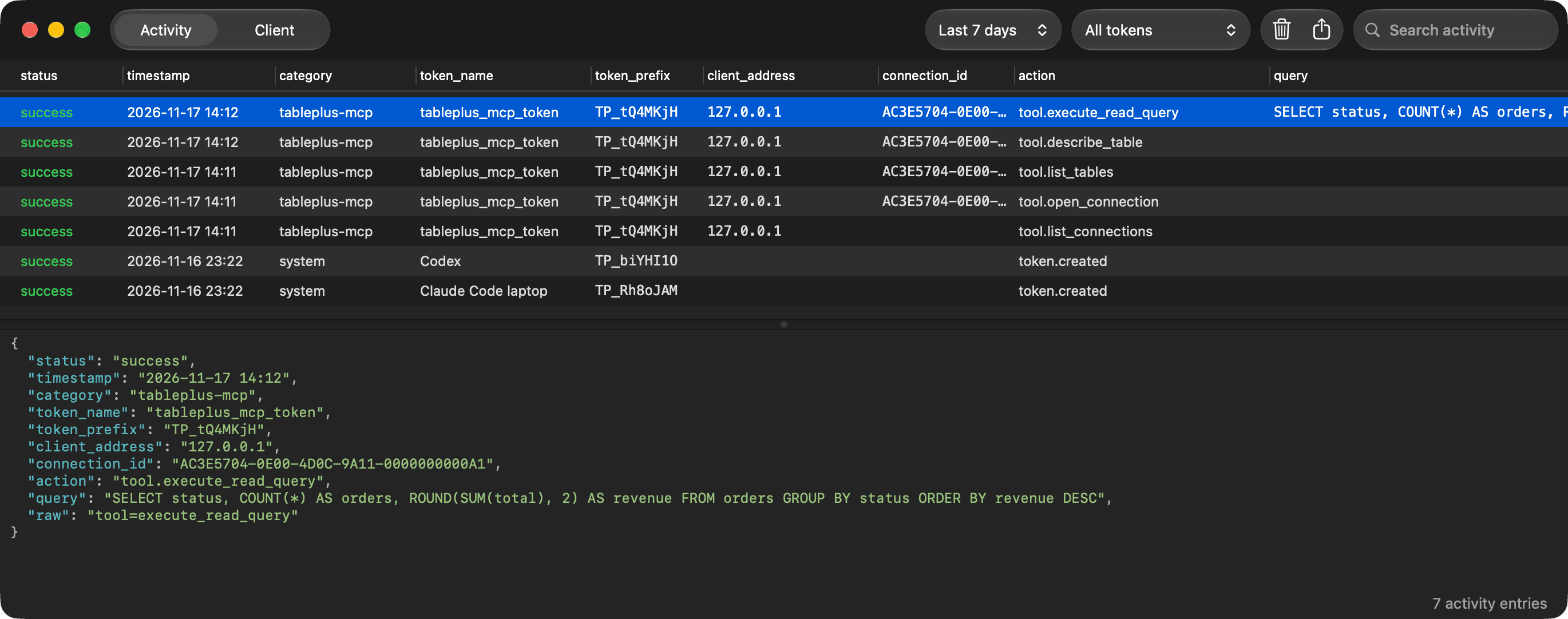
Utiliza el control View en la barra de herramientas para alternar entre:
- Activity: un registro de cada solicitud, con su estado, hora, categoría, token, dirección del cliente, conexión, acción y consulta. Selecciona una fila para ver sus detalles. Filtre el registro utilizando el campo de búsqueda, el rango de tiempo (Las últimas 24 horas, Los últimos 7 días, Los últimos 30 días, Todo el tiempo) y el menú de tokens. Haz clic en Export CSV para guardar el registro, o en Clear Activity para eliminar las entradas con más de 30 o 7 días, o todas.
- Cliente: los clientes conectados actualmente, con su nombre, versión, token, dirección, fecha y hora de conexión y última actividad. Selecciona los clientes y haga clic en Disconnect para finalizar sus sesiones y cancelar sus solicitudes en curso.
Acceso remoto
Para permitir que un cliente MCP se conecte desde otro equipo, siga estos pasos.
- Marca Allow remote access (TLS). El servidor pasa a usar HTTPS.
- Haz clic en Export Certificate… e instala
tableplus-mcp.pemcomo certificado de confianza en el equipo remoto. - Crea un token de acceso para el cliente remoto.
- En Client Setup, haz clic en Manual Setup… y selecciona HTTP Server para ver el endpoint, por ejemplo
https://your-mac.local:51003/mcp. Configura el cliente con esa dirección y el token.
Los clientes remotos pueden acceder a todas las conexiones autorizadas por su token. Concédeles solo los permisos que necesiten y limita cada token a conexiones concretas.