MCP 服务器
TablePlus 内置了 MCP(Model Context Protocol)服务器。借助此功能,Claude Code、Codex 或其他任何 MCP 客户端均可列出你保存的连接、打开它们,并通过 TablePlus 运行查询。在 LLM 插件 中使用的自定义代理也利用相同的服务器来访问你的数据库。
服务器运行在你的 Mac 上的 TablePlus 中。客户端通过访问令牌连接,你决定每个令牌可执行的操作及其可访问的连接。
启动服务器
- 打开 Settings > MCP。
- 检查 Enable MCP Server。
状态栏显示 MCP Server is Running on port: 51003(或你选择的端口)以及已连接的客户端数量。启用后,服务器会在每次打开 TablePlus 时自动启动。
你还可以通过 Open Anything 打开此面板:按下 ⌘ + P,然后选择 MCP Server。
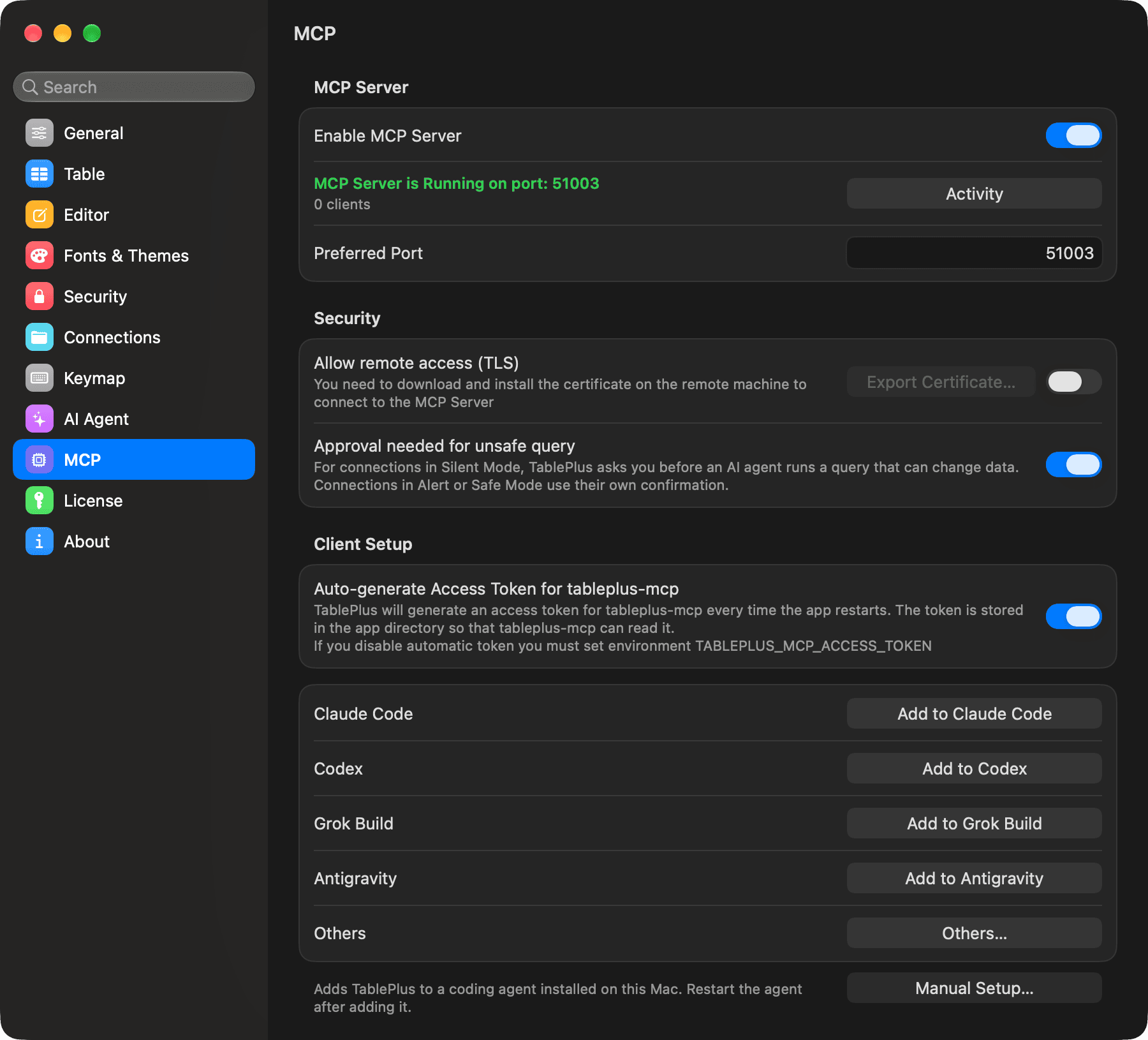
服务器选项
| 选项 | 说明 |
|---|---|
| Preferred Port | 服务器监听的端口。默认值为 51003。请使用 32000 至 61000 之间的端口。 |
| Allow remote access (TLS) | 允许其他机器通过 HTTPS 建立连接。默认情况下,服务器仅接受来自你本机 Mac 的连接。 |
| Export Certificate… | 导出服务器的自签名 TLS 证书(tableplus-mcp.pem)。将其安装到远程机器上以建立信任。仅在启用远程访问时可用。 |
| 需要批准的不安全查询 | 在静音模式下,系统会在客户端执行修改数据或结构的查询前,先向你确认。默认开启。请参阅 查询审批。 |
| Auto-generate Access Token for tableplus-mcp | 默认情况下,tableplus-mcp 命令可自动连接,无需你自行创建访问令牌。 |
更改端口、远程访问或自动生成选项均会重启服务器。
设置客户端
在 Client Setup 下,点击 Add to Claude Code、Add to Codex、Add to Grok Build 或 Add to Antigravity 以将 TablePlus 添加到你 Mac 上安装的编码代理,然后重启该代理。点击 Others… 以添加 Cursor、VS Code (GitHub Copilot)、Cline、Kilo Code、OpenCode、Devin Desktop、Kiro、GitHub Copilot CLI、Factory Droid 和 Augment Code。当代理已集成 TablePlus 后,其按钮会变为 Remove from …。如果代理仍从旧位置运行 TablePlus(例如移动应用后),按钮将显示为 Update in …。
要手动设置其他客户端,请点击 Manual Setup…,然后选择:
- 手动:用于任何启动本地(stdio)MCP 服务器的客户端,访问
tableplus-mcp命令的路径。 - HTTP Server:客户端通过 Streamable HTTP 连接时使用的端点(例如
http://127.0.0.1:51003/mcp)。这些客户端会在Authorization: Bearer <token>标头中发送访问令牌。
tableplus-mcp 是 TablePlus 应用包 (TablePlus.app/Contents/MacOS/tableplus-mcp) 内的小型命令行工具。它会将客户端的请求转发至正在运行的服务器。如果 TablePlus 未运行,该工具会先在后台启动 TablePlus。必须启用 MCP 服务器。
如果关闭 Auto-generate Access Token for tableplus-mcp,就无法通过一次点击添加代理。请使用 Manual Setup…,其 Manual 命令包含一个 TABLEPLUS_MCP_ACCESS_TOKEN 变量。将 YOUR_ACCESS_TOKEN 替换为你创建的令牌。
访问令牌
每个客户端都需要一个访问令牌。该令牌决定了客户端可以执行的操作:
| 权限 | 客户端可执行的操作 |
|---|---|
| Read Only | 列出连接并执行只读查询(例如 SELECT),其他查询将被拒绝。 |
| Read & Write | 仅读权限平台上的所有内容,以及运行任何查询,包括修改数据或结构的查询。 |
| 全权访问 | 拥有所有权限。 |
| 自定义(每条连接) | 只读 或 读写,针对每条连接进行选择。 |
创建令牌
- 在 Settings > MCP 中,点击 Token 列表下方的 Add 按钮。
- 请输入一个令牌名称,例如客户端或机器的名称。
- 选择 Permissions。
- 在 Connection Access 模式下,可以选择 Allow All 以访问所有已保存的连接,或选择 Limited 并勾选令牌可使用的连接(或连接组)。
- 点击 Generate Token。
立即复制该令牌。TablePlus 仅显示其值一次。
使用 自定义(每个连接),列表中的每个连接都会显示一个弹出窗口,你可以在其中选择 只读 或 读写。连接默认从 读写 开始,而使用 允许全部 时,稍后添加的连接也会获得 读写 权限。当客户端运行修改 只读 连接数据的查询时,TablePlus 会拒绝该请求。令牌列表会显示此类令牌的权限,标记为 自定义。
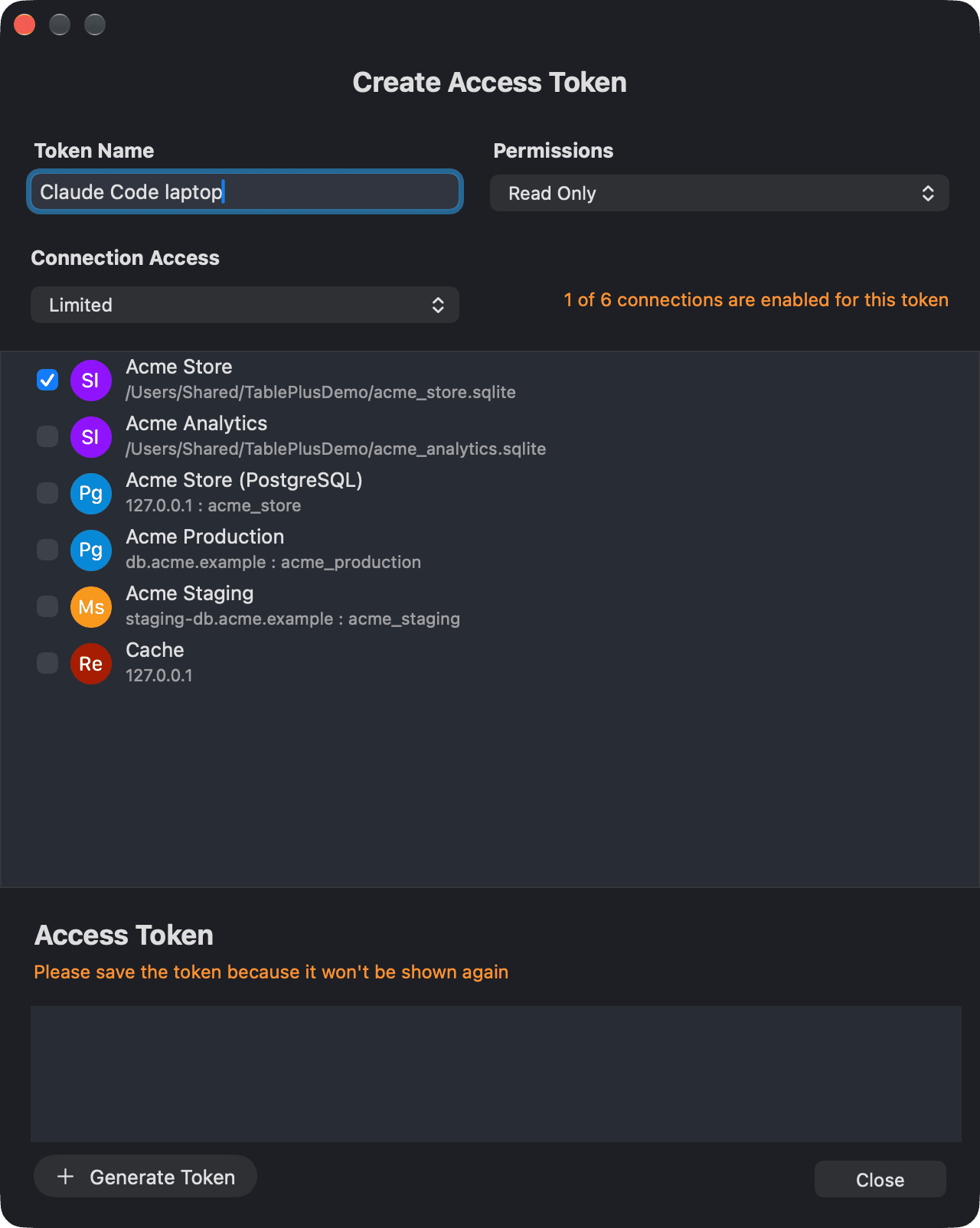
管理令牌
令牌列表显示每个令牌的名称、前缀(令牌的前几个字符)、权限、状态以及创建和最后使用的日期和时间。
- 双击某个令牌即可查看其详细信息。
- 撤销 会禁用令牌。使用该令牌的客户端将断开连接,但令牌仍保留在列表中,状态显示为 撤销。
- Delete 从列表中移除该令牌,并断开使用它的客户端连接。
令牌存储在你的 macOS 钥匙串中。TablePlus 为 tableplus-mcp 自动生成的令牌不会出现在列表中。
客户端可执行的操作
客户端可使用这些工具:
| 工具 | 说明 |
|---|---|
list_connections |
列出该 token 可访问的所有已保存连接。 |
list_open_connections |
列出 TablePlus 中当前打开的连接。 |
open_connection |
打开已保存的连接,可在标签页或新窗口中。 |
disconnect |
关闭连接或其数据库。 |
execute_read_query |
运行只读语句或脚本。 |
execute_query |
运行任意语句或脚本。需要 Read & Write 或 Full Access 权限。 |
list_tables |
列出连接当前数据库中的所有表和视图,及其结构与类型。 |
describe_table |
展示表或视图的创建方式:其 CREATE 语句,包含列、数据类型、键和索引。 |
这些工具允许客户端读取和构建 指标仪表板:
| 工具 | 说明 |
|---|---|
metrics_board_list |
列出连接的指标仪表板,以及当前屏幕上的仪表板。 |
metrics_board_get |
读取面板:其设置和项目,包括它们的位置。 |
metrics_board_log |
查看董事会各项任务的执行结果,包括错误信息、行数及查询语句。 |
metrics_board_connections |
列出该连接项可使用的已保存连接。 |
metrics_board_create |
添加空白画布并显示。需要 Read & Write 或 Full Access 权限。 |
metrics_board_apply |
添加、修改、连接和移除棋盘上的项目,并更改其设置。需要 Read & Write 或 Full Access 权限。 |
metrics_board_arrange |
在各项之间沿箭头方向布置板。需要 Read & Write 或 Full Access。 |
metrics_board_run |
以正常方式运行该项目,例如点击按钮或提交输入框。需要 Read & Write 或 Full Access 权限。 |
当查询项会修改数据时,需等待你的批准方可执行。
查询可运行最长 300 秒。查询在连接的workspace中运行,因此会显示在其 console log 中。
客户端功能:客户端还可以查看你保存的查询、每个连接的查询历史以及你的指标面板。如果你的许可所有者已禁用查询历史,则该功能不可用。
审批请求
有些 MCP 客户端会在执行工具前请求确认。TablePlus 将 execute_read_query 标为只读,将 execute_query 标为可更改数据。因此,在 Claude 等客户端中,只要没有关闭审批提示,每次调用 execute_query 都要获得你的许可。并非所有客户端都会询问。
无论客户端如何处理审批,修改数据或结构的查询还须遵守 TablePlus 自身的确认设置。
- 在 静音 模式下,当 需要批准不安全的查询 选项已开启时,TablePlus 会在 批准 AI 代理查询 表中显示该查询。点击 Allow 运行查询,或点击 Deny 拒绝查询。
- 在另一个 安全模式 连接中,安全模式会提示你确认查询或输入数据库密码。
TablePlus 会在需要你确认查询时自动切换至前台。
关闭 Approval needed for unsafe query 后,持有 Read & Write 权限令牌的客户端可以在 Silent Mode 连接上更改数据,而 TablePlus 不会询问。要限制客户端更改数据,请使用 Read Only 令牌,或将令牌限定到所需的连接。
活动
点击 Settings > MCP 中的 Activity,或在 Open Anything 中选择 MCP Activity,以打开 Integrations Activity 窗口。
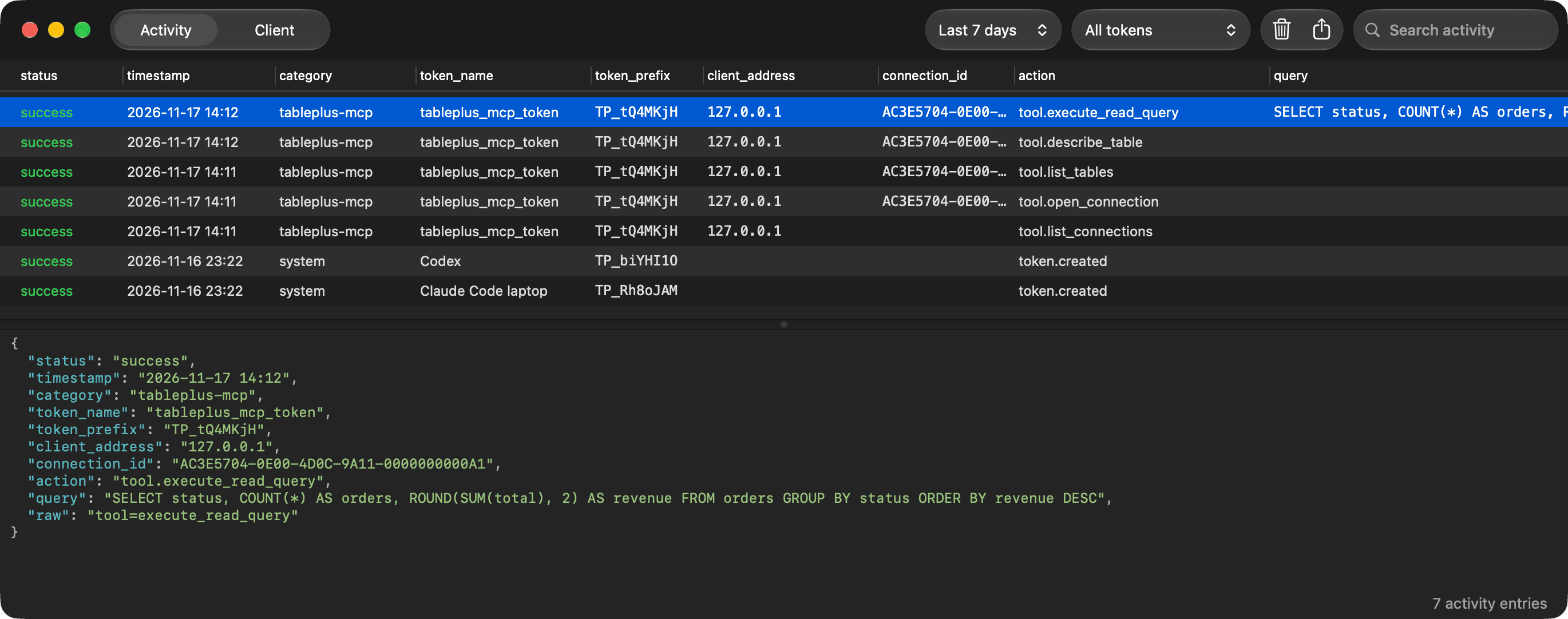
使用工具栏中的View控件,在以下选项之间切换:
- Activity:记录所有请求,包括状态、时间、类别、令牌、客户端地址、连接、操作和查询。选择一行以查看详细信息。使用搜索字段、时间范围(Last 24 hours、Last 7 days、Last 30 days、All time)和令牌菜单过滤日志。点击 Export CSV 保存日志,或点击 Clear Activity 删除 30 天或 7 天以上的记录,或全部记录。
- 客户端:当前已连接的客户端,包括其名称、版本、令牌、地址,以及连接时间和最后活跃时间。选择客户端,然后点击 Disconnect 以结束其会话并取消其正在运行的请求。
远程访问
要允许另一台机器上的 MCP 客户端连接,请按以下步骤操作。
- 勾选 Allow remote access (TLS)。服务器现已改用 HTTPS。
- 点击 Export Certificate…,然后在远程设备上将
tableplus-mcp.pem安装为受信任的证书。 - 为远程客户端创建访问令牌。
- 在 Client Setup 下点击 Manual Setup…,选择 HTTP Server 以查看端点(例如
https://your-mac.local:51003/mcp),然后在客户端中使用该端点及令牌。
远程客户端可以访问令牌允许的所有连接。请为远程客户端分配权限最小的可用令牌,并将其范围限制在必要的连接上。