쿼리 결과 작업
SQL 편집기 아래에 있는 각 결과 탭에는 세 가지 보기가 있으며, 결과 막대의 컨트롤을 사용하여 이를 전환할 수 있습니다.
- Data: 쿼리가 반환한 행들.
- 메시지: 서버에서 반환된 메시지, 예를 들어 영향 받은 행의 수, 오류 및 PostgreSQL
RAISE NOTICE출력입니다. TablePlus 는 또한RAISE NOTICE메시지를 알림으로 표시합니다. - Chart: 행에서 생성된 차트 (참조: 차트 그리기).
결과 막대는 행의 수와 실행 시간 (네트워크 지연 시간 포함) 을 표시합니다.
검색 결과 편집
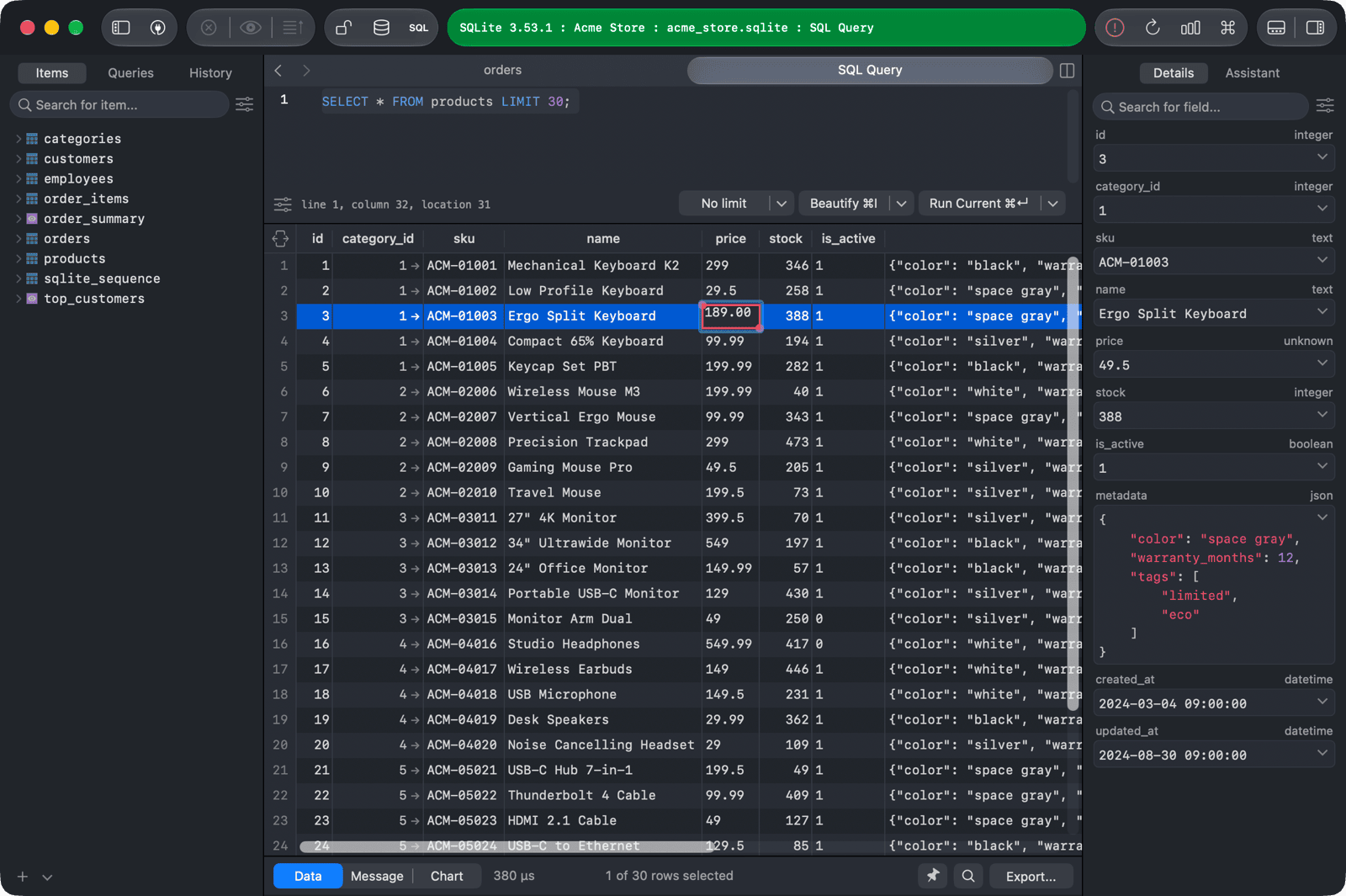
쿼리 결과의 행을 표와 동일한 방식으로 편집할 수 있습니다. 셀을 더블 클릭하여 즉시 편집하거나, 행을 선택하여 오른쪽 사이드바에서 편집할 수 있습니다. 더 많은 옵션 (예: Quick Look Editor, Set Value (EMPTY, NULL, DEFAULT 또는 파일의 내용), Duplicate, Delete)을 위해 셀을 마우스 오른쪽 버튼으로 클릭하세요.
⌘ + S을 눌러 변경 사항을 커밋합니다.하세요. 1
행을 복사
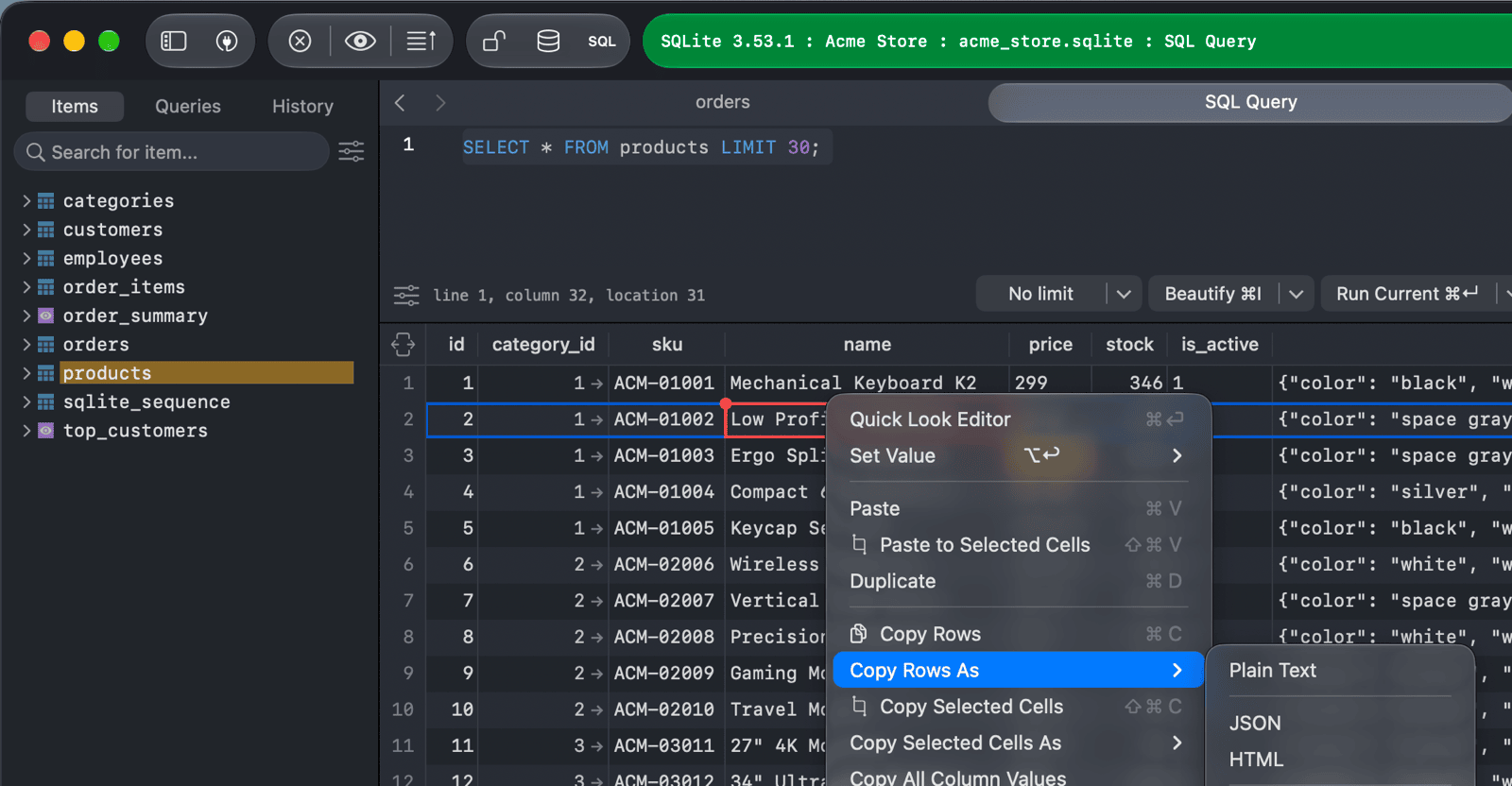
선택된 행을 마우스 오른쪽 버튼으로 클릭하고 다음을 선택하세요:
- 행을 복사 (
⌘ + C)를 CSV 파일로 복사합니다. - Copy Rows As로 Plain Text, JSON, HTML, Markdown Table, CSV, CSV include fields name 또는 SQL Insert Statement로 복사합니다.
- 선택된 셀 복사 (
⌘ + Shift + C) 또는 선택된 셀 복사를 선택하여 선택된 셀만 복사합니다. - 모든 열의 값을 복사합니다.
결과에서 검색 및 치환
결과 표시줄의 검색 버튼을 클릭하거나 (또는 결과에 포커스가 있는 상태에서 ⌘ + F을 누르세요) 검색 패널을 엽니다. 열을 선택하거나 (Any column), 연산자를 선택하고 (Contains, Not contains, Has prefix, Has suffix) 이미 로드된 행을 필터링할 값을 입력합니다. 대소문자를 구분하여 검색하려면 Match Case를 켭니다.
값을 바꾸려면 Replace 필드에 변경할 텍스트를 입력한 후, 일치하는 항목을 하나씩 또는 일괄로 대체한 다음 ⌘ + S로 변경 사항을 저장합니다.
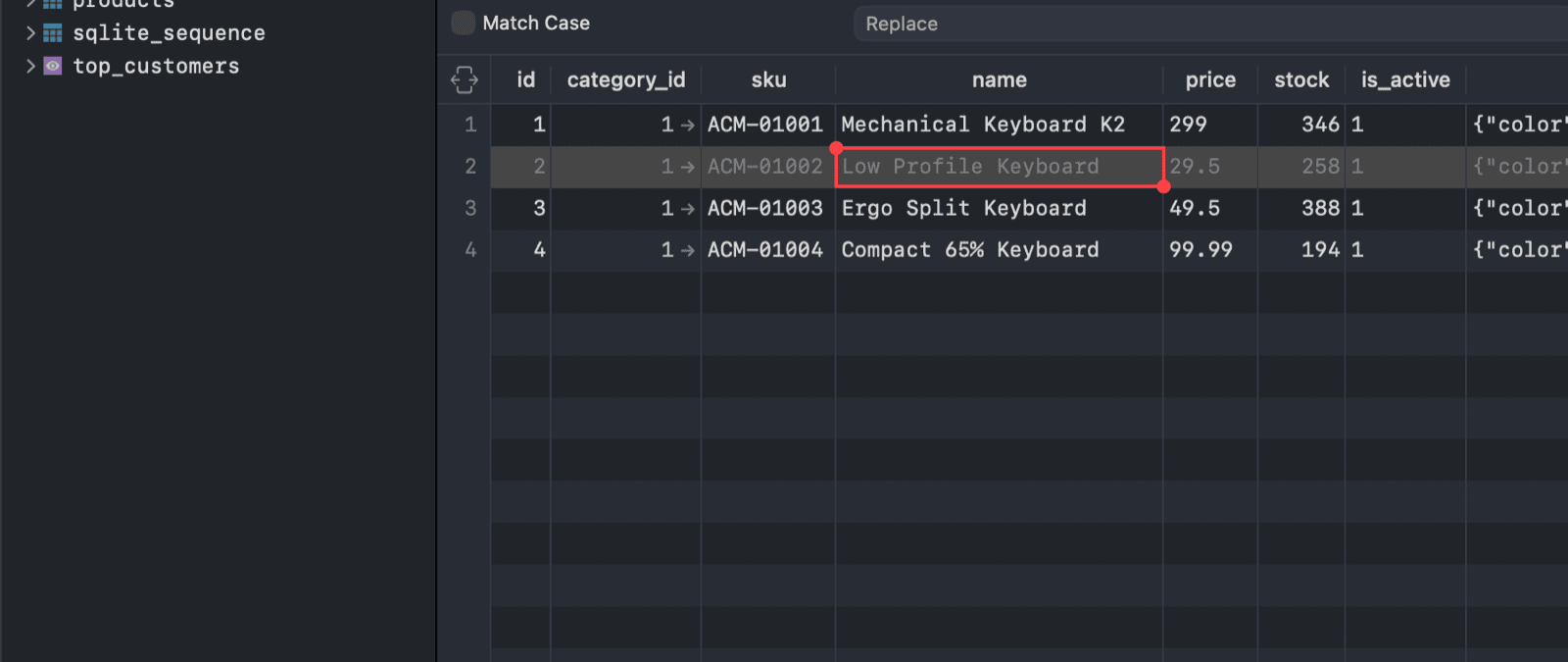
차트 그리기
결과에서 Chart 보기를 선택한 후,
- 차트 스타일을 선택하세요: Line Chart, Bar Chart 또는 Pie Chart.
- x-axis를 클릭하여 레이블에 표시할 열을 선택하세요.
- y-axis를 클릭하여 그리려는 열을 선택합니다. 파이 차트의 경우, 이 버튼은 label과 value입니다.
Add to Metrics Board를 클릭하여 차트를 Metrics Board에 추가합니다.
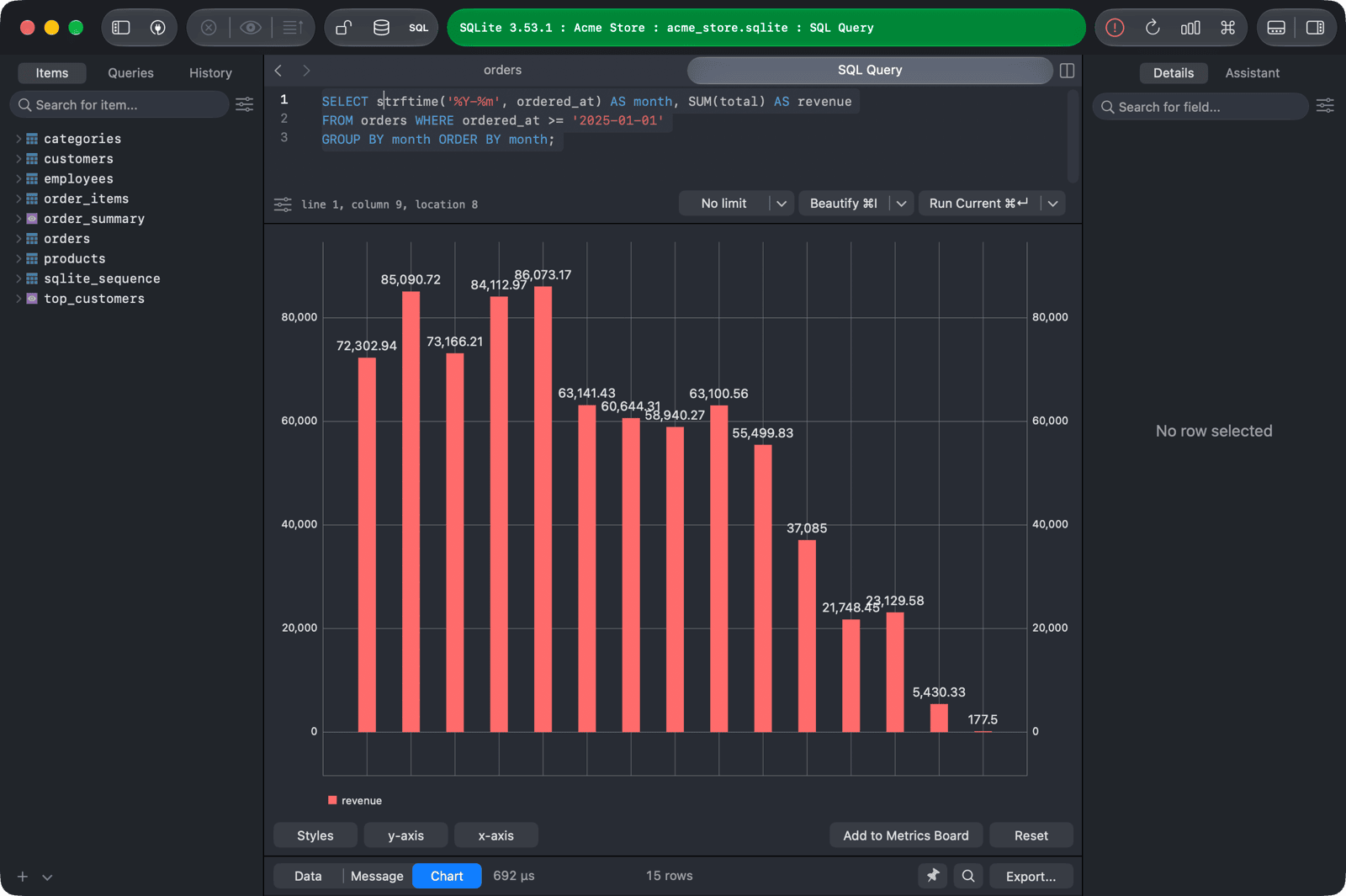
TablePlus 에서 쿼리 위쪽 주석에 -- tableplus barchart, -- tableplus linechart 또는 -- tableplus piechart (또는 단순히 -- barchart, -- linechart, -- piechart) 로 시작하여 열을 지정하면 차트를 그릴 수 있습니다.
-- tableplus barchart x: month, y: revenue
SELECT strftime('%Y-%m', ordered_at) AS month, SUM(total) AS revenue
FROM orders
GROUP BY month;
파이 차트의 경우 label:과 value:을 x:와 y: 대신 사용하세요. 여러 열을 그리려면 y:를 반복하여, 예를 들어 y: revenue, y: orders와 같이 사용하세요.
쿼리 결과 내보내기
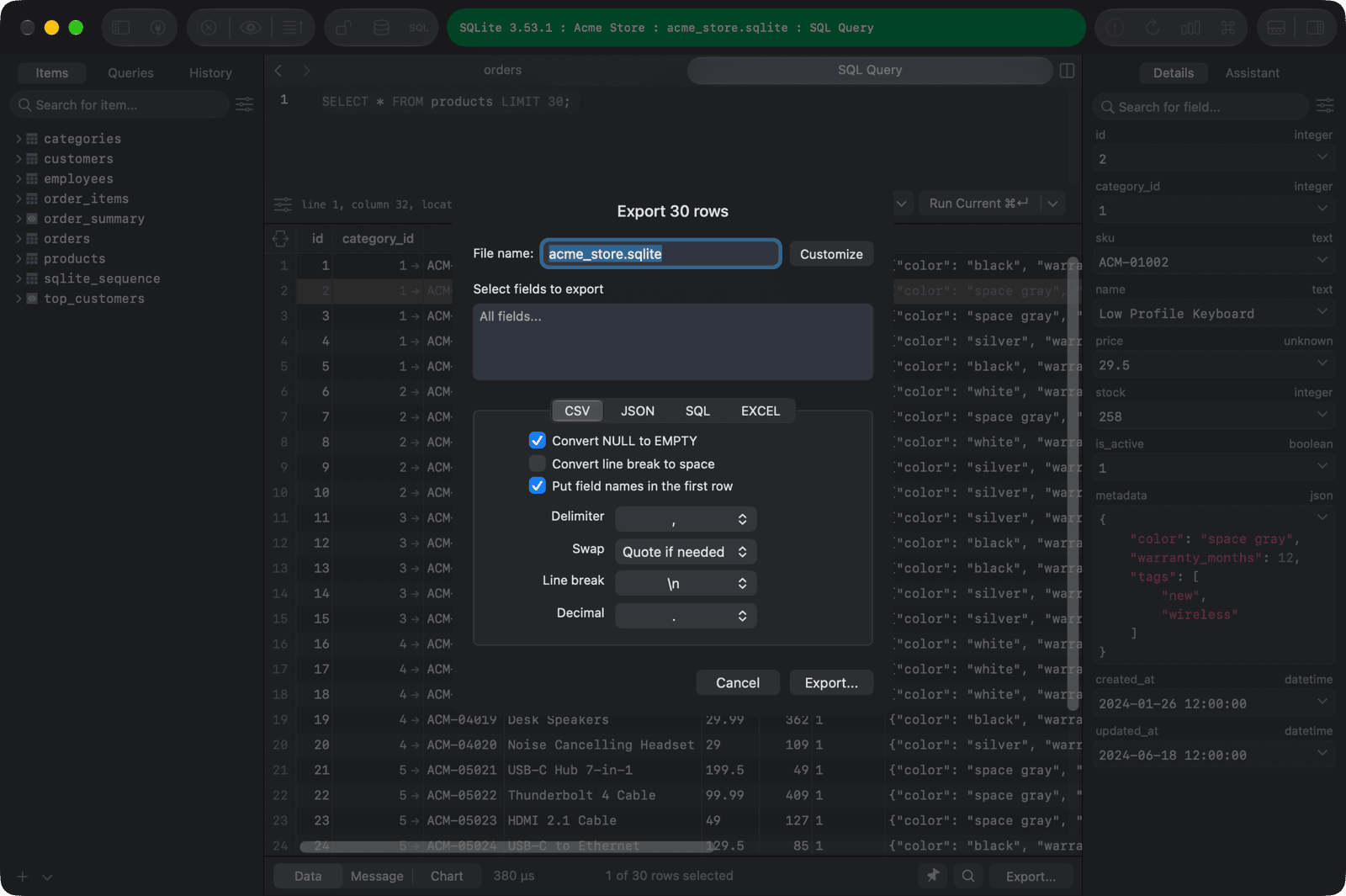
결과를 내보내려면 결과 표시줄에서 Export...를 클릭하거나, 결과를 마우스 오른쪽 버튼으로 클릭하여 Export result...를 선택합니다. 내보내기 창에서 형식 (CSV, JSON, SQL 또는 EXCEL), 옵션 및 내보낼 필드를 선택할 수 있습니다. 형식 옵션은 가져오기 및 내보내기를 참조하세요.
쿼리가 여러 개의 결과 탭을 반환했을 때, Export...은 수출 결과 (현재 탭)와 모든 탭의 수출 결과를 제공합니다.
메시지 뷰에서는 Export...를 통해 메시지를 텍스트 파일로 저장할 수 있습니다. Chart 뷰에서는 차트를 PNG 이미지로 저장합니다.
-
Windows 와 Linux 환경에서는
⌘대신Ctrl키를 사용하세요. ↩︎