Trabajar con los resultados de consultas
Cada pestaña de resultados debajo del editor SQL tiene tres vistas, que se alternan utilizando el control en la barra de resultados:
- Data: las filas devueltas por la consulta.
- Mensaje: los mensajes del servidor, como el número de filas afectadas, errores y la salida de PostgreSQL
RAISE NOTICE. TablePlus también muestraRAISE NOTICEmensajes como notificaciones. - Chart: un gráfico elaborado a partir de las filas (ver Dibujar un gráfico).
La barra de resultados también muestra el número de filas y el tiempo de ejecución, incluyendo la latencia de la red.
Modificar resultados de búsqueda
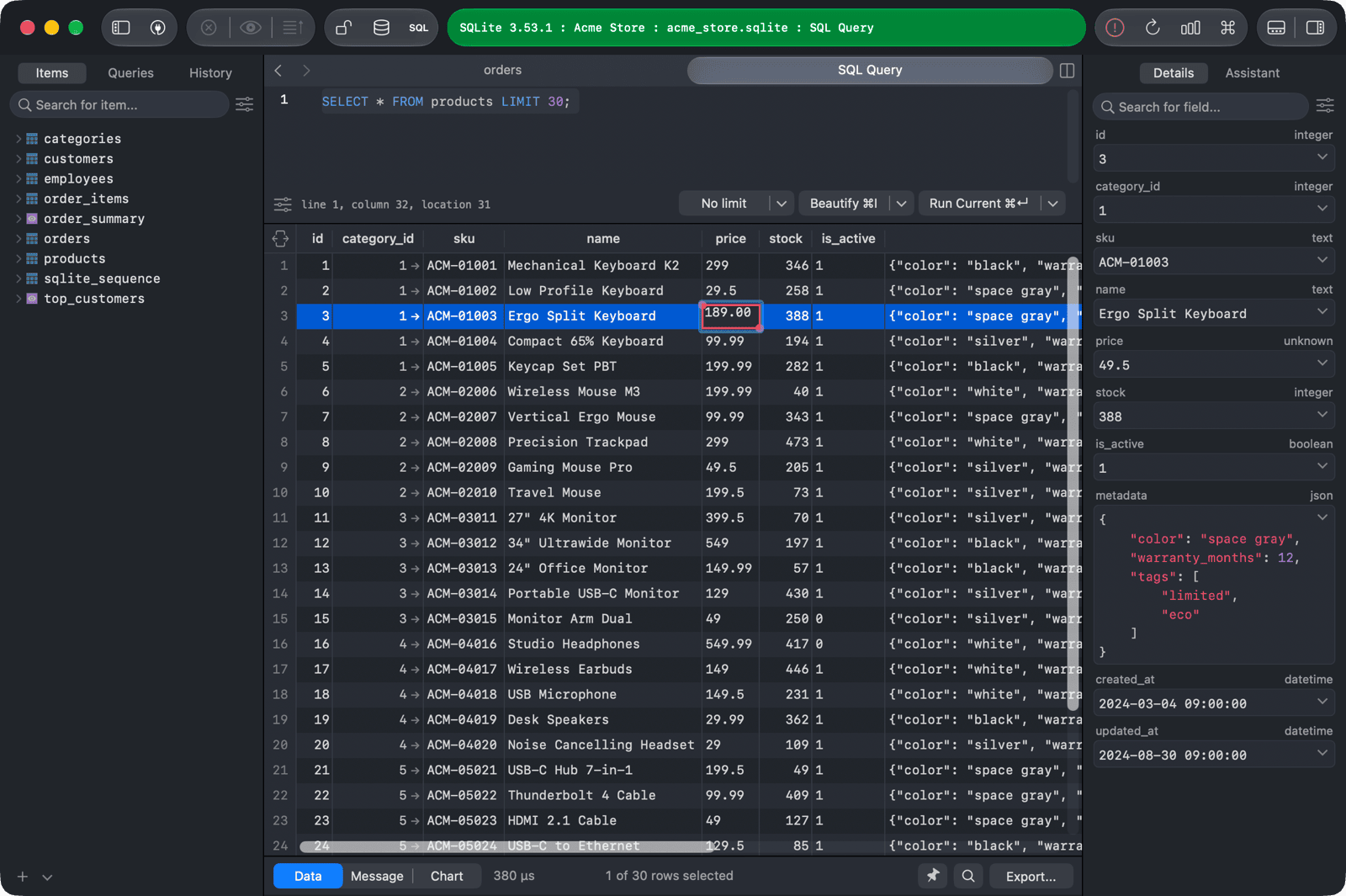
Puedes editar las filas de un resultado de consulta de la misma manera que en una tabla: haz doble clic en una celda para editarla directamente, o selecciona una fila y edítala en el panel lateral derecho. Haz clic derecho en una celda para obtener más opciones, como Quick Look Editor, Set Value (EMPTY, NULL, DEFAULT o el contenido de un archivo), Duplicate y Delete.
Pulsa ⌘ + S a Realizar los cambios.. 1
Copiar filas
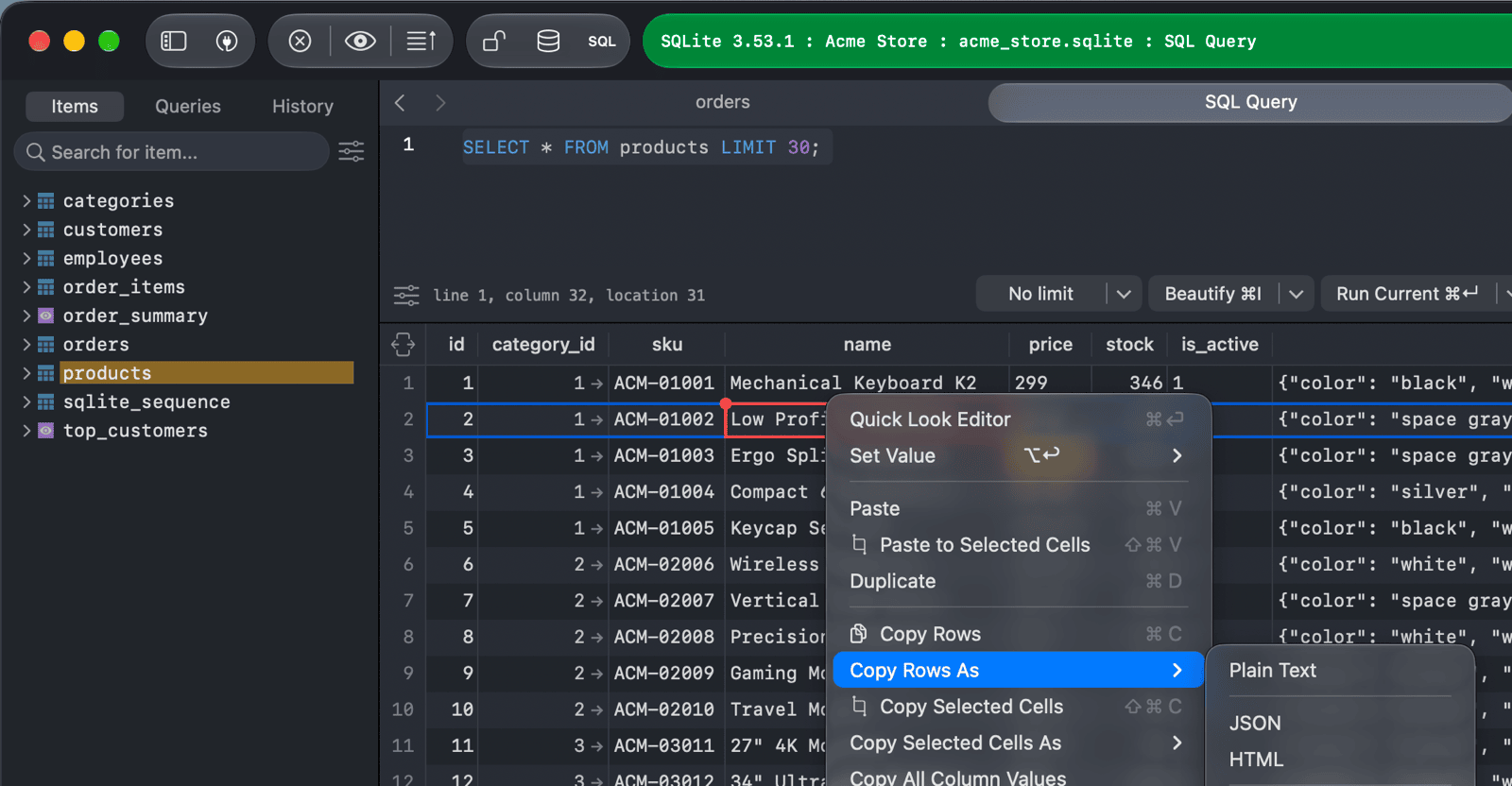
Haz clic derecho sobre las filas seleccionadas y elegir:
- Copiar filas (
⌘ + C) para copiarlas como CSV. - Copy Rows As para copiarlos como Texto plano, JSON, HTML, Tabla Markdown, CSV, CSV con nombres de campos o SQL Insert Statement.
- Copiar celdas seleccionadas (
⌘ + Shift + C) o Copiar celdas seleccionadas como para copiar solo las celdas seleccionadas. - Copiar todos los valores de la columna para copiar todos los valores de la columna.
Buscar y reemplazar en los resultados
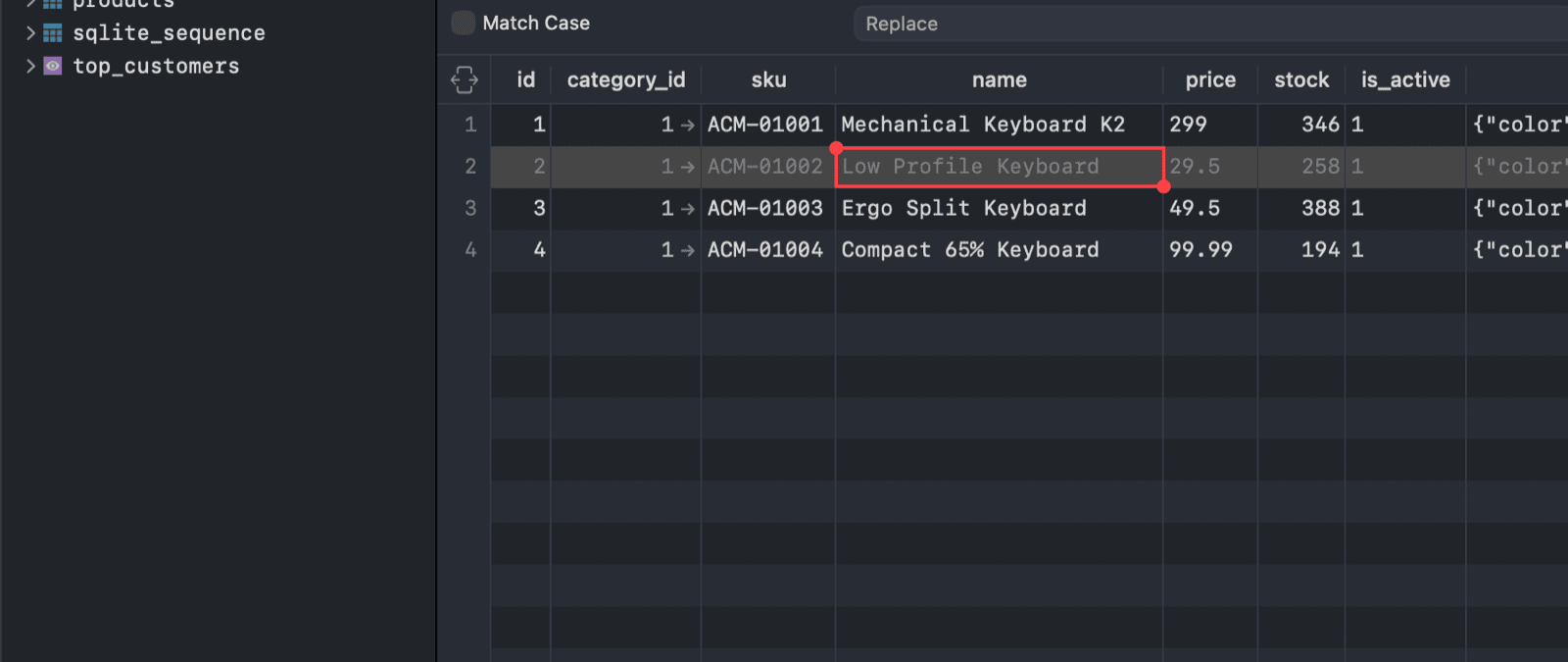
Haz clic en el botón de búsqueda en la barra de resultados (o presiona ⌘ + F cuando la barra de resultados esté enfocada) para abrir el panel de búsqueda. Selecciona una columna (o Any column), un operador (Contains, No contiene, Tiene, Tiene sufijo.) y escribe un valor para filtrar las filas que ya están cargadas. Activa Match Case para una búsqueda sensible a mayúsculas.
Para reemplazar los valores, escribe el texto de reemplazo en el campo Replace, y luego reemplace las coincidencias una por una o todas a la vez. Guarda los cambios con ⌘ + S.
Dibuja un gráfico
Abre la vista Chart del resultado, y luego:
- Selecciona el tipo de gráfico: Gráfico de Líneas, Gráfico de Barras o Gráfico Circular.
- Haz clic en el x-axis para seleccionar la columna para las etiquetas.
- Haz clic en y-axis para seleccionar una o más columnas para dibujar. Para un gráfico de pastel, estos botones son Etiqueta y Valor.
Haz clic en Add to Metrics Board para agregar el gráfico a una Pizarra de Métricas.
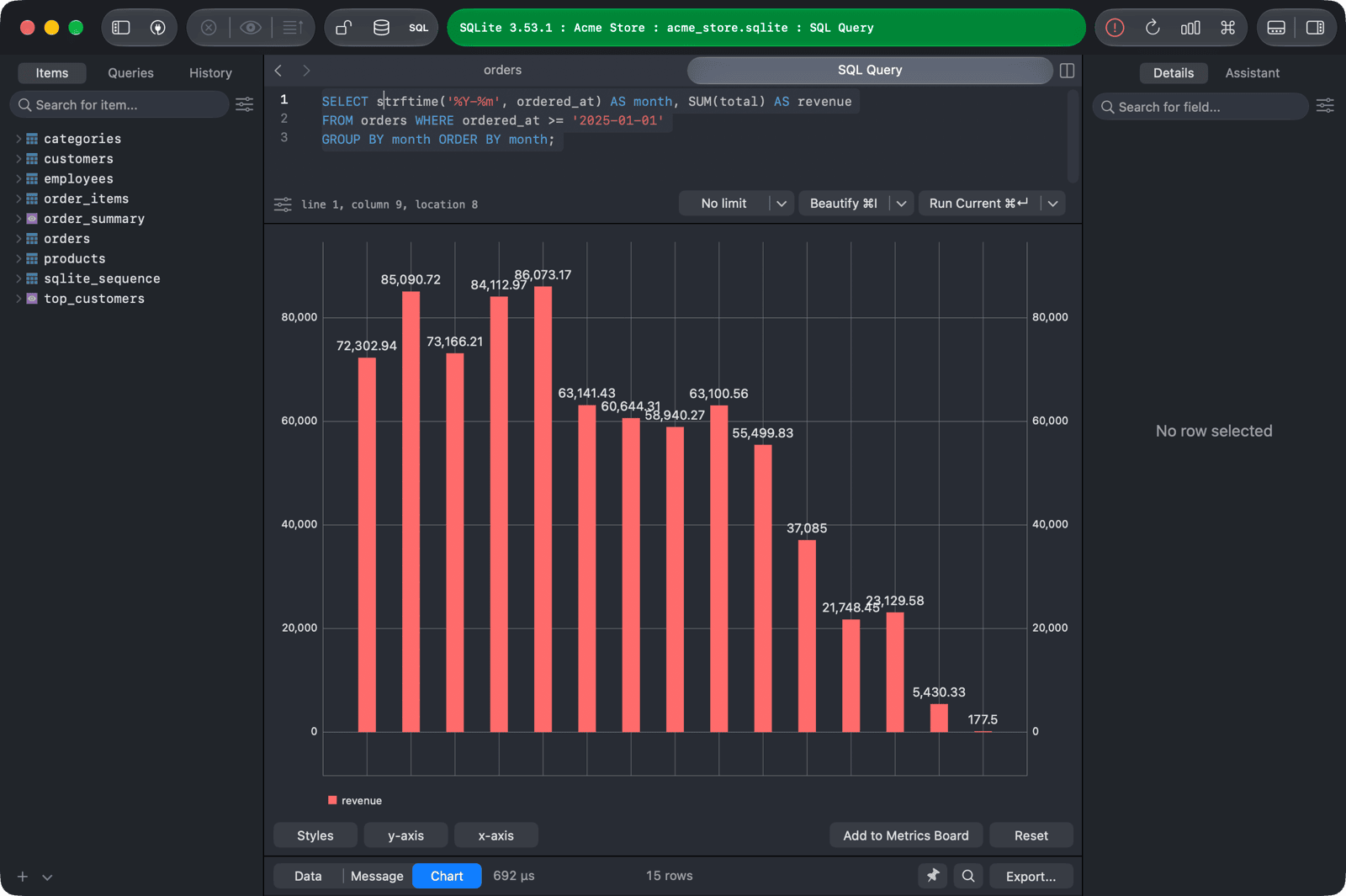
También puedes indicar a TablePlus que cree un gráfico a partir de un comentario que se encuentre sobre la consulta. Comienza el comentario con -- tableplus barchart, -- tableplus linechart o -- tableplus piechart (o simplemente -- barchart, -- linechart, -- piechart), y luego especifica las columnas:
-- tableplus barchart x: month, y: revenue
SELECT strftime('%Y-%m', ordered_at) AS month, SUM(total) AS revenue
FROM orders
GROUP BY month;
Para un gráfico de sectores, utiliza label: y value: en lugar de x: y y:. Para dibujar más de una columna, repita y:, por ejemplo, y: revenue, y: orders.
Exportar los resultados de la consulta
Para exportar un resultado, haz clic en Export... en la barra de resultados, o haga clic derecho sobre el resultado y seleccione Export result.... La ventana de exportación le permite elegir el formato (CSV, JSON, SQL o EXCEL), sus opciones y los campos a exportar. Consulta Importación y exportación para las opciones de formato.
Cuando la consulta devolvió más de un resultado, Export... ofrece Exportar Resultado (la pestaña actual) y Exportar Resultados de Todas las Pestañas.
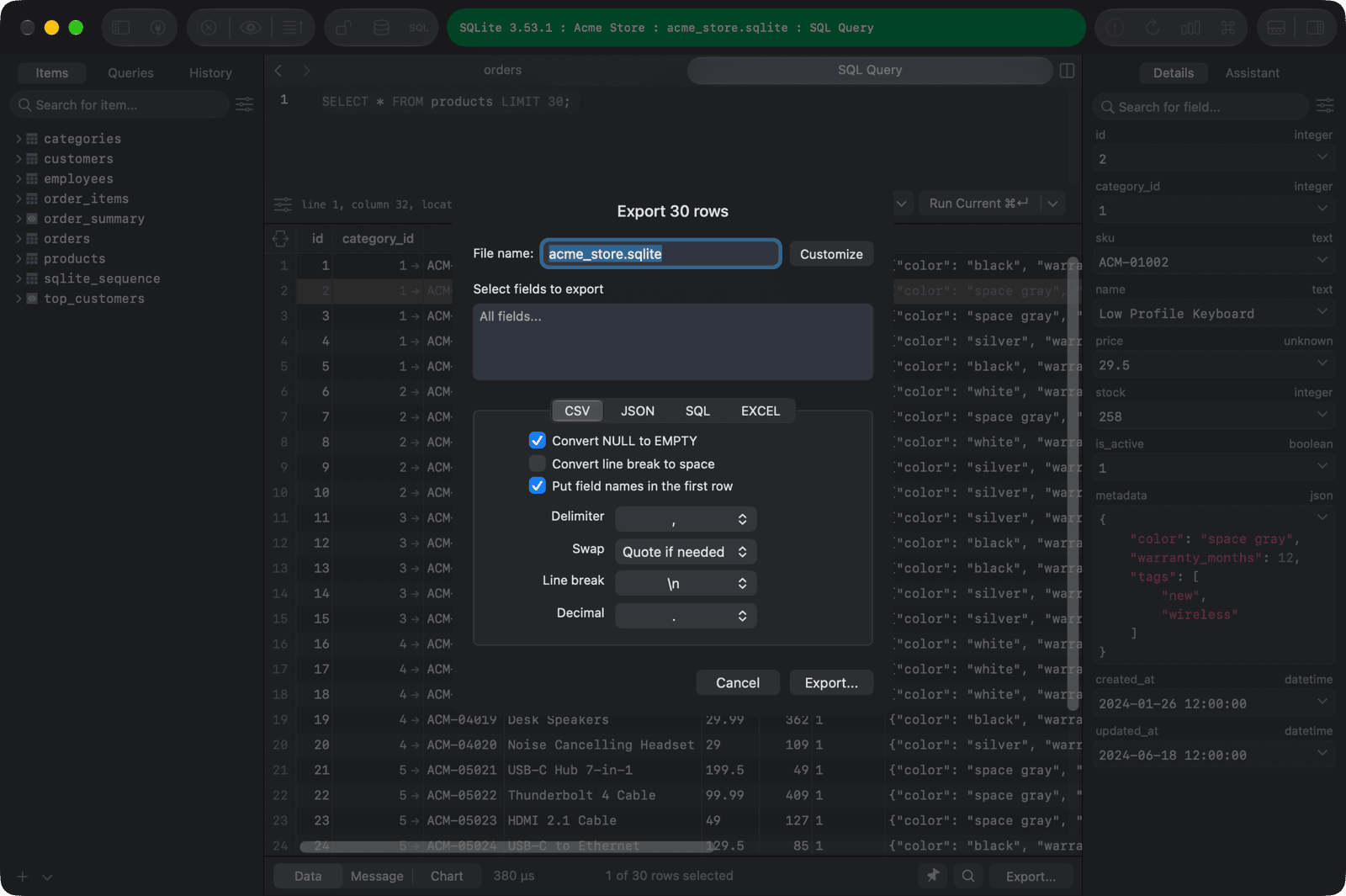
En la vista Mensaje, Export... guarda los mensajes en un archivo de texto. En la vista Chart, guarda el gráfico como una imagen PNG.
-
En Windows y Linux, utiliza
Ctrlen lugar de⌘. ↩︎