General
La ventana de Configuración contiene las opciones que controlan cómo funciona y cómo se ve TablePlus.
Para abrirlo:
- Ve a TablePlus > Settings… (Preferencias… en macOS 12)
- O presione
⌘ + ,1
La ventana se abre en la pestaña General. Selecciona una barra lateral en el lado izquierdo. Para encontrar una configuración, escribe en el campo Search que se encuentra sobre la lista, o presiona ⌘ + F.
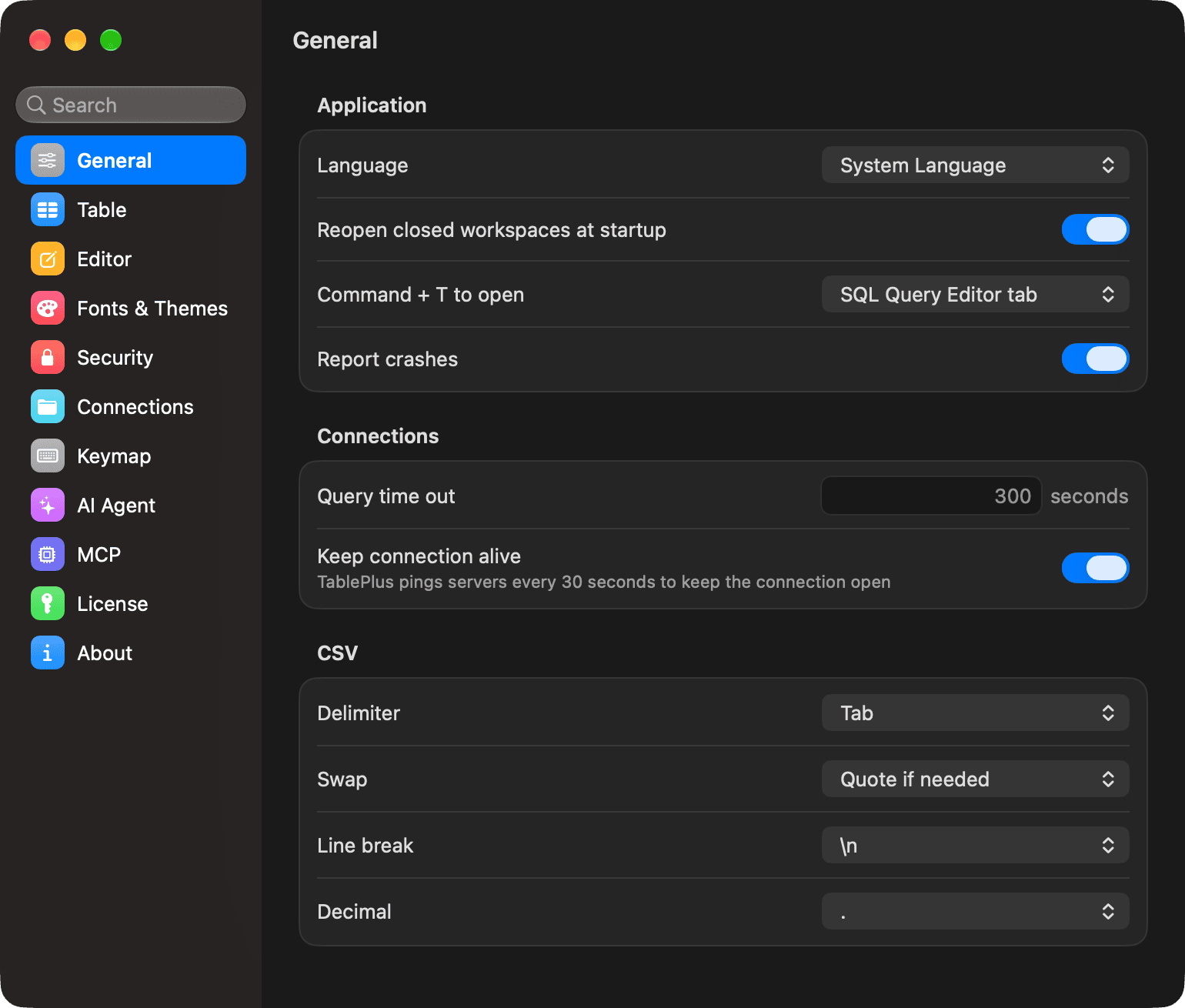
Pestañas de preferencia
| Pestaña | Contenido | Página |
|---|---|---|
| General | Startup, comportamiento del idioma, comportamiento de la nueva pestaña, informes de fallos, tiempo de espera de la consulta, mantener activo, valores predeterminados de CSV | Aplicación, Archivo CSV, Conexiones |
| Table | Cómo se muestra y se cuentan los datos de una tabla. | Datos de la tabla |
| Editor | Comportamiento del editor SQL, indentación, atajos de teclado y parámetros de consulta | SQL Editor |
| Fonts & Themes | Temas, fuentes, tamaños y colores | Tipos y colores |
| Security | Predeterminados de Modo Seguro y bloqueo con código | Seguridad y Protección |
| Connections | Fuentes de conexión, y dónde TablePlus almacena consultas, historial y otros datos. | Ver Conexiones a continuación. |
| Keymap | Atajos personalizables | Asignación de teclas |
| AI Agent | Proveedores de IA y la pestaña Asistente | Complemento de LLM |
| MCP | El servidor MCP integrado para clientes de IA | Servidor MCP |
| License | Tu clave de licencia, activación, número de licencias y renovación. | Licencias |
| About | Versión, beta y actualizaciones automáticas, y enlaces. | Aplicación |
Página general
La pestaña "General" está dividida en varios grupos:
- Aplicación: reactivación de espacios de trabajo, idioma de la aplicación, qué hace
⌘ + T, y informes de fallos. Las versiones beta y las actualizaciones automáticas se encuentran en la pestaña "About". - Archivo CSV: el delimitador predeterminado, la forma de comillas, la separación de líneas y el símbolo decimal para los archivos CSV.
- Conexiones: tiempo de espera de la consulta y pings de mantenimiento.
Las configuraciones de las pestañas Table y Editor se describen en Datos de la tabla y Editor SQL.
Pestaña: Conexiones
La pestaña "Connections" muestra tus fuentes de conexión, y dónde TablePlus almacena tus consultas, historial y otros datos.
Fuentes de conexión
Tus conexiones y grupos de conexión se listan en la sección Fuentes de conexión. La sección Local muestra las conexiones de este Mac y siempre utiliza la carpeta predeterminada. Para compartir tus conexiones con tu equipo, haz clic en Add y selecciona una carpeta compartida, por ejemplo, en Dropbox o Google Drive. Sus conexiones se muestran en una sección propia en la ventana de bienvenida. Las contraseñas nunca se guardan en una carpeta compartida: cada Mac mantiene la suya en el llavero.
Selecciona una fuente adicional para modificar su Name o Carpeta. Haz clic en Remove para eliminarla de TablePlus. Su carpeta y archivos permanecen en su lugar.
Consultas, historial y otros datos
TablePlus almacena estos datos en tu Mac. Para sincronizarlos entre dispositivos, puedes dirigir estas carpetas a una carpeta en la nube privada, como iCloud Drive, Dropbox, Google Drive o OneDrive.
| Opción | Datos que guarda |
|---|---|
| Consultas/Historial | Consultas guardadas y historial de consultas. |
| Otros | Filtros avanzados, posiciones y anchos de columnas, y archivos temporales. |
Haz clic en el botón de la carpeta junto al campo para seleccionar una carpeta, o escribe una ruta y presiona Enter. Deja un campo en blanco para utilizar la ubicación predeterminada. Haz clic en Restore Defaults para restablecer ambas rutas.
MCP
La pestaña MCP activa el servidor MCP integrado, para que los clientes de IA puedan trabajar con tus conexiones de TablePlus. Ver Servidor MCP.
-
En Windows y Linux, utiliza
Ctrl + ,. ↩︎