일반
설정 창에는 TablePlus의 동작 방식과 디자인을 제어하는 설정을 담고 있습니다.
설정 창을 여는 방법은 다음과 같습니다.
- TablePlus > 설정… (선호 사항…는 macOS 12에서)
- 또는
⌘ + ,1를 누르세요.
General 탭에서 창이 열립니다. 왼쪽 사이드바에서 패널을 선택한 후, 목록 위의 Search 필드에 설정명을 입력하거나 ⌘ + F을 눌러 설정을 찾습니다.
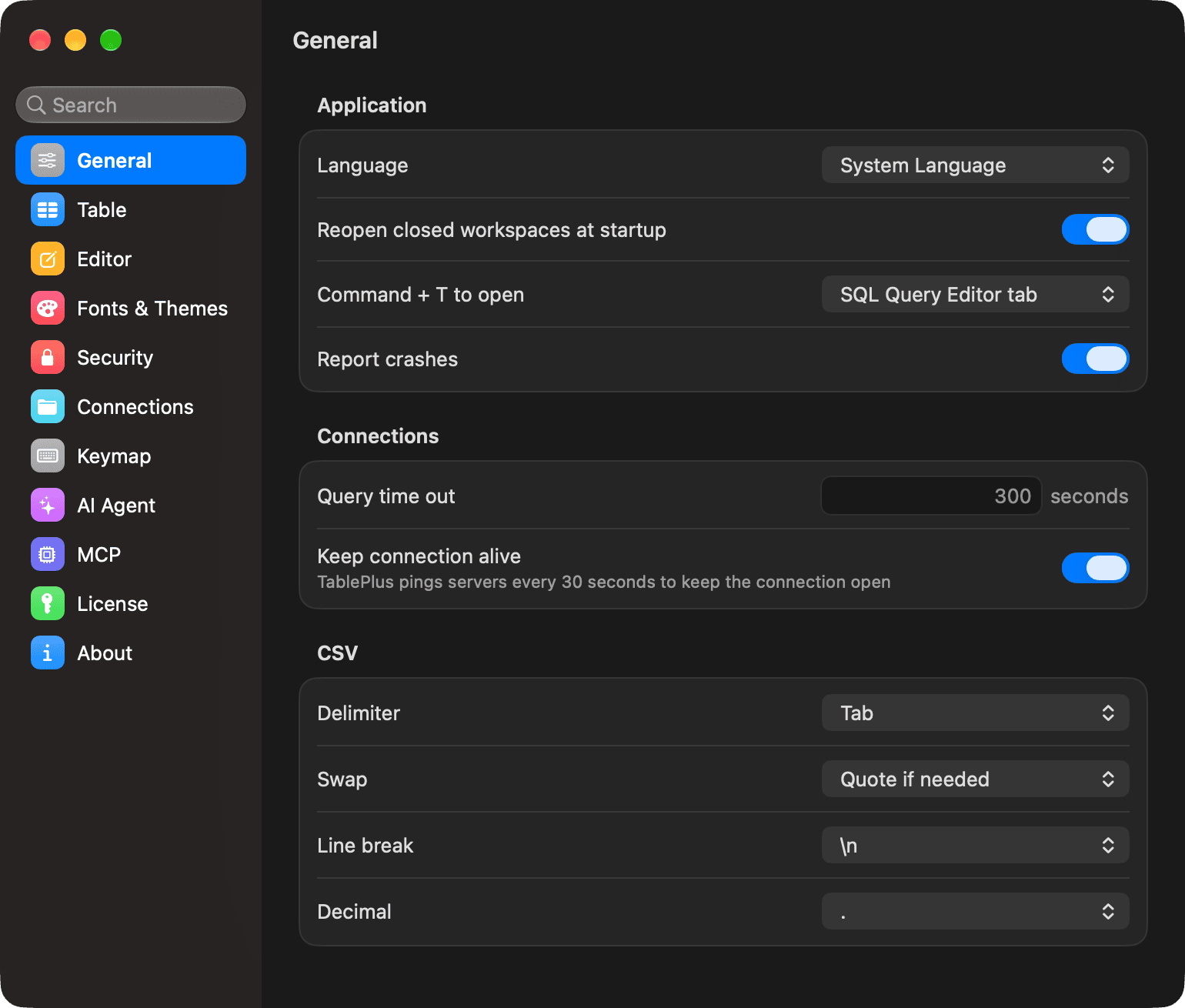
선호 항목
| 탭 | 내용 | 관련 문서 |
|---|---|---|
| 일반 | 시작, 언어, 새 탭 동작, 충돌 보고서, 쿼리 시간 초과, 연결 유지, CSV 기본값 | 애플리케이션, CSV 파일, 연결 |
| Table | 표 데이터의 표시 및 계산 방식 | Table Data |
| Editor | SQL 편집기의 동작, 들여쓰기, 단축키, 쿼리 매개변수 | SQL 편집기 |
| Fonts & Themes | 테마, 글꼴, 크기, 색상 | 글꼴 및 색상 |
| Security | 안전 모드 기본값 및 패스워드 잠금 | 충돌 및 보안 |
| Connections | 연결 출처, 그리고 TablePlus 에서 쿼리, 기록 및 기타 데이터를 저장하는 위치 | 아래 연결 을 참조하세요 |
| Keymap | 사용자 정의 단축키 | 키 매핑 |
| AI Agent | AI 공급업체 및 어시스턴트 탭 | LLM 플러그인 |
| MCP | AI 클라이언트에 내장된 MCP 서버 | MCP 서버 |
| License | 라이선스 키, 활성화, 좌석 및 갱신 | Licensing |
| About | 버전, 베타 버전, 자동 업데이트 및 링크 | 애플리케이션 |
일반 탭
일반 탭은 여러 그룹으로 나뉘어 있습니다.
- 애플리케이션: 작업 공간 재개, 앱 언어,
⌘ + T에서 열릴 항목, 그리고 충돌 보고서. 베타 버전 및 자동 업데이트는 About 탭에 있습니다. - CSV 파일: CSV 파일의 기본 구분자, 인용부호, 줄 바꿈 및 소수점 기호입니다.
- 연결: 쿼리 시간 초과 및 연결 유지 핑.
Table 및 Editor 탭의 설정은 Table Data 와 SQL Editor 에서 설명됩니다.
연결 탭
Connections 탭은 연결 정보와 TablePlus 가 쿼리, 이전 기록 및 기타 데이터를 저장하는 위치를 표시합니다.
연결원
Connection Sources에는 연결과 연결 그룹이 표시됩니다. Local에는 이 Mac의 연결이 저장되며 항상 기본 폴더를 사용합니다. 팀과 연결을 공유하려면 Add를 클릭하고 Dropbox나 Google Drive 등의 공유 폴더를 선택하세요. 이 폴더의 연결은 시작 창에 별도 섹션으로 표시됩니다. 비밀번호는 공유 폴더에 저장하지 않습니다. 각 Mac의 키체인에 따로 보관합니다.
추가된 소스를 선택하여 Name 또는 폴더를 변경합니다. Remove를 클릭하여 TablePlus에서 제거합니다. 폴더와 파일은 원래 위치에 그대로 있습니다.
쿼리, 이전 기록 및 기타 데이터
TablePlus 는 Mac 에서 이 데이터를 저장합니다. 기기 간에 동기화하려면, 이 폴더를 iCloud Drive, Dropbox, Google Drive 또는 OneDrive 와 같은 개인 클라우드 폴더로 지정할 수 있습니다.
| 옵션 | 저장하는 내용 |
|---|---|
| 질문/이력 | 저장된 쿼리와 쿼리 기록 |
| 기타 | 고급 필터, 열 위치 및 너비, 임시 파일. |
폴더 버튼을 클릭하여 폴더를 선택하거나, 경로를 입력한 후 Return 키를 누릅니다. 기본 위치를 사용하려면 필드를 비워두세요. Restore Defaults를 클릭하여 두 경로를 초기화할 수 있습니다.
MCP
MCP 탭은 내장 MCP 서버를 활성화하여 AI 클라이언트가 TablePlus 연결을 사용할 수 있도록 합니다. 자세한 내용은 MCP 서버를 참조하세요.
-
Windows 및 Linux에서는
Ctrl + ,을 사용하세요. ↩︎