通用
设置窗口包含控制 TablePlus 行为和外观的设置。
打开它:
- 前往 TablePlus > Settings…(macOS 12 上的 偏好设置)
- 或者按下
⌘ + ,1
窗口在 常规 选项卡中打开。选择左侧边栏中的一个面板。要查找设置,可在列表上方的 Search 字段中输入,或按下 ⌘ + F。
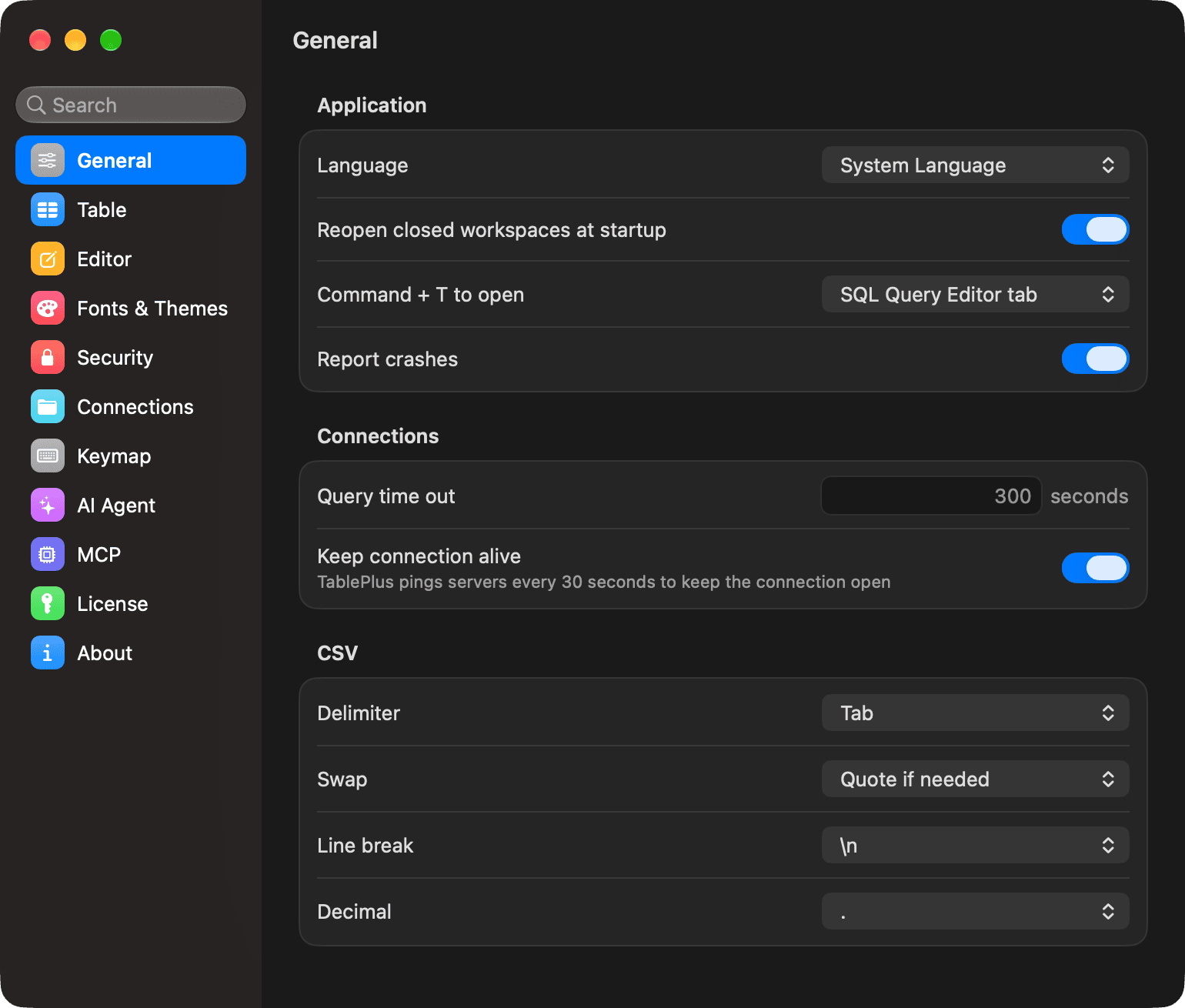
偏好选项卡
| 标签页 | 内容 | 相关页面 |
|---|---|---|
| 常规 | 启动、语言、新建标签页行为、崩溃报告、查询超时、保持连接、CSV 默认值 | 应用, CSV 文件, 连接 |
| Table | 表格数据的渲染与统计方式 | Table Data |
| Editor | SQL 编辑器行为、缩进、快捷键及查询参数 | SQL 编辑器 |
| Fonts & Themes | 主题、字体、大小和颜色 | 字体与颜色 |
| Security | 安全模式默认设置和密码锁 | 崩溃与安全 |
| Connections | 连接来源,以及 TablePlus 存储查询、历史记录和其他数据的位置 | 请参阅下方的 连接 |
| Keymap | 可自定义的快捷键 | 快捷键映射 |
| AI Agent | AI 供应商及“助手”选项卡 | LLM 插件 |
| MCP | 内置的 AI 客户端 MCP 服务器 | MCP 服务器 |
| License | 你的许可证密钥、激活状态、席位及续费信息 | 许可证 |
| 关于 | 版本、测试版及自动更新,以及相关链接 | 应用 |
通用选项
通用选项卡分为若干组:
- 应用:重新打开工作空间、应用语言、
⌘ + T打开的内容以及崩溃报告。试用版和自动更新在 关于 面板中。 - CSV 文件:CSV 文件的默认分隔符、引号、换行符和小数点符号。
- 连接:查询超时和心跳检测。
表 和 编辑器 选项卡的设置,请参阅 表数据 和 SQL 编辑器。
连接选项
"Connections选项卡列出了你的连接来源,以及 TablePlus 存储查询、历史记录和其他数据的位置。”
连接来源
你的连接和连接组列于 Connection Sources 下。Local 存放此 Mac 的连接,并始终使用默认文件夹。若要与团队共享连接,请点击 Add 并选择共享文件夹,例如 Dropbox 或 Google Drive。其连接会在欢迎窗口的独立区域中显示。密码永远不会保存在共享文件夹中:每台 Mac 均会在 Keychain 中保存各自的密码。
选择一个已添加的来源以修改其 名称 或 文件夹。点击 移除 将其从 TablePlus 中删除。其文件夹和文件仍保留在原位置。
查询、历史记录及其他数据
TablePlus 会将这些数据存储在你的 Mac 上。若要实现设备间同步,你可以将这些文件夹指向私有云文件夹,例如 iCloud 云盘、Dropbox、Google 云端硬盘或 OneDrive。
| 选项 | 存储内容 |
|---|---|
| 查询/历史 | 已保存的查询和查询历史。 |
| 其他 | 高级筛选、列位置与宽度,以及临时文件。 |
点击字段旁边的文件夹按钮以选择文件夹,或输入路径并按下 Return。留空字段以使用默认位置。点击 Restore Defaults 以重置两个路径。
MCP
MCP 选项卡可启用内置的 MCP 服务器,使 AI 客户端能够使用你的 TablePlus 连接。请参阅 MCP 服务器。
-
在 Windows 和 Linux 上,使用
Ctrl + ,。 ↩︎