Licencias
En esta página se explica qué puedes hacer con la versión gratuita de TablePlus y cómo comprar, activar y gestionar una licencia.
Comprar una licencia
TablePlus se puede descargar y utilizar gratis todo el tiempo que necesites. La versión gratuita tiene los siguientes límites.
- Hasta 2 pestañas abiertas
- Hasta 2 ventanas de espacio de trabajo abiertas
- Hasta 2 filtros simultáneos
- 1 panel de métricas
Para desactivar los informes de fallos también necesitas una licencia.
Una licencia elimina estos límites. Es perpetua e incluye un año de actualizaciones desde la fecha de compra. Pasado ese año, puedes renovarla para seguir recibiendo actualizaciones o utilizar para siempre y sin límites la última versión publicada antes de que venciera el periodo de actualizaciones.
- Comprar una licencia: https://tableplus.com/pricing
- Añadir puestos a una licencia existente: https://tableplus.com/order/extend-seats
- Renovar una licencia: https://tableplus.com/order/renew-license
Tras la compra recibirás la clave de licencia por correo electrónico.
Activar una licencia
- Abre TablePlus y selecciona TablePlus > Register license... en la barra de menús. También puedes pulsar Activate en la pantalla de bienvenida.
- Pega la clave que recibiste por correo en License Key.
- Pulsa Activate.
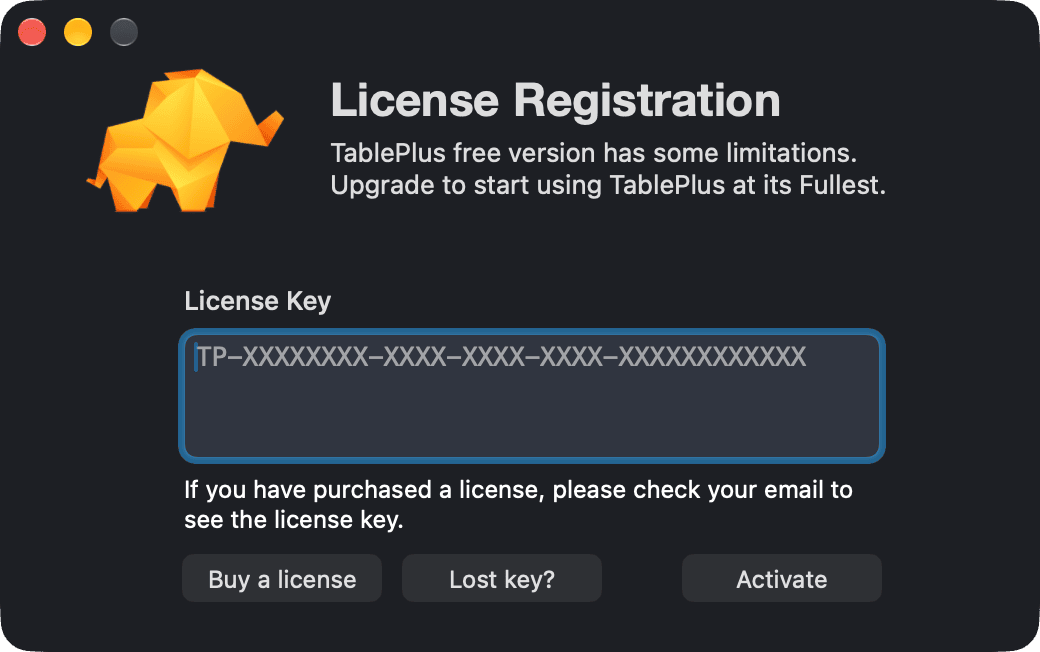
Si has perdido la clave, pulsa Lost Key? en Settings > License o recupérala desde el gestor de licencias.
Consultar la licencia
Tras la activación, vuelve a TablePlus > Register license... para consultar el correo que gestiona la licencia y la fecha hasta la que puedes recibir actualizaciones. En Settings > License también encontrarás estas opciones.
- Renew renueva la licencia para seguir recibiendo actualizaciones.
- Extend Seats añade puestos para utilizar la licencia en más dispositivos.
- Abre el gestor de licencias con License Manager.
- Unlink This Mac desvincula este Mac y libera su puesto.
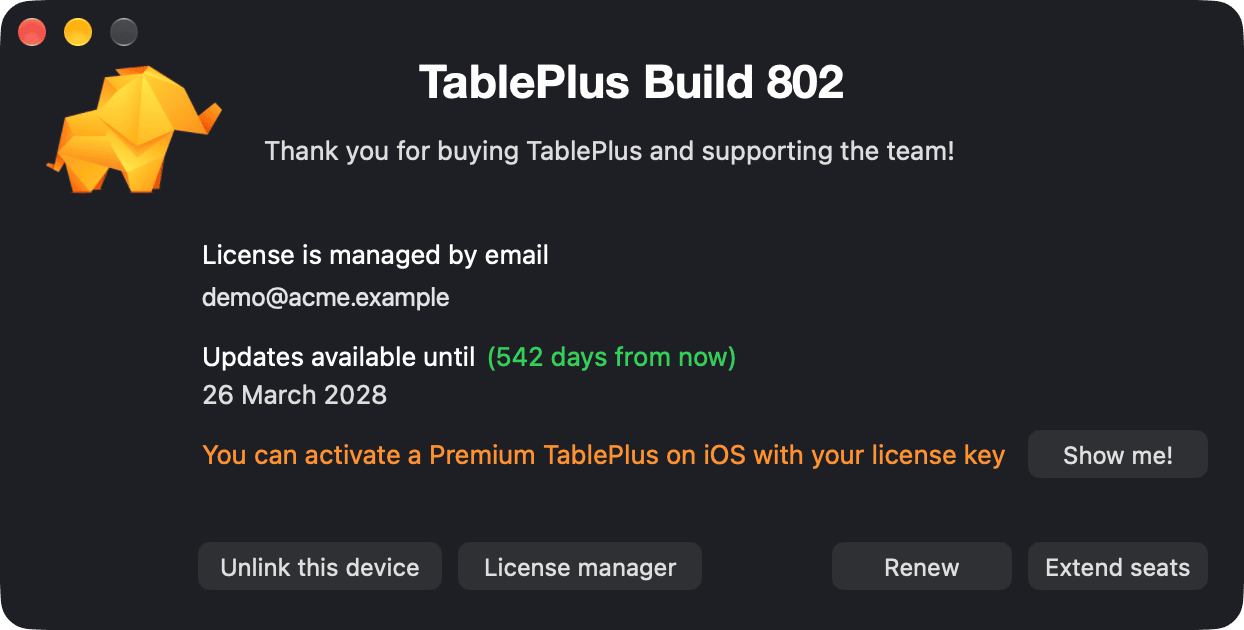
La misma clave también sirve para activar Premium en TablePlus para iOS.
Usar varios dispositivos
Una licencia de un puesto permite usar TablePlus en un solo ordenador. Para varios dispositivos o usuarios puedes comprar una licencia por volumen con descuento o añadir puestos a tu licencia actual.
Cambiar de dispositivo
Para usar la licencia en otro dispositivo, libera primero el puesto del dispositivo anterior.
- Si aún tienes acceso al dispositivo anterior, abre Settings > License (TablePlus > Register license...) y pulsa Unlink This Mac.
- Si ya no tienes acceso a ese dispositivo, por ejemplo porque lo has formateado, elimínalo desde el gestor de licencias.
Después activa la licencia en el dispositivo nuevo con la misma clave.
Si no quedan puestos libres, verás You are out of seats. Pulsa Manage devices para eliminar un dispositivo antiguo desde el gestor de licencias, o Buy more seats para comprar más puestos.
Recuperar una clave perdida
Si no encuentras la clave, solicita acceso al gestor de licencias con la dirección de correo de la compra. Allí encontrarás todos los datos de tu licencia.
Gestor de licencias: https://tableplus.com/license-manager/access-link
Si tampoco recuerdas la dirección de correo, escribe a [email protected] con todos los datos de la licencia y de la compra que puedas facilitar.
Transferir una licencia
Para transferir la titularidad de la licencia a otra dirección de correo, utiliza el gestor de licencias: https://tableplus.com/license-manager/access-link
Si has perdido el acceso al correo de la licencia, envía los datos de la licencia a [email protected] y actualizaremos la dirección por ti.
Cuando vence el periodo de actualizaciones
TablePlus te avisa cuando vence el periodo de actualizaciones. Puedes renovar la licencia para seguir recibiéndolas o continuar utilizando la aplicación sin límites. Si tu licencia no cubre la versión que estás ejecutando, Download the Old Build te permite descargar una versión cubierta. También encontrarás versiones anteriores en el registro de cambios.
Facturas
Paddle.com se encarga de los pagos, las facturas y los impuestos. Después de hacer el pedido, recibirás dos mensajes en la dirección de correo que registraste.
- Uno de TablePlus ([email protected]) con la clave de licencia.
- Otro de Paddle (
*@paddle.com) con la factura.
El mensaje de Paddle incluye un enlace a la factura en línea, donde puedes añadir tus datos y la información fiscal de tu empresa.
Los impuestos dependen de tu ubicación. Para más información, consulta https://paddle.com/support/which-countries-does-paddle-charge-vat-for/
Para distribuidores
Si distribuyes software, consulta las preguntas frecuentes para distribuidores.