许可管理
本页介绍 TablePlus 免费版的使用范围,以及如何购买、激活和管理许可证。
购买许可证
TablePlus 可以免费下载并长期使用。免费版有以下数量限制。
- 最多同时打开2个标签页
- 最多同时打开2个工作区窗口
- 最多同时使用2个筛选条件
- 最多使用1个指标看板
关闭崩溃报告也需要许可证。
购买许可证即可解除这些限制。许可证可永久使用,包含自购买之日起一年的更新。一年后,你可以续订以继续获取更新,也可以永久使用更新期结束前发布的最后一个版本,功能不受限制。
- 购买许可证: https://tableplus.com/pricing
- 为现有许可证增加席位: https://tableplus.com/order/extend-seats
- 续订许可证: https://tableplus.com/order/renew-license
购买后,你会通过电子邮件收到许可证密钥。
激活许可证
- 打开 TablePlus,在菜单栏选择 TablePlus > Register license...。也可以在欢迎界面点击 Activate。
- 将邮件中的密钥粘贴到 License Key 字段。
- 点击 Activate。
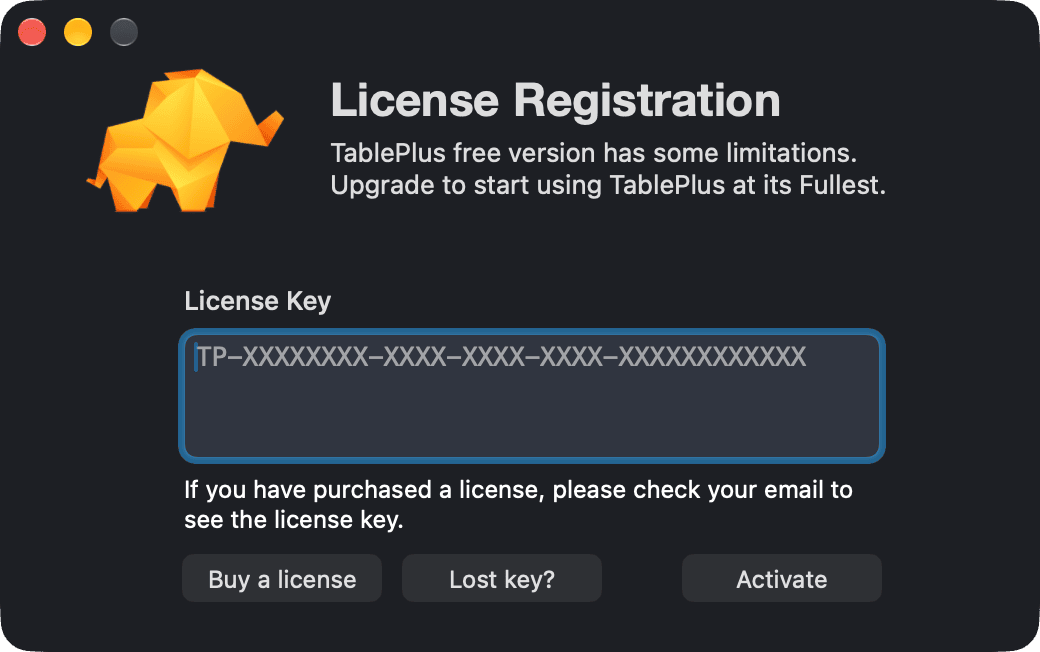
如果遗失密钥,可以前往 Settings > License 点击 Lost Key?,或在许可证管理器中找回。
查看许可证
激活后,再次选择 TablePlus > Register license... 即可查看管理许可证的邮箱和更新截止日期。在 Settings > License 中还可以执行以下操作。
- 点击 Renew 续订许可证,继续获取更新。
- 点击 Extend Seats 增加可用设备数。
- 打开 License Manager(许可证管理器)。
- 点击 Unlink This Mac 解除本机绑定,释放一个席位。
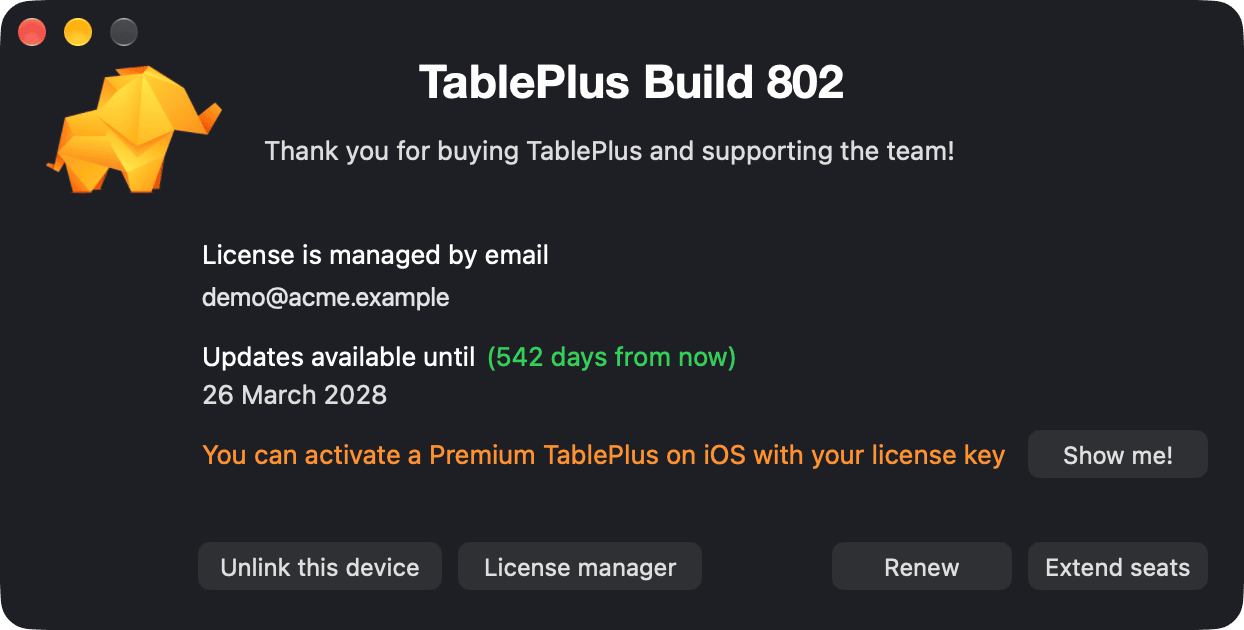
同一个许可证密钥还可以激活 TablePlus iOS 版的 Premium。
在多台设备上使用
一个席位的许可证可在一台计算机上使用 TablePlus。如果你有多台设备,或多人需要使用 TablePlus,可以按优惠价格购买批量许可证,或向现有许可证添加席位。
迁移到新设备
要在新设备上使用许可证,请先释放旧设备占用的席位。
- 如果旧设备仍可使用,请打开 Settings > License(TablePlus > Register license...),点击 Unlink This Mac。
- 如果旧设备已无法使用(例如已重新格式化),请在许可证管理器中移除该设备。
然后使用同一个许可证密钥在新设备上激活。
如果没有空闲席位,TablePlus 会提示 You are out of seats。点击 Manage devices 在许可证管理器中移除旧设备,或点击 Buy more seats 购买更多席位。
找回许可证密钥
如果找不到许可证密钥,请使用购买时的邮箱申请访问许可证管理器。你可以在那里查看所有许可证信息。
许可证管理器: https://tableplus.com/license-manager/access-link
如果连邮箱也忘记了,请发邮件至 [email protected],并尽量详细说明许可证信息和购买情况。
转让许可证
要将许可证所有权转移给其他邮箱,请使用许可证管理器: https://tableplus.com/license-manager/access-link
如果已无法使用许可证绑定的邮箱,请将完整的许可证信息发送至 [email protected],我们会为你更新邮箱。
更新期结束后
更新期结束时,TablePlus 会提醒你。你可以续订以继续获取更新,也可以继续使用应用,功能不受限制。如果正在运行的版本不在许可证覆盖范围内,TablePlus 会提供 Download the Old Build 选项,以便下载许可证支持的版本。你也可以在更新日志中找到旧版本。
发票
付款、发票和税费均由 Paddle.com 处理。下单后,注册邮箱会收到两封邮件。
- TablePlus([email protected])发送的许可证密钥。
- Paddle(
*@paddle.com)发送的发票。
Paddle 邮件中包含在线发票链接。打开后可以添加你的个人资料和公司的税务信息。
税费取决于你所在的地区。详情请参阅 https://paddle.com/support/which-countries-does-paddle-charge-vat-for/
面向经销商
软件经销商请参阅经销商常见问题。