라이선스
이 문서에서는 TablePlus 무료 버전의 사용 범위와 라이선스 구매, 활성화 및 관리 방법을 설명합니다.
라이선스 구매
TablePlus는 무료로 다운로드해 기간 제한 없이 사용할 수 있습니다. 무료 버전의 사용 한도는 다음과 같습니다.
- 동시에 열 수 있는 탭 2개
- 동시에 열 수 있는 작업 공간 창 2개
- 동시에 적용할 수 있는 필터 2개
- 지표 보드 1개
충돌 보고서 전송을 끄려면 라이선스가 필요합니다.
라이선스를 구매하면 이러한 제한이 해제됩니다. 라이선스는 영구적으로 사용할 수 있으며 구매일로부터 1년간 업데이트가 포함됩니다. 1년 후에는 라이선스를 갱신해 계속 업데이트를 받거나, 업데이트 기간이 끝나기 전에 출시된 마지막 빌드를 기능 제한 없이 영구적으로 사용할 수 있습니다.
- 라이선스 구매: https://tableplus.com/pricing
- 기존 라이선스에 사용 기기 수 추가: https://tableplus.com/order/extend-seats
- 라이선스 갱신: https://tableplus.com/order/renew-license
구매를 완료하면 이메일로 라이선스 키를 받습니다.
라이선스 활성화
- TablePlus를 열고 메뉴 막대에서 TablePlus > Register license...를 선택합니다. 시작 화면의 Activate를 클릭해도 됩니다.
- 이메일로 받은 키를 License Key 입력란에 붙여넣습니다.
- Activate를 클릭합니다.
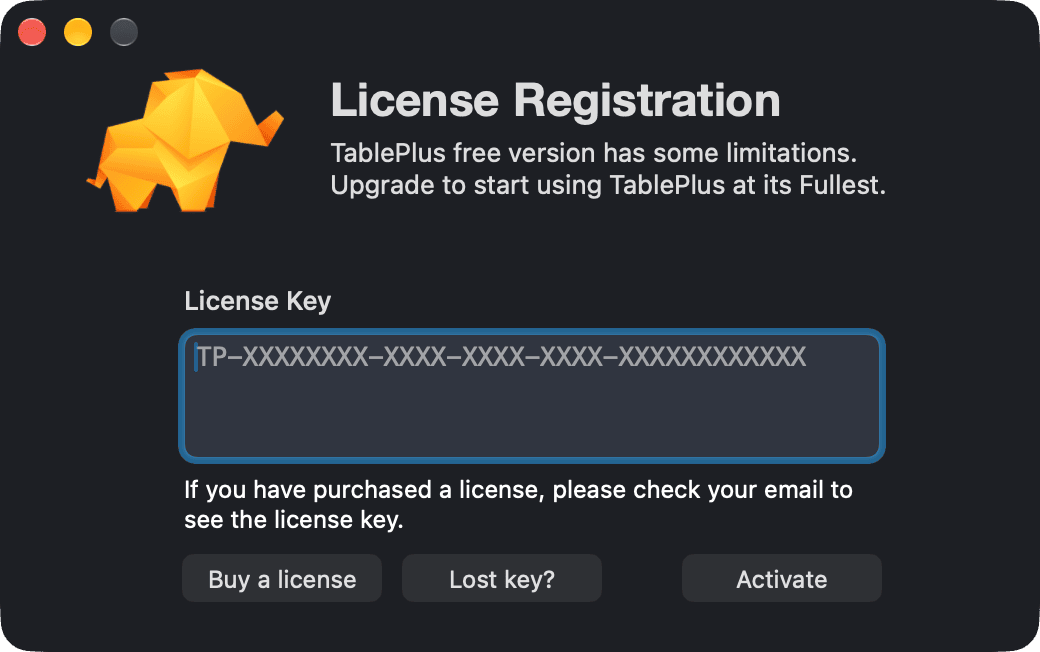
키를 잃어버렸다면 Settings > License에서 Lost Key?를 클릭하거나 라이선스 관리자에서 찾을 수 있습니다.
라이선스 정보 확인
활성화 후 TablePlus > Register license...를 다시 선택하면 라이선스를 관리하는 이메일 주소와 업데이트 만료일이 표시됩니다. Settings > License에서는 다음 작업도 할 수 있습니다.
- Renew를 눌러 라이선스를 갱신하고 업데이트 기간을 연장합니다.
- Extend Seats를 눌러 라이선스를 사용할 수 있는 기기 수를 늘립니다.
- License Manager를 열어 라이선스를 관리합니다.
- Unlink This Mac을 눌러 이 Mac의 연결을 해제하고 사용 기기 한 대분을 확보합니다.
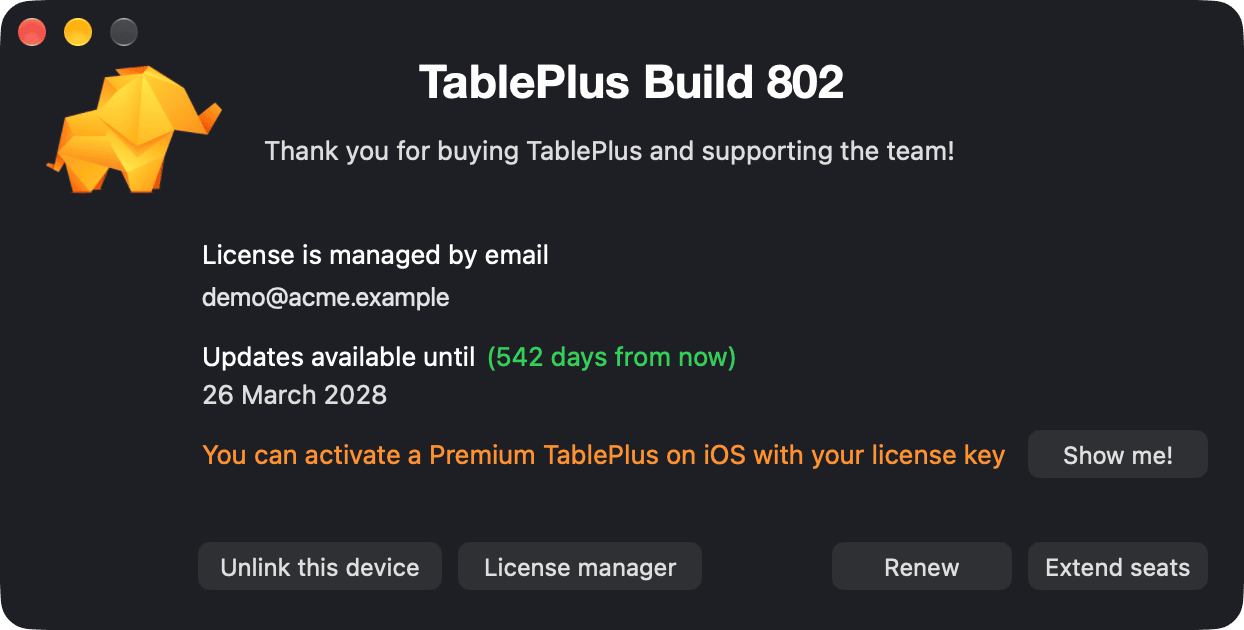
같은 키로 iOS용 TablePlus의 Premium도 활성화할 수 있습니다.
여러 기기에서 사용
기기 한 대용 라이선스로는 컴퓨터 한 대에서 TablePlus를 사용할 수 있습니다. 여러 기기에서 사용하거나 여러 명이 사용하는 경우 할인된 볼륨 라이선스를 구매하거나 기존 라이선스에 사용 기기 수를 추가할 수 있습니다.
새 기기로 이전
새 기기에서 라이선스를 사용하려면 먼저 기존 기기의 연결을 해제하세요.
- 기존 기기를 사용할 수 있다면 Settings > License(TablePlus > Register license...)에서 Unlink This Mac을 클릭합니다.
- 기존 기기를 포맷하는 등 더 이상 사용할 수 없다면 라이선스 관리자에서 해당 기기를 제거합니다.
그런 다음 새 기기에서 같은 키로 라이선스를 활성화합니다.
사용할 수 있는 기기 수를 초과하면 You are out of seats가 표시됩니다. Manage devices를 눌러 라이선스 관리자에서 기존 기기를 제거하거나 Buy more seats를 눌러 사용 기기 수를 추가하세요.
분실한 라이선스 키 찾기
키를 찾을 수 없다면 구매 시 사용한 이메일 주소로 라이선스 관리자 접근 권한을 요청하세요. 라이선스에 관한 모든 정보를 확인할 수 있습니다.
라이선스 관리자: https://tableplus.com/license-manager/access-link
이메일 주소도 기억나지 않는다면 [email protected]으로 라이선스 및 구매 정보를 최대한 자세히 적어 보내 주세요.
라이선스 양도
라이선스 소유권을 다른 이메일 주소로 이전하려면 라이선스 관리자를 이용하세요: https://tableplus.com/license-manager/access-link
라이선스에 연결된 이메일을 더 이상 사용할 수 없다면 모든 라이선스 정보를 [email protected]으로 보내 주세요. 주소 변경을 도와드립니다.
업데이트 기간이 끝나면
업데이트 기간이 끝나면 TablePlus에서 알려 줍니다. 라이선스를 갱신해 계속 업데이트를 받거나 앱을 기능 제한 없이 계속 사용할 수 있습니다. 실행 중인 빌드가 라이선스 범위를 벗어나면 Download the Old Build를 선택해 사용 가능한 빌드를 내려받으세요. 변경 이력에서도 이전 빌드를 찾을 수 있습니다.
청구서
결제, 청구서 및 세금은 Paddle.com에서 처리합니다. 주문 후 등록된 이메일 주소로 두 통의 메일이 발송됩니다.
- TablePlus([email protected])에서 보낸 라이선스 키.
- Paddle(
*@paddle.com)에서 보낸 청구서.
Paddle 메일의 링크를 열면 온라인 청구서에 본인 정보와 회사 세금 정보를 추가할 수 있습니다.
세금은 거주 지역에 따라 부과됩니다. 자세한 내용은 다음 페이지에서 확인하세요. https://paddle.com/support/which-countries-does-paddle-charge-vat-for/
리셀러 안내
소프트웨어 리셀러라면 리셀러 FAQ를 참고하세요.