ER 다이어그램
이 다이어그램은 데이터베이스 (또는 스키마) 의 테이블을 ER 다이어그램으로 표시하며, 각 테이블의 열과 테이블 간 외래 키를 연결하는 선을 보여줍니다. 또한 이 다이어그램을 사용하여 구조를 변경할 수 있습니다: 테이블 추가, 열 및 인덱스 수정, 그리고 외래 키 생성 또는 삭제.
다이어그램을 엽니다
다음 중 하나를 사용합니다.
- Tools > Show Diagram 메뉴로 이동합니다.
- 왼쪽 사이드바의 항목을 마우스 오른쪽 버튼으로 클릭한 후 Show Diagram을 선택하세요.
⌘ + P키를 눌러 모든 항목 열기를 선택한 후 Diagram을 선택하세요.
그 다이어그램은 작업 영역 옆에 자체 탭으로 열립니다. 도구 모음에서 "Workspace"을 클릭하면 작업 영역으로 돌아갑니다.
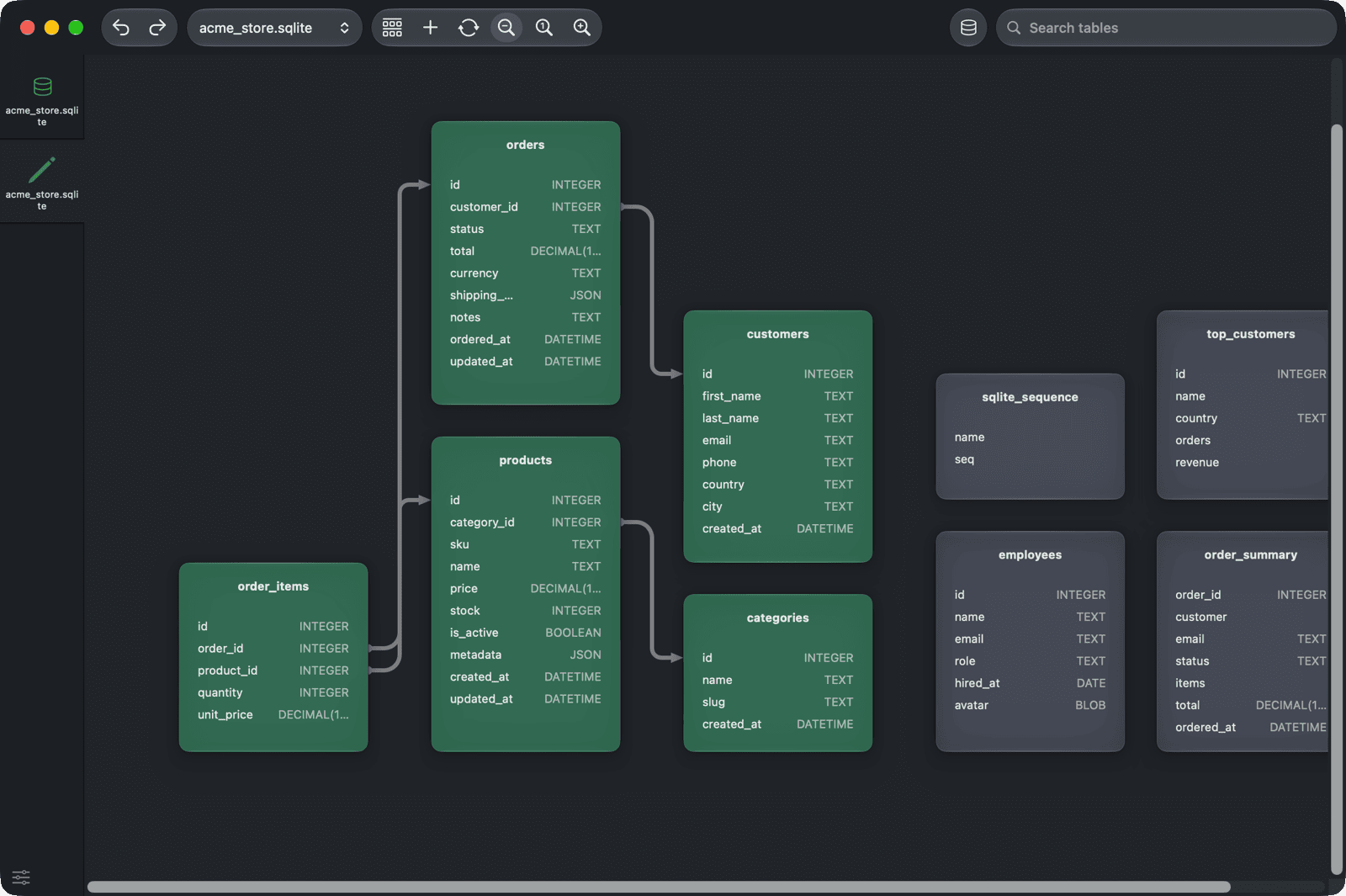
도표의 내용을 확인하세요
- 각 상자는 테이블이며, 열과 해당 열의 타입을 포함합니다.
- 외래 키 열과 참조하는 열을 연결하는 선이 있습니다.
- 외래 키를 통해 연결된 테이블들은 같은 색으로 표시되므로, 관련된 테이블 그룹을 쉽게 파악할 수 있습니다. 외래 키가 없는 테이블은 색이 없습니다.
스키마가 있는 데이터베이스의 경우, 이 다이어그램은 한 번에 하나의 스키마만 표시합니다. 도구 모음의 Schema 메뉴에서 다른 스키마를 선택하세요.
이동
- 캔버스 빈 공간을 드래그하여 스크롤합니다.
- 테이블을 드래그하여 이동합니다.
- 도구 모음의 Zoom In, Zoom Out, Reset Zoom 기능을 사용하여 표의 크기를 조절하세요.
- Sort를 클릭하여 테이블을 Name 또는 열 개수 기준으로 정렬합니다.
- Rearrange를 클릭하여 테이블을 다시 로드하고 다시 배치하세요.
테이블을 찾으려면 도구 모음의 검색 필드에 입력하세요 (축약키 ⌘ + F 를 눌러 이동합니다). 일치하는 항목을 확인하려면 ↑ 과 ↓ 를 사용하며, 선택된 테이블로 이동하려면 Return 을 누르세요.
구조 변경
도표에서 변경한 내용은 즉시 데이터베이스로 전송되지 않습니다. 다른 구조 변경과 마찬가지로 변경 내용을 커밋할 때까지 대기합니다. ⌘ + S를 눌러 커밋하거나, 도구 모음의 Undo 및 Redo를 사용하세요. Commit changes를 참조하세요.
표 편집
표에서 선택한 테이블의 설정을 엽니다.
- Name: 테이블 이름을 변경합니다.
- 색: 테이블의 색상을 변경합니다.
- Structure: 열을 추가, 삭제 또는 수정합니다.
- Index: 인덱스 편집, 추가 또는 제거 (모든 데이터베이스에 적용되지 않음).
- 테이블 삭제: 삭제할 표를 표시하세요.
OK를 눌러 설정을 닫습니다.
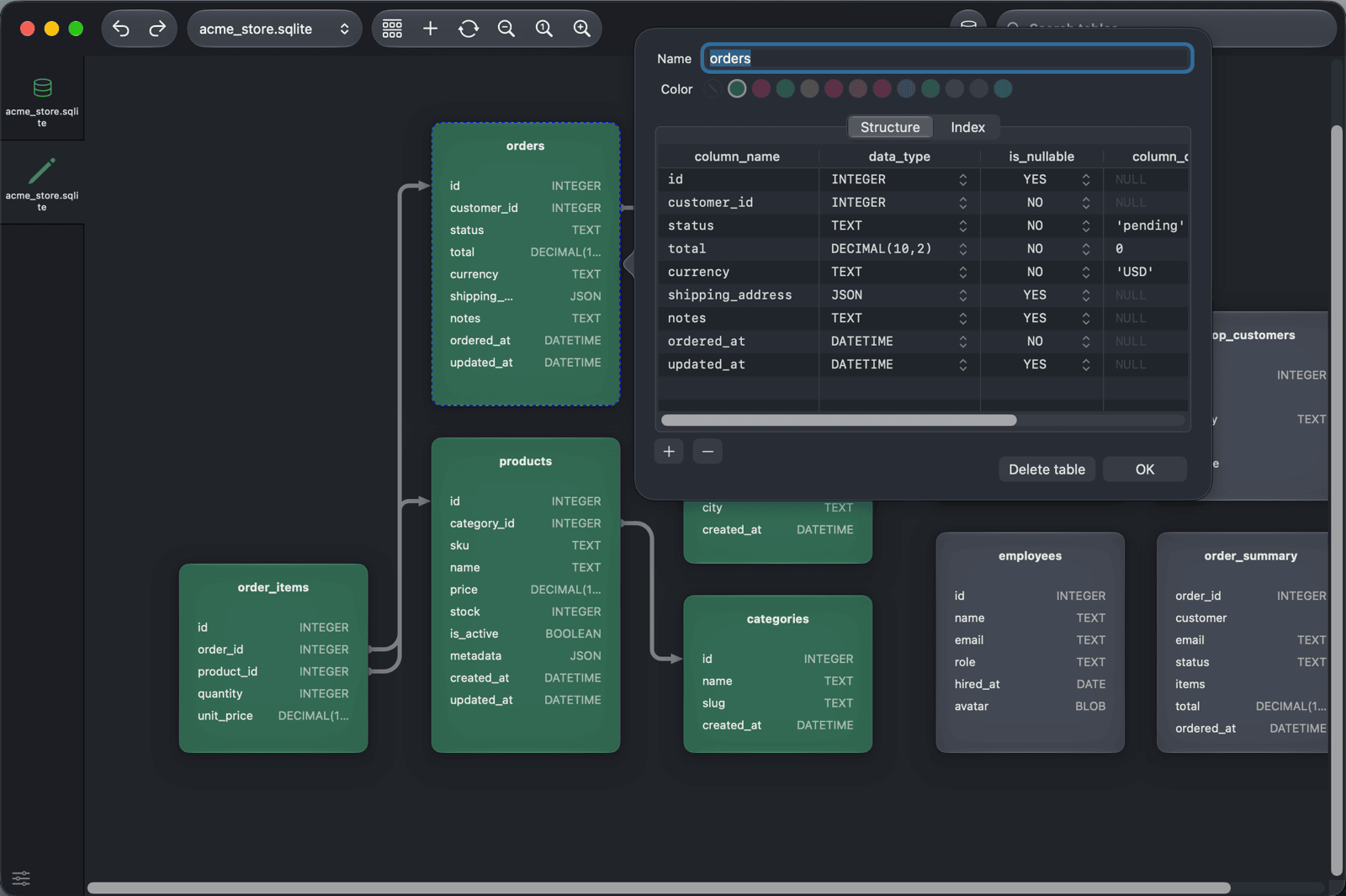
표에서 마우스 오른쪽 버튼을 클릭한 후 Copy column name 또는 Delete table을 선택하여 포인터 아래의 열 이름을 복사하거나 테이블을 삭제합니다.
표 추가
Add Table을 클릭하거나 캔버스 빈 영역을 마우스 오른쪽 버튼으로 클릭하여 Add table을 선택합니다. TablePlus는 untitled_table_이라는 이름의 새 테이블을 생성하고 번호를 붙여 작업 공간에서 엽니다. 다이어그램에서 해당 테이블을 클릭하여 이름을 변경하고 열을 추가할 수 있습니다.
외래 키 생성
- 테이블 가장자리 중앙으로 포인터를 이동하여 십자모양 커서로 변경합니다.
- 원하는 참조 테이블로 드래그한 후 놓아주세요.
- 팝업에서 첫 번째 표의 Columns과 Referenced Columns, 그리고 On Update 및 On Delete 액션을 선택하세요.
- OK을 클릭하거나 팝업 바깥을 클릭하세요.
TablePlus 는 양쪽에서 동일한 수의 열을 선택했을 경우에만 외래 키를 추가합니다. 그렇지 않으면 해당 선을 삭제합니다.
외래 키를 제거합니다
라인을 마우스 오른쪽 버튼으로 클릭하고 Delete를 선택합니다. TablePlus 는 두 테이블 간의 외래 키를 삭제하도록 표시합니다.