Diagrama entidad-relación
El diagrama muestra las tablas de una base de datos (o esquema) como un diagrama de entidad-relación: cada tabla con sus columnas, y una línea para cada clave foránea entre ellas. También se puede utilizar para modificar la estructura: añadir tablas, editar columnas e índices, y crear o eliminar claves foráneas.
Abra el diagrama
Usa una de estas opciones:
- Navegue a Tools > Show Diagram.
- Haz clic con el botón derecho en un elemento de la Barra lateral izquierda y seleccione Show Diagram.
- Pulsa
⌘ + Ppara abrir Abrir Cualquier Cosa y seleccione Diagrama.
El diagrama se abre en una nueva pestaña junto al área de trabajo. Haz clic en Workspace en su barra de herramientas para regresar al área de trabajo.
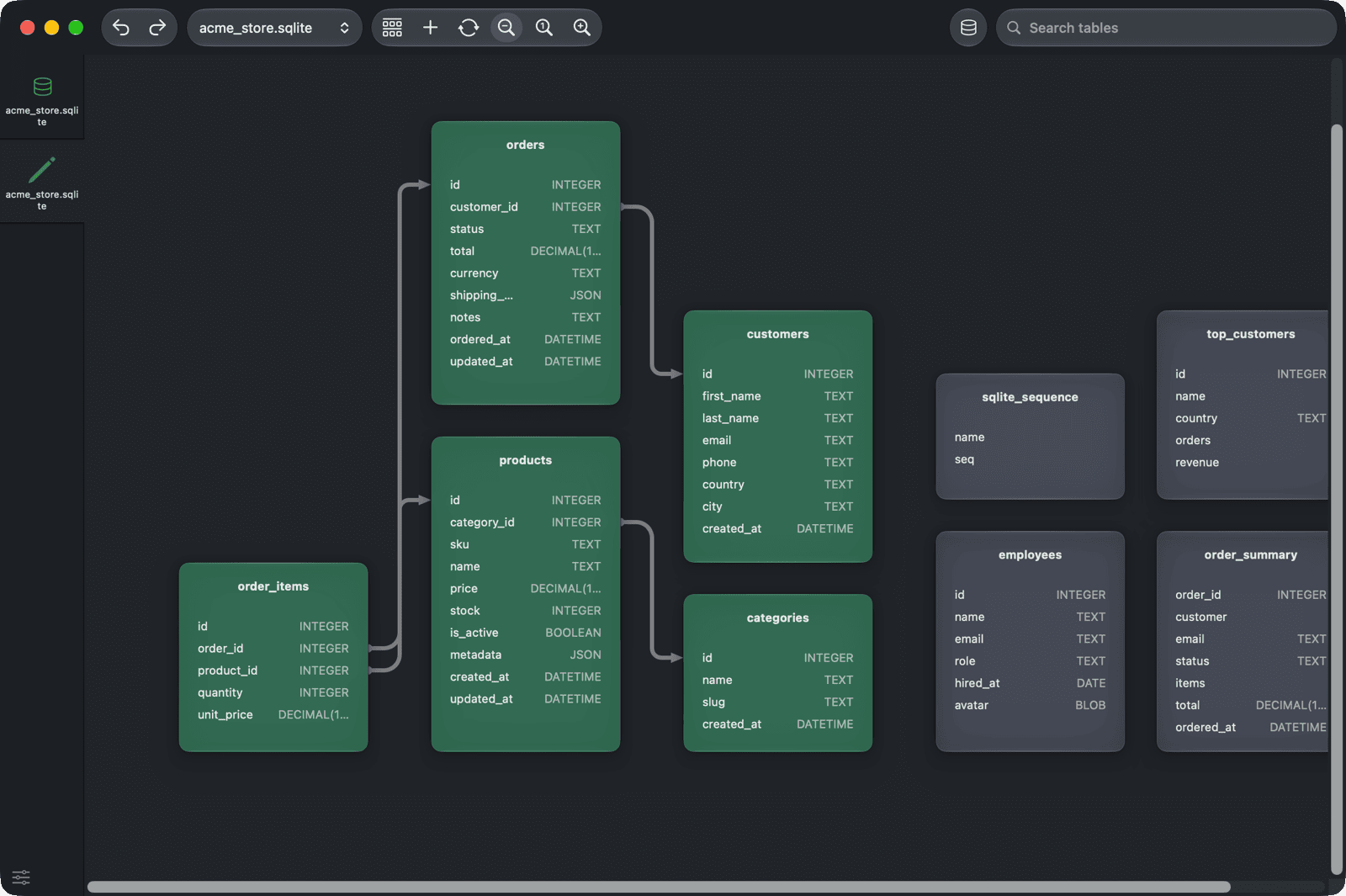
Lea el diagrama
- Cada caja es una tabla, con sus columnas y sus tipos.
- Una línea conecta la columna de clave externa con la columna a la que se refiere.
- Las tablas que están vinculadas mediante claves foráneas tienen el mismo color, lo que permite identificar grupos de tablas relacionadas. Las tablas que no tienen claves foráneas no tienen color.
Para las bases de datos con esquemas, el diagrama muestra un esquema a la vez. Selecciona otro del menú Schema en la barra de herramientas.
Moverse
- Arrastra un área vacía del lienzo para desplazarte.
- Arrastra la tabla para moverla.
- Utiliza Acercar, Alejar y Restablecer Zoom en la barra de herramientas para modificar el tamaño de las tablas.
- Haz clic en Sort para ordenar las tablas por Name o por Número de columnas.
- Haz clic en Rearrange para volver a cargar las tablas y volver a distribuirlas.
Para encontrar una tabla, escribe en el campo de búsqueda de la barra de herramientas (presiona ⌘ + F para ir directamente a él). Usa ↑ y ↓ para navegar entre las coincidencias y presiona Return para ir a la tabla seleccionada.
Modificar la estructura
Los cambios que realices en el diagrama no se guardan inmediatamente en la base de datos. Al igual que otros cambios estructurales, se esperan hasta que los guardes. Presiona ⌘ + S para guardar, o utiliza Deshacer y Volver en la barra de herramientas. Consulta Guardar cambios.
Modificar una tabla
Haz clic en una tabla para abrir sus opciones.
- Name: nombre de la tabla.
- Color: Cambia el color de la tabla en el diagrama.
- Estructura: editar, añadir o eliminar columnas.
- Índice: editar, añadir o eliminar índices (no está disponible para todas las bases de datos).
- Borrar tabla: marca la tabla para eliminarla.
Haz clic en OK para cerrar la configuración.
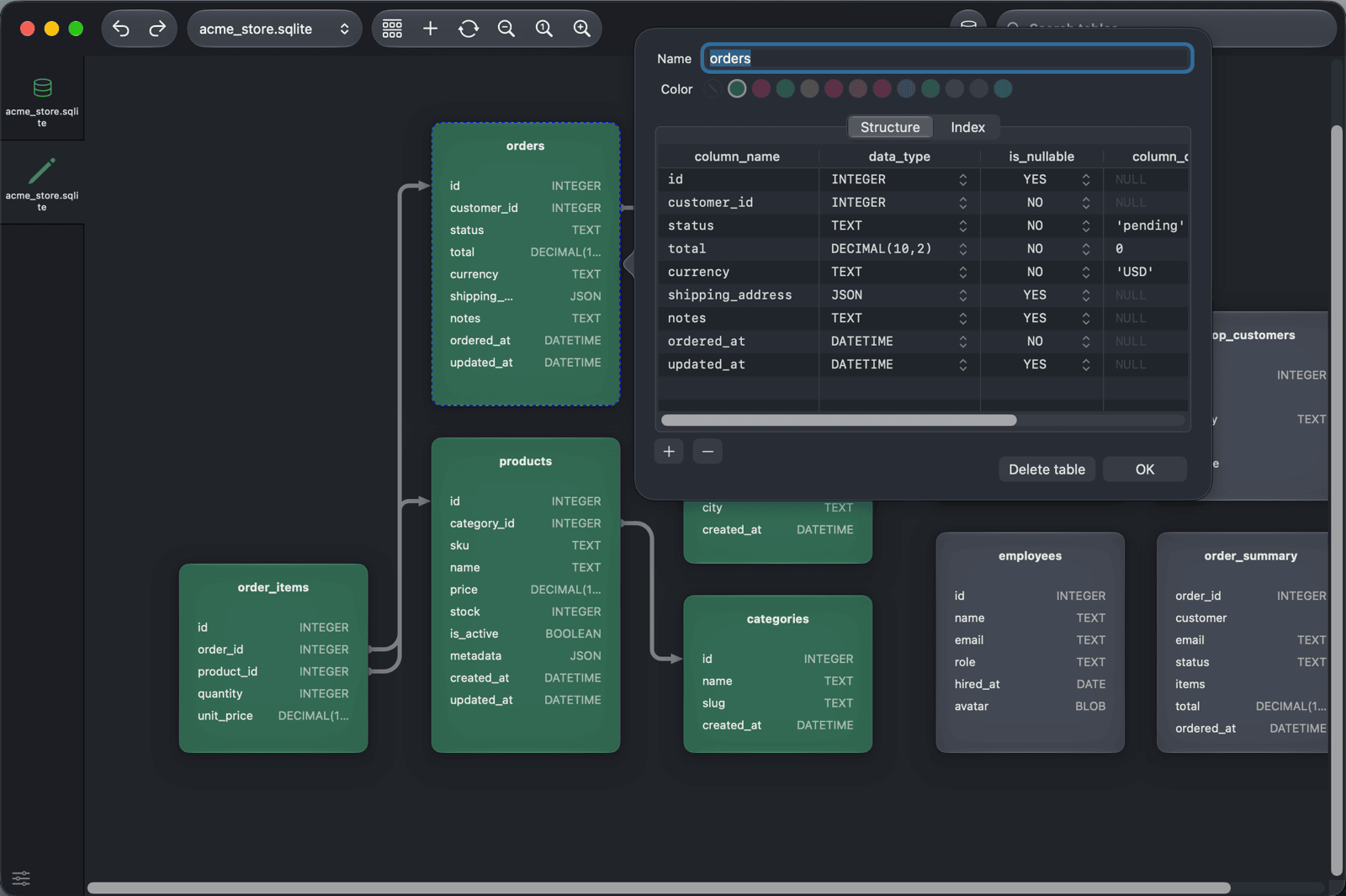
Haz clic con el botón derecho en una tabla y seleccione Copy column name para copiar el nombre de la columna bajo el puntero, o Delete table.
Añadir una tabla
Haz clic en Add Table en la barra de herramientas, o haz clic derecho en un área vacía del lienzo y selecciona Add table. TablePlus añade una nueva tabla llamada untitled_table_, seguida de un número, y la abre en el espacio de trabajo. Haz clic en ella en el diagrama para renombrarla y añadir columnas.
Crear una clave foránea
- Mueve el cursor al centro del borde de la tabla hasta que se convierta en una cruz.
- Arrástralo a la tabla que deseas referenciar y suelta.
- En el cuadro emergente, selecciona las Columns de la primera tabla y las Referenced Columns, así como las acciones On Update y On Delete.
- Haz clic en OK o haga clic fuera del popover.
TablePlus añade la clave foránea si seleccionaste el mismo número de columnas en ambos lados. De lo contrario, elimina la línea.
Eliminar una clave foránea
Haz clic derecho en la línea y seleccione Delete. TablePlus marca las claves foráneas entre las dos tablas para su eliminación.