백업 및 복원
데이터베이스 동기화는 기존 백업 및 복원 기능을 대체하는 더 빠른 도구입니다. 서버 간에 데이터베이스를 복사하거나 덤프 파일로 내보내고 불러올 수 있습니다. 기존 기능도 Backup database (Legacy)와 Restore database (Legacy)로 계속 사용할 수 있으며, 두 창 모두 Open Sync database 버튼을 제공합니다.
TablePlus는 데이터베이스를 덤프 파일로 백업하고, 덤프 파일에서 데이터베이스를 복원할 수 있습니다. TablePlus는 지원되는 서버 버전마다 자체 덤프 및 복원 도구를 제공하므로, 별도로 설치할 필요가 없습니다.
백업 및 복원 기능은 PostgreSQL, MySQL, MariaDB와 Amazon Redshift, CockroachDB, Greenplum, Vertica 등 PostgreSQL 호환 드라이버에서 사용할 수 있습니다. SQLite는 이 기능을 지원하지 않습니다. SQLite 데이터베이스를 백업하려면 데이터베이스 파일을 복사하거나 SQL로 내보내세요.
데이터베이스를 백업하세요
- 백업 창을 엽니다.
- 시작 화면 왼쪽 아래에서 Sync database를 클릭하고 Backup database (Legacy)를 선택합니다.
- Tools > Backup database (Legacy)...를 선택합니다.
- Open Anything(
⌘ + P)를 열고 Backup Database (Legacy)를 선택해도 됩니다.
- 왼쪽에서 연결을 선택한 후, 백업할 데이터베이스를 선택합니다.
- 선택할 덤프 도구 (예: PostgreSQL 17.0 또는 MySQL 8.0)를 선택하세요. 사용 중인 서버와 호환되는 버전을 선택합니다.
- 덤프 도구에 필요한 옵션을 추가하려면 "Add option..." 메뉴에서 옵션을 선택하거나 옵션 필드에 직접 입력하세요.
- 옵션으로 파일 이름을 변경할 수 있습니다(패턴으로 생성하려면 Customize 를 클릭) 및 Compress file using Gzip 을 켭니다.
- Start backup...을 클릭한 후 대상 폴더를 선택하고 확인하세요.
TablePlus 는 덤프 도구가 실행되는 동안 결과를 보여줍니다. 이 창을 통해 백업을 취소할 수 있습니다.
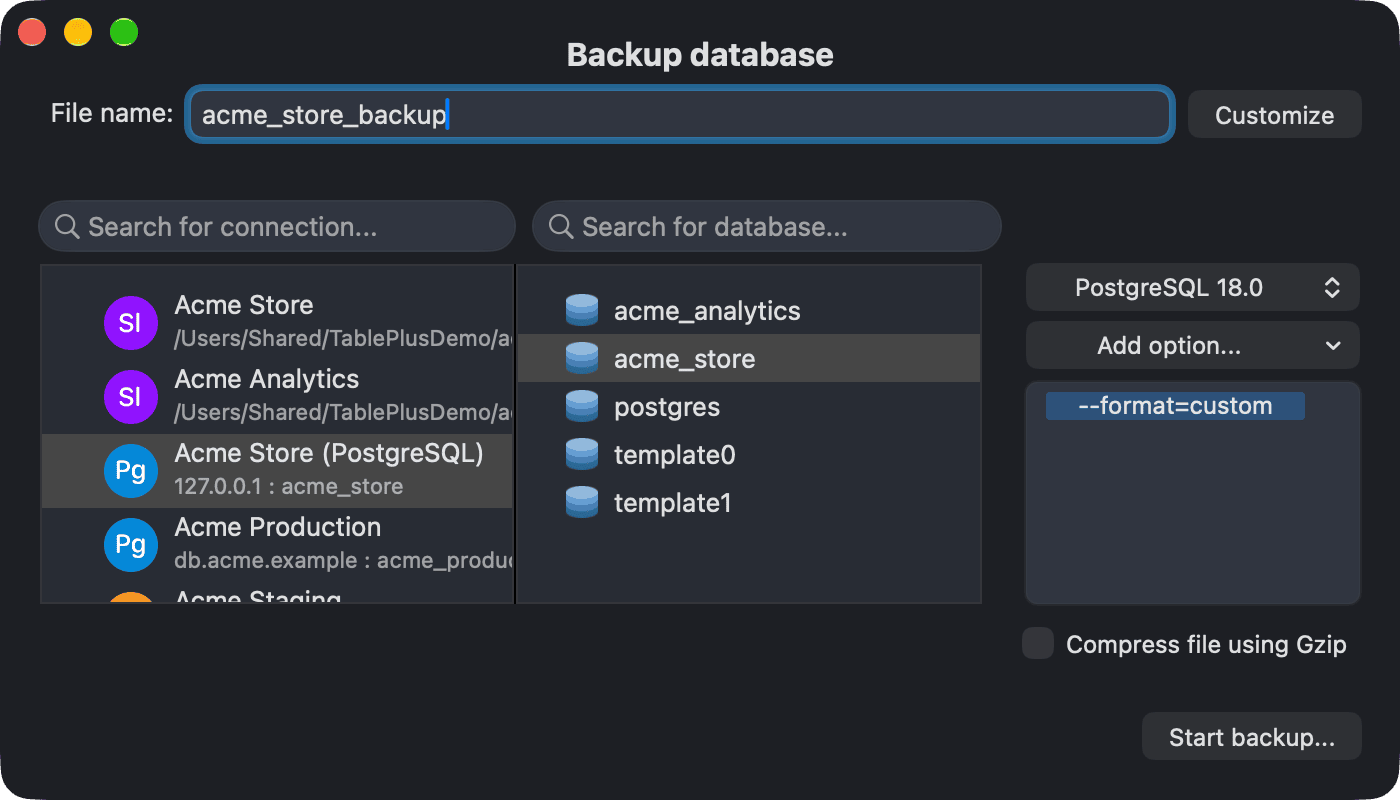
PostgreSQL 의 기본 옵션은 --format=custom이며, 이는 pg_restore에서 읽을 수 있는 압축 아카이브를 생성합니다. Compress file using Gzip 대신 이 옵션을 사용하세요. 다른 일반적인 옵션으로는 --data-only, --schema-only, --clean, --create 및 --no-owner이 있습니다.
TablePlus 는 각 연결에 사용된 버전과 옵션을 기억합니다.
데이터베이스 복구
- 복원 창을 엽니다.
- 시작 화면 왼쪽 아래에서 Sync database를 클릭하고 Restore database (Legacy)를 선택합니다.
- Tools > Restore database (Legacy)...를 선택합니다.
- Open Anything(
⌘ + P)를 열고 Restore Database (Legacy)를 선택해도 됩니다.
- 연결을 선택한 후 복원할 데이터베이스를 선택합니다. 새 데이터베이스로 복원하려면 "New database"를 클릭하여 먼저 생성하세요.
- 복구 도구를 선택하고 필요에 따라 옵션을 추가하세요. PostgreSQL 의 기본 옵션은
--single-transaction이며, 다른 옵션으로는--clean,--create,--exit-on-error,--no-owner,--data-only,--schema-only등이 있습니다. - Start restore... 버튼을 클릭하고 백업 파일을 선택한 후 확인하세요.
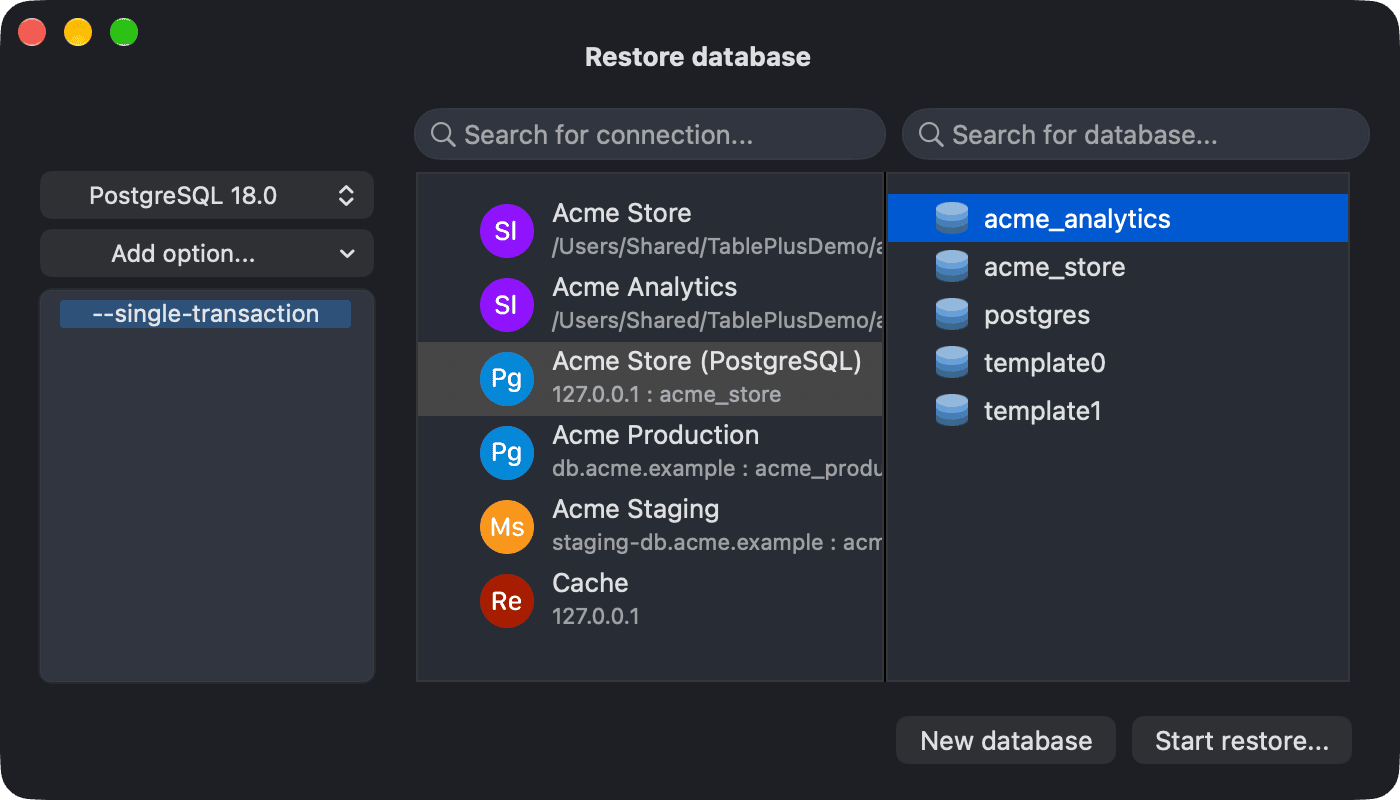
PostgreSQL을 복원할 때는
pg_restore를 사용합니다. 이 도구는--format=custom등 일반 텍스트가 아닌 형식으로 만든 아카이브를 읽습니다. 일반 텍스트.sql덤프를 실행하려면 File > Import > From SQL Dump...를 선택하세요.
연결이 Safe Mode를 사용하는 경우, TablePlus 는 백업 또는 복원을 시작하기 전에 비밀번호 확인을 요청하거나 비밀번호를 입력하도록 합니다.
백업 또는 복원 작업 중 다른 앱으로 전환하면 작업이 완료되면 TablePlus 에서 알림을 보냅니다.
데이터베이스를 자동으로 백업하려면 작업 예약을 참조하세요.