보안
보안 설정은 Settings > Security (⌘ + ,)에 있습니다.1 충돌 보고 옵션은 General 탭으로 이동했습니다.
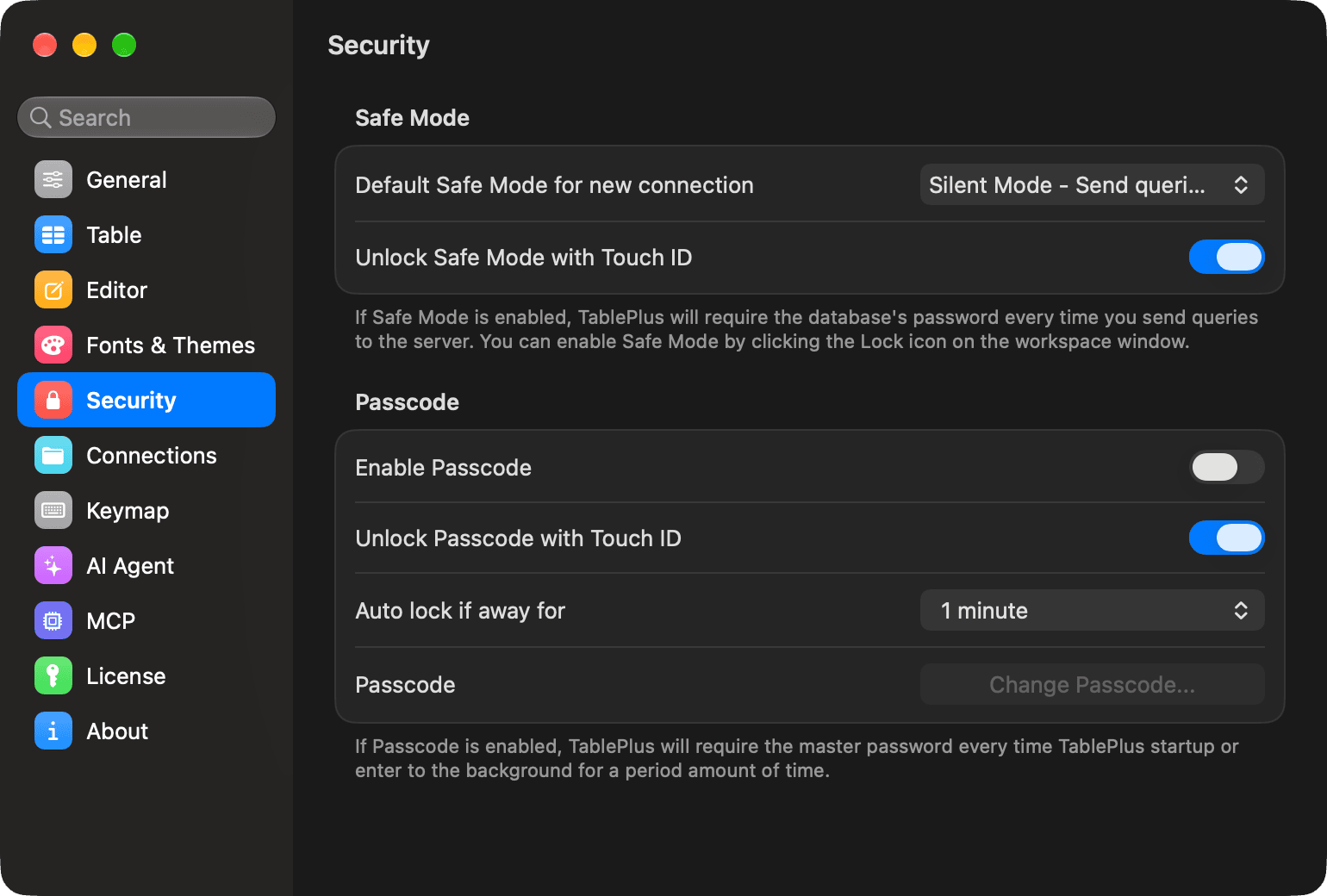
안전 모드
Safe Mode는 서버에 쿼리를 보내기 전에 경고를 표시하거나 데이터베이스 비밀번호를 요청해 실수로 데이터를 변경하는 일을 막습니다. 작업 공간 창의 자물쇠 아이콘에서 연결별 모드를 변경할 수 있습니다. 안전 모드를 참고하세요.
| 옵션 | 기능 |
|---|---|
| Unlock Safe Mode with Touch ID | Safe Mode에서 비밀번호를 요청할 때 데이터베이스 비밀번호 대신 Touch ID 또는 Mac 비밀번호를 사용할 수 있습니다. |
| Default Safe Mode for new connection | 새 연결에 적용할 기본 안전 모드 수준을 설정합니다. |
| Warn before UPDATE or DELETE without WHERE | Silent Mode에서 WHERE 절이 없는 UPDATE 또는 DELETE 를 실행하기 전에 확인을 요청합니다. 기본적으로 켜져 있습니다. WHERE 절이 없는 UPDATE 및 DELETE를 참고하세요. |
Default Safe Mode for new connection 에서 다음 수준을 선택할 수 있습니다.
- Silent Mode: 경고 없이 서버에 쿼리를 보냅니다. 기본값입니다.
- Alert Mode 1: 서버에 쿼리를 보내기 전에 경고합니다.
- Alert Mode 2:
SELECT,EXPLAIN,SHOW이외의 쿼리를 보내기 전에 경고합니다. - Safe Mode 1: 서버에 쿼리를 보내기 전에 데이터베이스 비밀번호를 요청합니다.
- Safe Mode 2:
SELECT,EXPLAIN,SHOW이외의 쿼리를 보내기 전에 데이터베이스 비밀번호를 요청합니다.
비밀번호
암호 잠금을 설정하면 TablePlus는 시작할 때와 일정 시간 동안 백그라운드에 있다가 돌아올 때 마스터 비밀번호를 요청합니다.
| 옵션 | 기능 |
|---|---|
| Enable Passcode | 암호 잠금을 켜고 새 암호를 설정합니다. 잠금을 끄려면 현재 암호를 입력해야 합니다. |
| Change Passcode… | 현재 암호를 먼저 입력한 다음 새 암호로 변경합니다. |
| Unlock Passcode with Touch ID | 암호를 입력하는 대신 Touch ID로 잠금을 해제할 수 있습니다. |
| Auto lock if away for | TablePlus가 백그라운드로 전환된 후 잠길 때까지의 시간을 1 minute, 5 minutes, 1 hour, 5 hours 중에서 선택합니다. |
사고 보고서
TablePlus는 충돌 보고서를 수집하여 앱의 안정성을 개선합니다. 이 보고서는 익명으로 제공되며, 개인을 식별하는 데 사용될 수 없습니다.
충돌 보고를 끄려면 Settings > General 에서 Report crashes 를 끄세요. 라이선스 소유자가 이미 꺼 둔 경우에는 스위치가 꺼진 상태로 잠깁니다. 변경 사항은 다음에 TablePlus를 실행할 때 적용됩니다. 충돌 보고를 끄려면 라이선스가 필요하며 무료 평가판 사용 중에는 켜진 상태로 유지됩니다.
-
Windows 및 Linux에서는
Ctrl + ,을 사용하세요. ↩︎