데이터베이스
연결(connection)은 여러 데이터베이스를 가질 수 있습니다. 데이터베이스 목록을 사용하여 전환하거나, 생성, 이름 변경, 삭제할 데이터베이스를 만들 수 있습니다.
데이터베이스 전환
현재 연결된 데이터베이스를 보려면, 도구 모음의 Database 버튼을 클릭하거나, ⌘ + K (Connection > Open a Database...)를 선택하세요.
- 검색창에 입력하여 데이터베이스를 찾으세요.
- 데이터베이스를 선택하고 Open을 클릭하거나 두 번 클릭하세요.
- 데이터베이스를 마우스 오른쪽 버튼으로 클릭한 후 Open in new Tab, Open in current Tab 또는 Copy name을 선택하여 이름을 복사하세요.
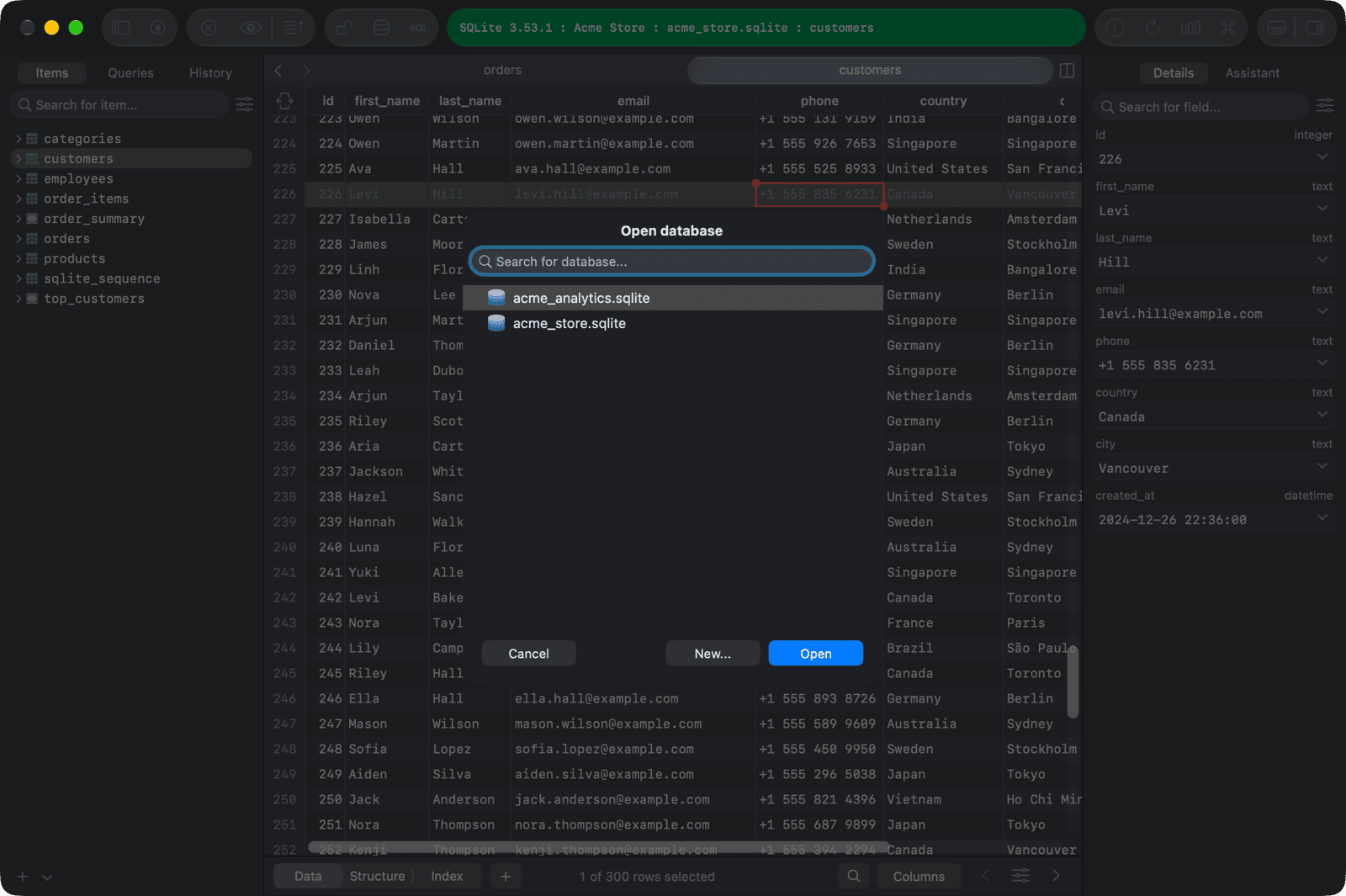
SQLite 의 경우 데이터베이스 목록은 연결 파일과 같은 폴더에 있는 SQLite 파일들 (
.sqlite,.sqlite3,.db)을 표시합니다.
새로운 데이터베이스
현재 연결에서 새로운 데이터베이스를 생성하려면:
- 데이터베이스 목록을 엽니다 (
⌘ + K). - New...를 클릭하거나, 마우스 오른쪽 버튼을 클릭한 후 New...를 선택하세요.
- 이름을 입력하고, 데이터베이스가 인코딩 및 정렬을 지원할 경우 해당 옵션을 선택하세요.
- OK를 클릭합니다.
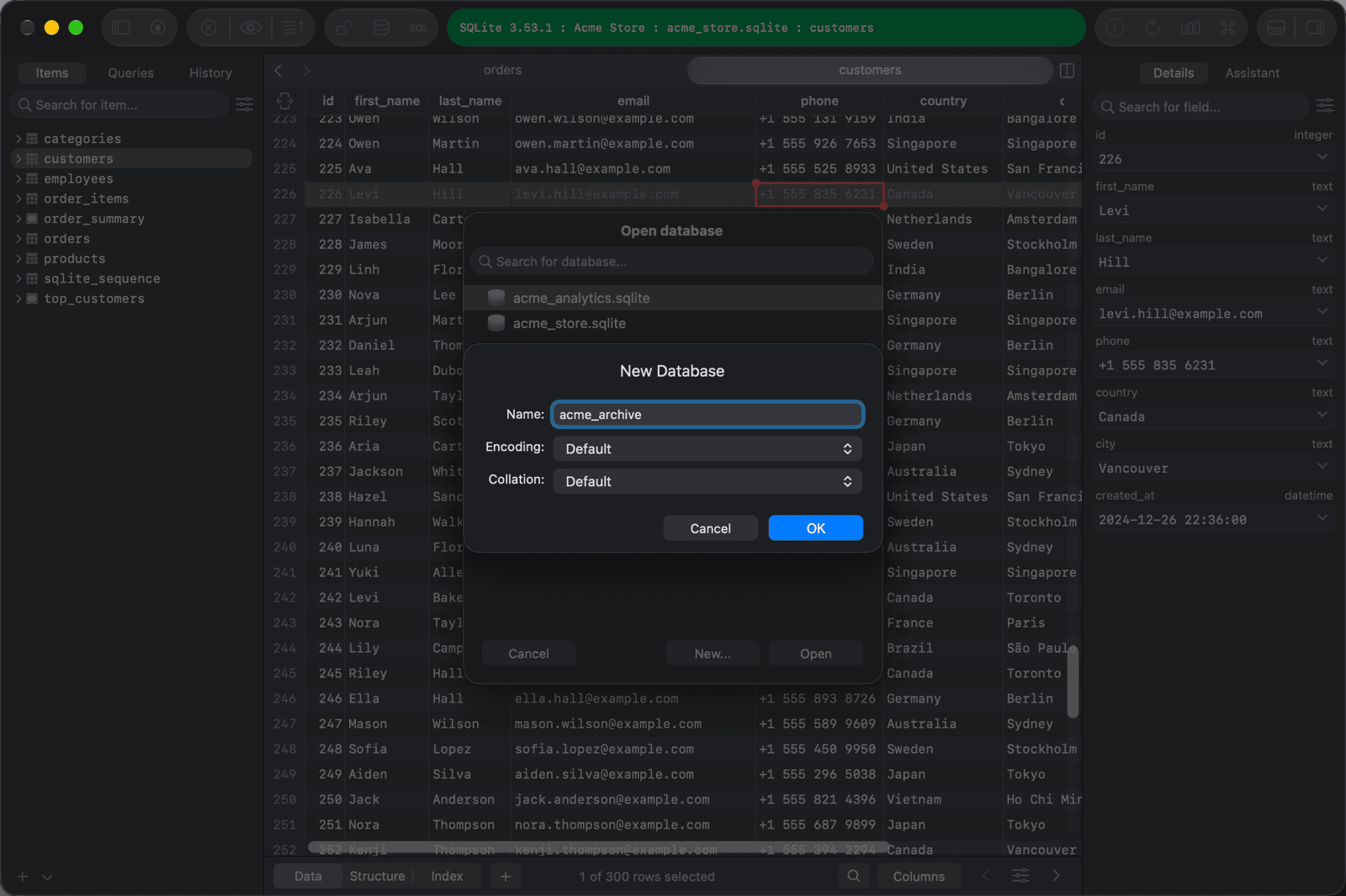
SQLite의 경우, TablePlus는 연결 파일과 같은 폴더에 <name>.sqlite3 빈 파일을 생성합니다.
데이터베이스 이름 변경
데이터베이스 시스템이 해당 기능을 지원할 때만 이름 변경 기능이 사용 가능합니다. TablePlus는 MySQL, MariaDB, Redis, 또는 Cassandra 데이터베이스의 이름 변경을 지원하지 않습니다.
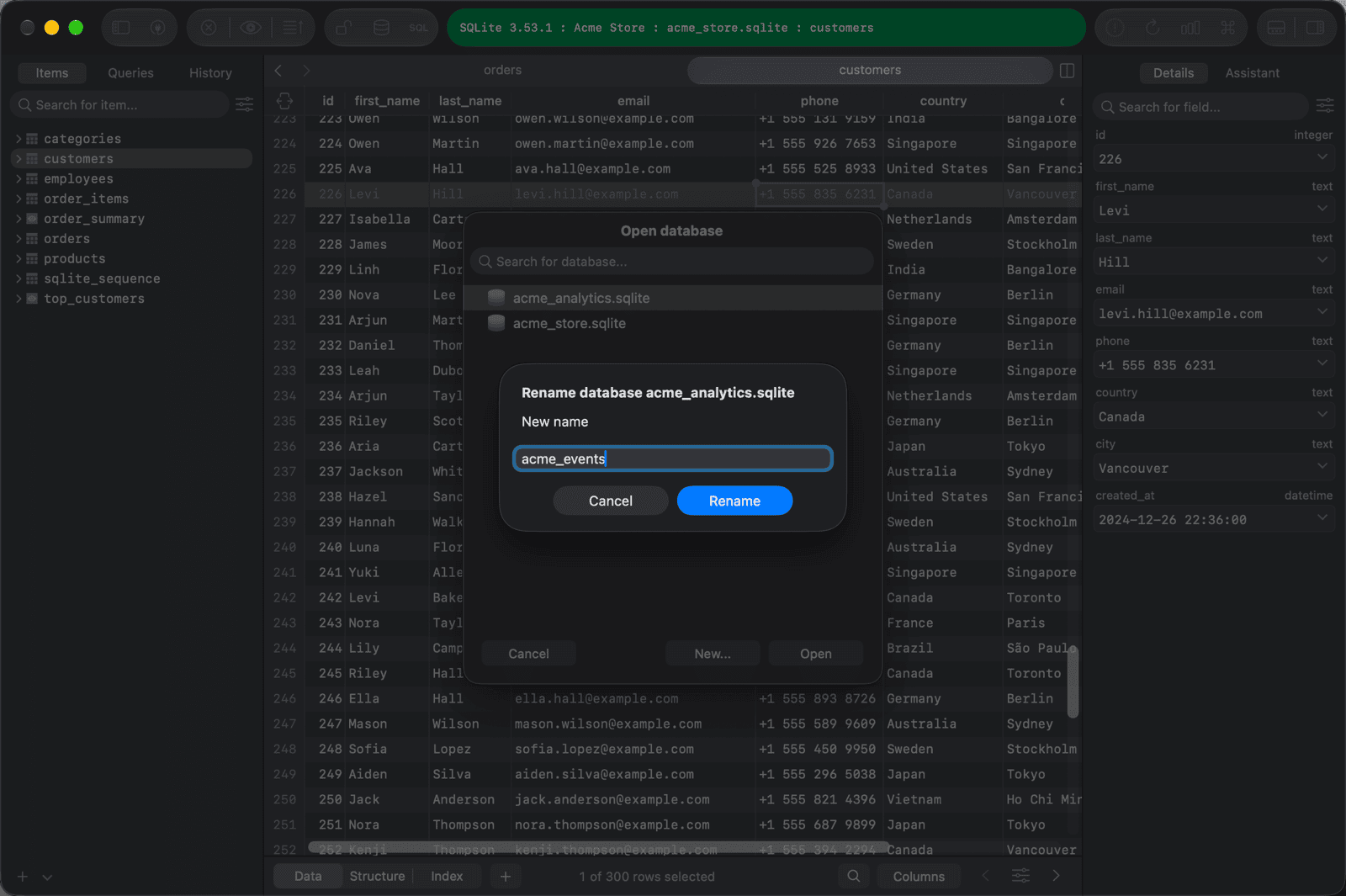
현재 연결에서 데이터베이스 이름을 변경하려면:
- 데이터베이스 목록을 엽니다 (
⌘ + K). - 데이터베이스를 마우스 오른쪽 버튼으로 클릭하고 Rename...을 선택합니다.
- 새 이름을 입력하고 Rename을 클릭하세요.
현재 열려 있는 데이터베이스의 이름은 변경할 수 없습니다. 먼저 다른 데이터베이스로 전환하세요.
데이터베이스 삭제
현재 연결에서 데이터베이스를 삭제하려면:
- 데이터베이스 목록을 엽니다 (
⌘ + K). - 데이터베이스를 마우스 오른쪽 버튼으로 클릭하고 Drop...을 선택합니다.
- 데이터베이스 이름을 입력하여 확인한 후, Drop을 클릭하세요.
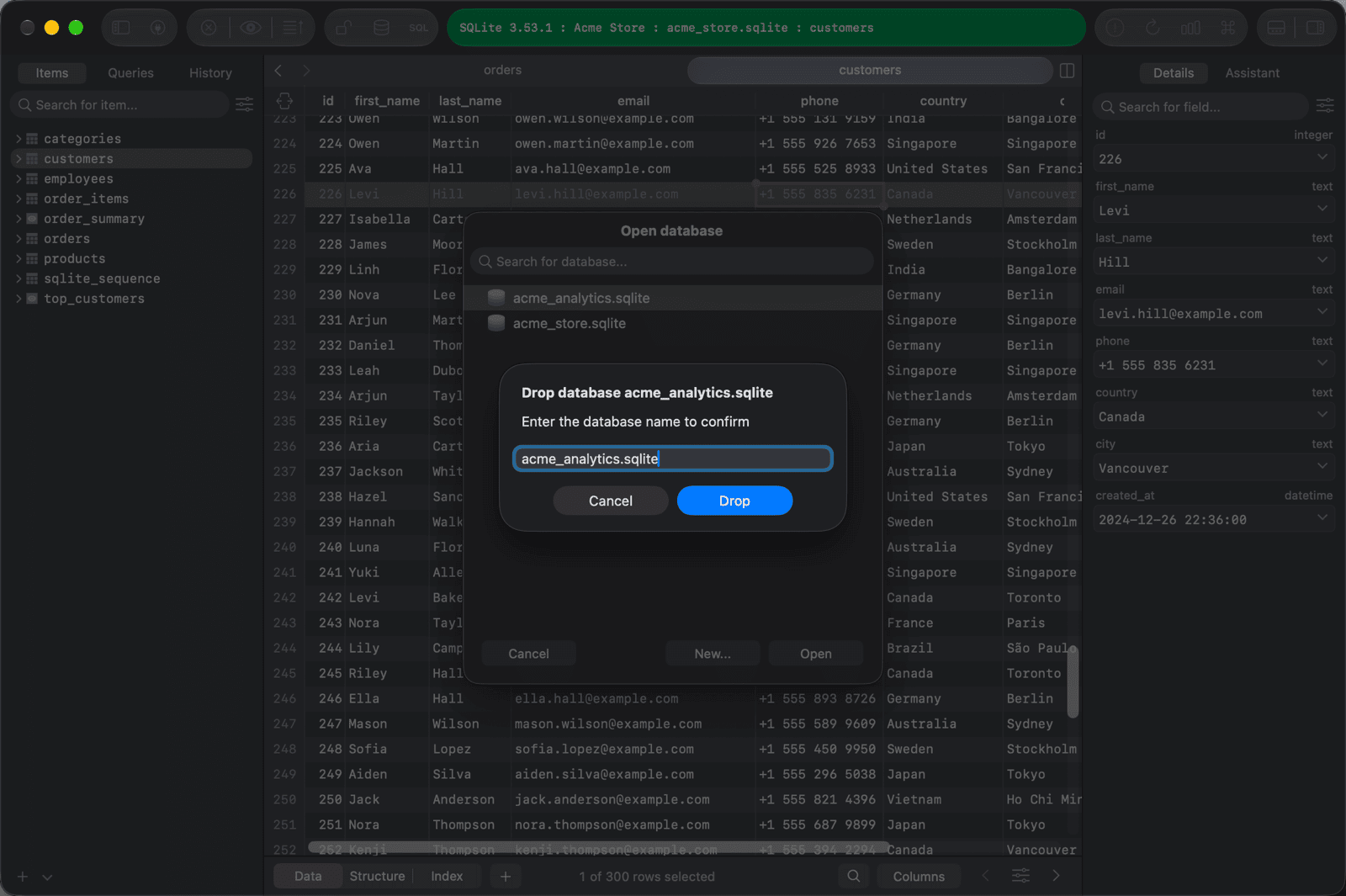
SQLite 데이터베이스를 삭제하면 해당 데이터베이스 파일도 삭제됩니다. 현재 열려 있는 데이터베이스는 삭제할 수 없습니다. 먼저 다른 데이터베이스로 전환하세요.
안전 모드를 사용하는 경우, TablePlus 는 데이터베이스를 Drop하거나 Rename하기 전에 사용자에게 경고하거나 비밀번호를 요청합니다.