필터
필터 기능을 사용하면 테이블 내의 행을 쿼리를 작성하지 않고도 찾을 수 있습니다. TablePlus는 필터를 기반으로 SELECT 쿼리와 WHERE 조건을 생성하고 실행한 후, 결과들을 데이터 탭에 표시합니다.
행 필터
필터를 표시하려면 테이블 하단의 Filters를 클릭하거나 ⌘ + F.1를 누릅니다.
각 필터는 열, 연산자, 그리고 값을 가지고 있습니다.
⌘ + ←메뉴에서 열을 선택합니다. 모든 열에서 검색하려면 Any column을 선택하거나,total > 100 AND status = 'paid'와 같은 사용자 정의 조건을 입력하려면 Raw SQL을 선택합니다.- 두 번째 메뉴(
⌘ + →)에서 연산자를 선택하세요. - 값을 입력하고
Return을 누르거나 Apply를 클릭합니다.
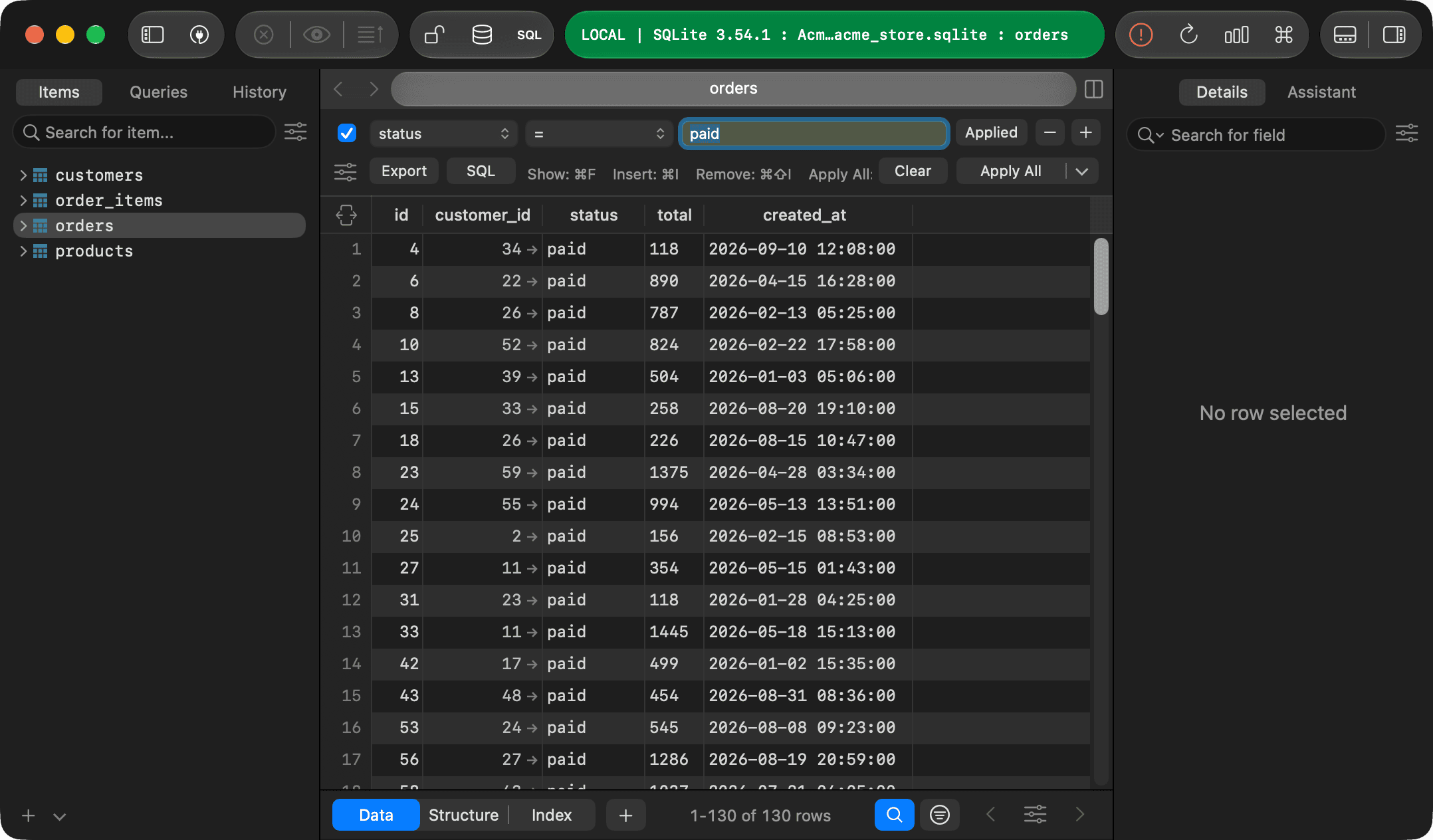
필터가 적용되면 해당 버튼이 Apply에서 Applied로 변경되어, 테이블이 필터링되었는지 한눈에 확인할 수 있습니다.
운영자
운영자는 귀하의 데이터베이스에 의존합니다. SQLite의 경우 다음과 같습니다:
| 연산자 | 값 |
|---|---|
=, <>, <, >, <=, >= |
단일 값 |
IN, NOT IN |
다음과 같은 값들의 목록: 1, 2, 3 |
IS NULL, IS NOT NULL |
값이 필요 없습니다 |
BETWEEN, NOT BETWEEN |
두 값, 예를 들어 1 AND 100 |
LIKE |
패턴, 예를 들어 %@example.com |
Contains, Not contains |
값의 텍스트가 있는 경우 |
Has prefix, Has suffix |
값의 시작 또는 끝 |
PostgreSQL 또한 ILIKE를 포함하며, Contains, Not contains, Has prefix, Has suffix의 대소문자 구분 없는 버전도 제공합니다.
다중 필터
- 필터를 추가하려면 필터 오른쪽의 + 버튼을 클릭하거나 필터를 선택한 후
⌘ + I를 누르세요. 새로 추가된 필터는 현재 필터의 복사본으로 시작됩니다. - 필터를 제거하려면 필터 오른쪽의 - 버튼을 클릭하거나, 필터를 선택한 후
⌘ + Shift + I를 누르세요. - 여러 필터를 함께 적용하려면 각 필터 (
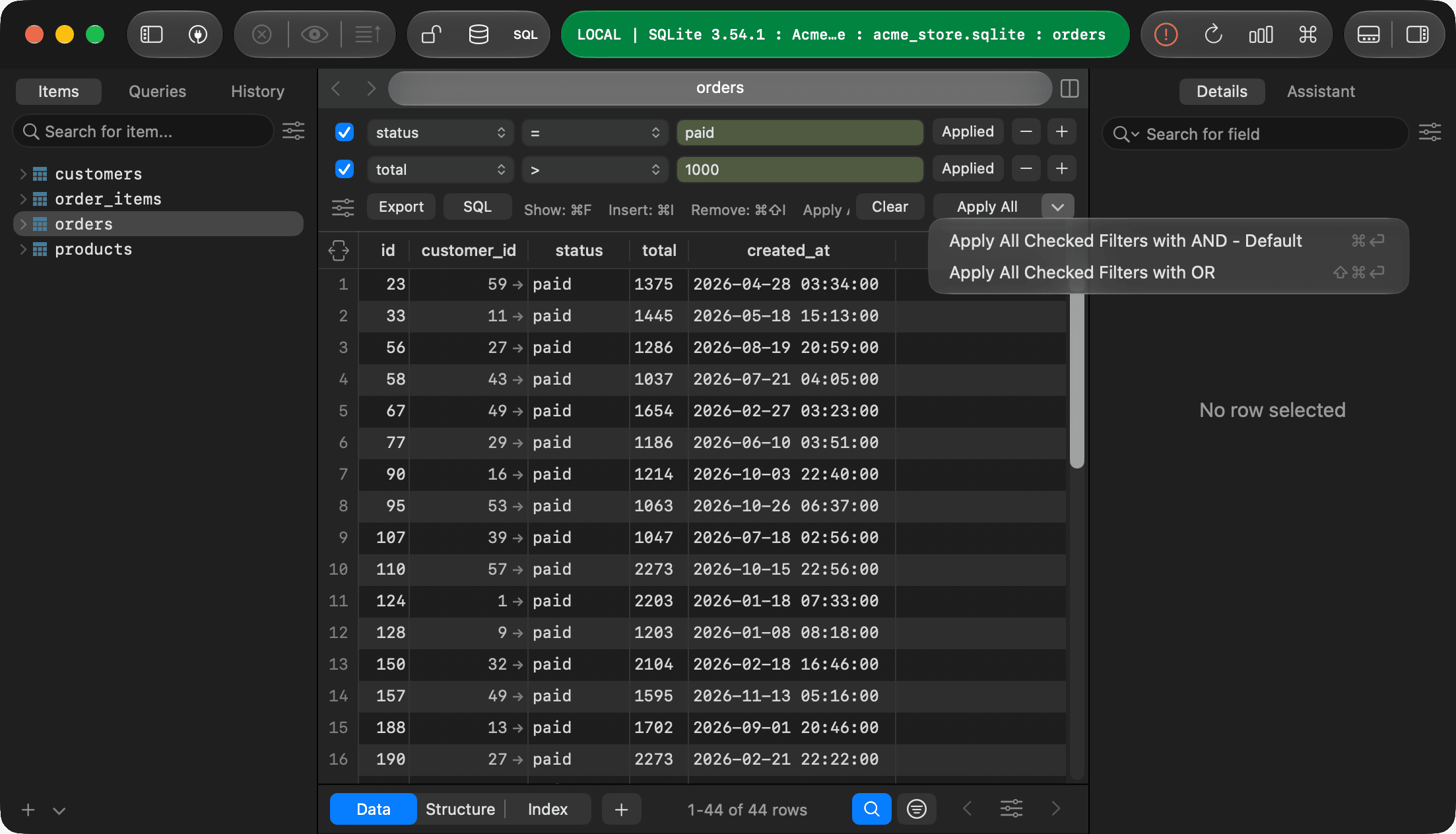
⌘ + B) 왼쪽의 체크박스를 선택한 후 Apply All을 클릭하거나⌘ + Return를 누르세요. 기본적으로 필터는AND로 결합됩니다. Apply All 옆의 화살표를 클릭하여 Apply All Checked Filters with OR을 선택하면OR로 결합됩니다.
더 많은 필터 작업
- 필터 없이 테이블을 표시하려면 Clear를 클릭하세요.
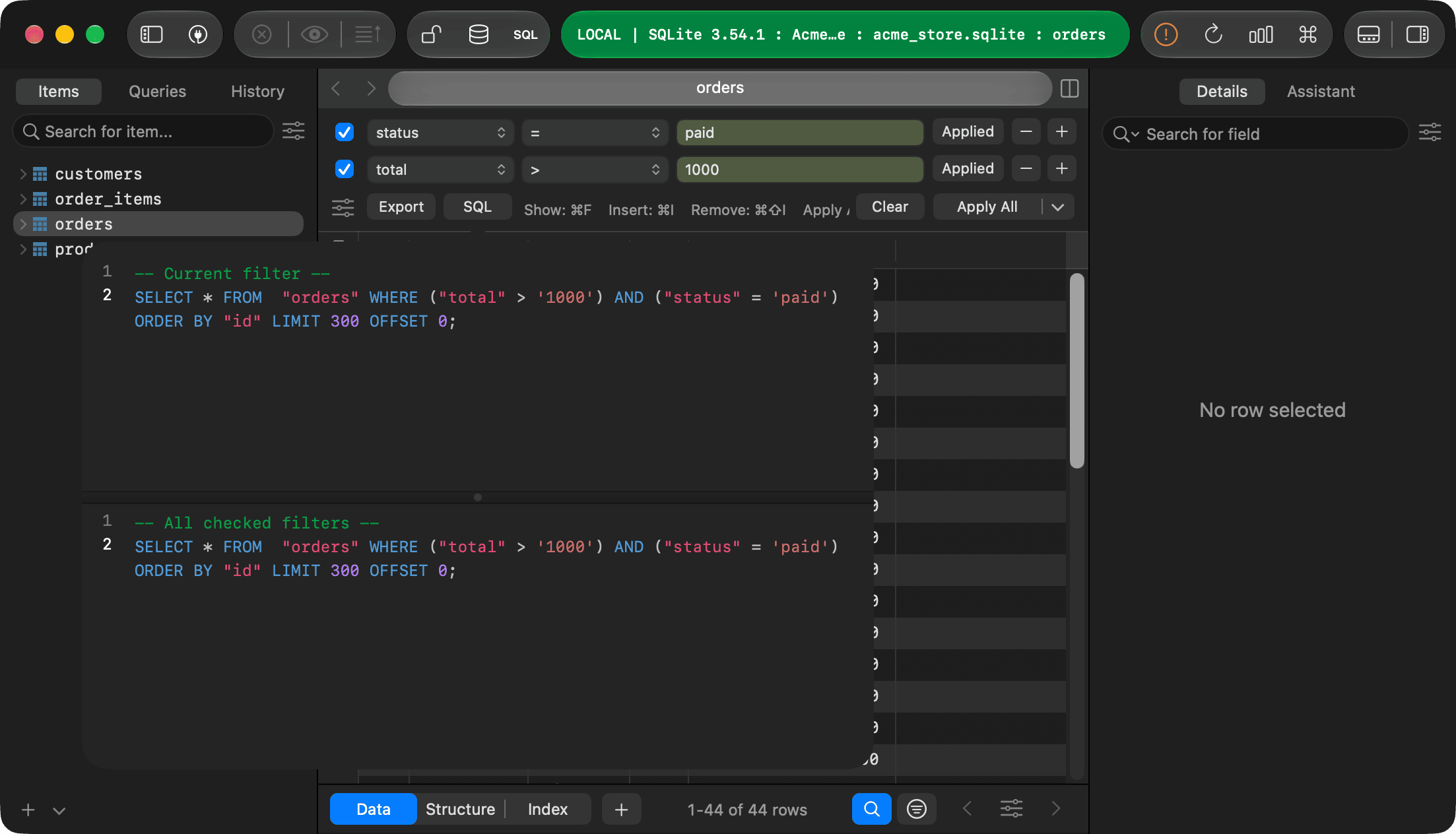
- 생성된 SQL 을 보려면 SQL을 클릭하세요. 이 팝업은 현재 필터와 선택된 모든 필터에 대한 쿼리를 보여줍니다.
- 필터링된 행을 내보내기하려면 Export를 클릭하세요.
- 필터를 숨기려면
Esc키를 두 번 누르거나 Filters를 다시 클릭하세요.
빠른 필터
표에서도 필터를 시작할 수 있습니다.
- 우측 단추를 누르고 Filter with column을 선택합니다.
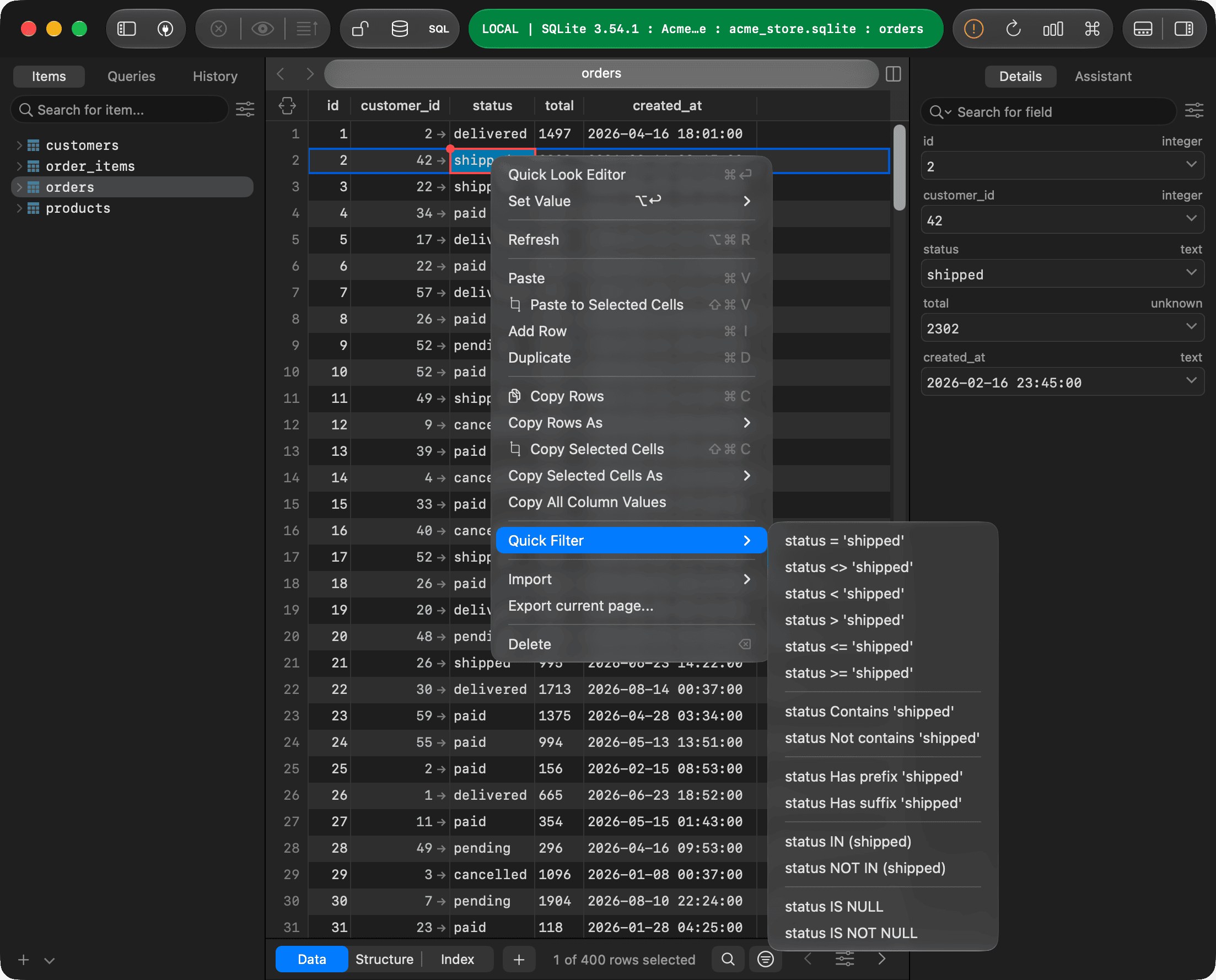
- 셀을 우클릭하고 "Quick Filter"을 선택하여 해당 셀의 값으로 필터링할 수 있습니다. 예를 들어,
status = 'shipped', Contains, 접두사,IN또는IS NULL를 사용할 수 있습니다. - 셀 내의 외래 키 화살표를 클릭하면 참조된 행에 필터링된 참조 테이블이 열립니다.
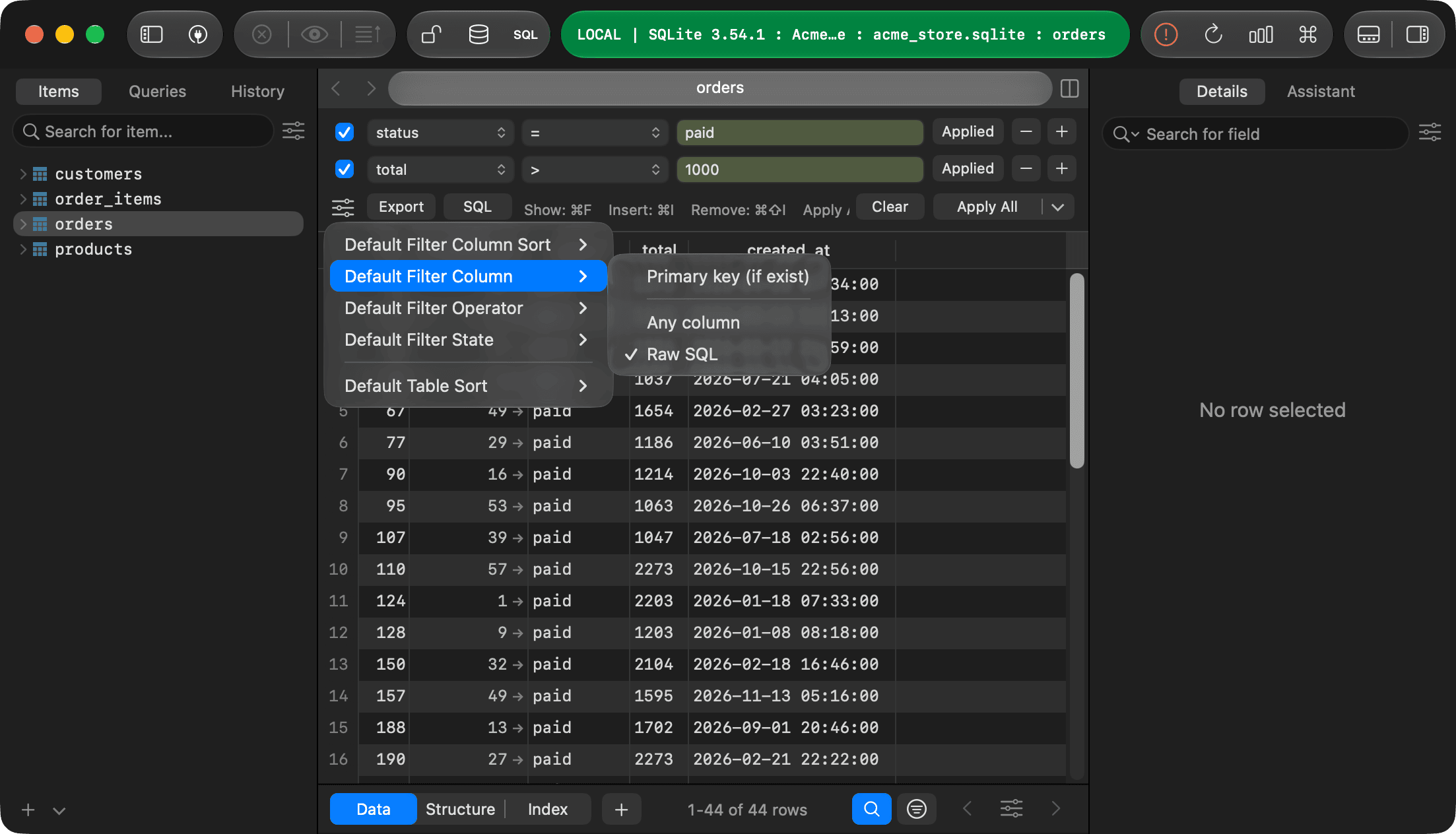
필터 설정
필터 옆의 설정 버튼을 클릭하여 기본 설정을 변경하세요.
- 기본 필터 열 정렬: 이름 또는 순서로 열을 나열합니다.
- 기본 필터 열: 기본 키 (존재하는 경우), 임의 열, 또는 원본 SQL을 사용하여 새로운 필터를 시작합니다.
- 기본 필터 연산자:
=또는 Contains를 사용하여 새 필터를 시작합니다. - Default Filter State에서는 각 테이블의 필터를 마지막 상태로 유지할지(Remember the last state), 항상 표시할지(Always show), 항상 숨길지(Always hide) 선택합니다.
- 기본 정렬: 정렬하지 마세요 또는 기본 키를 오름차순 또는 내림차순으로 정렬합니다.
열 필터
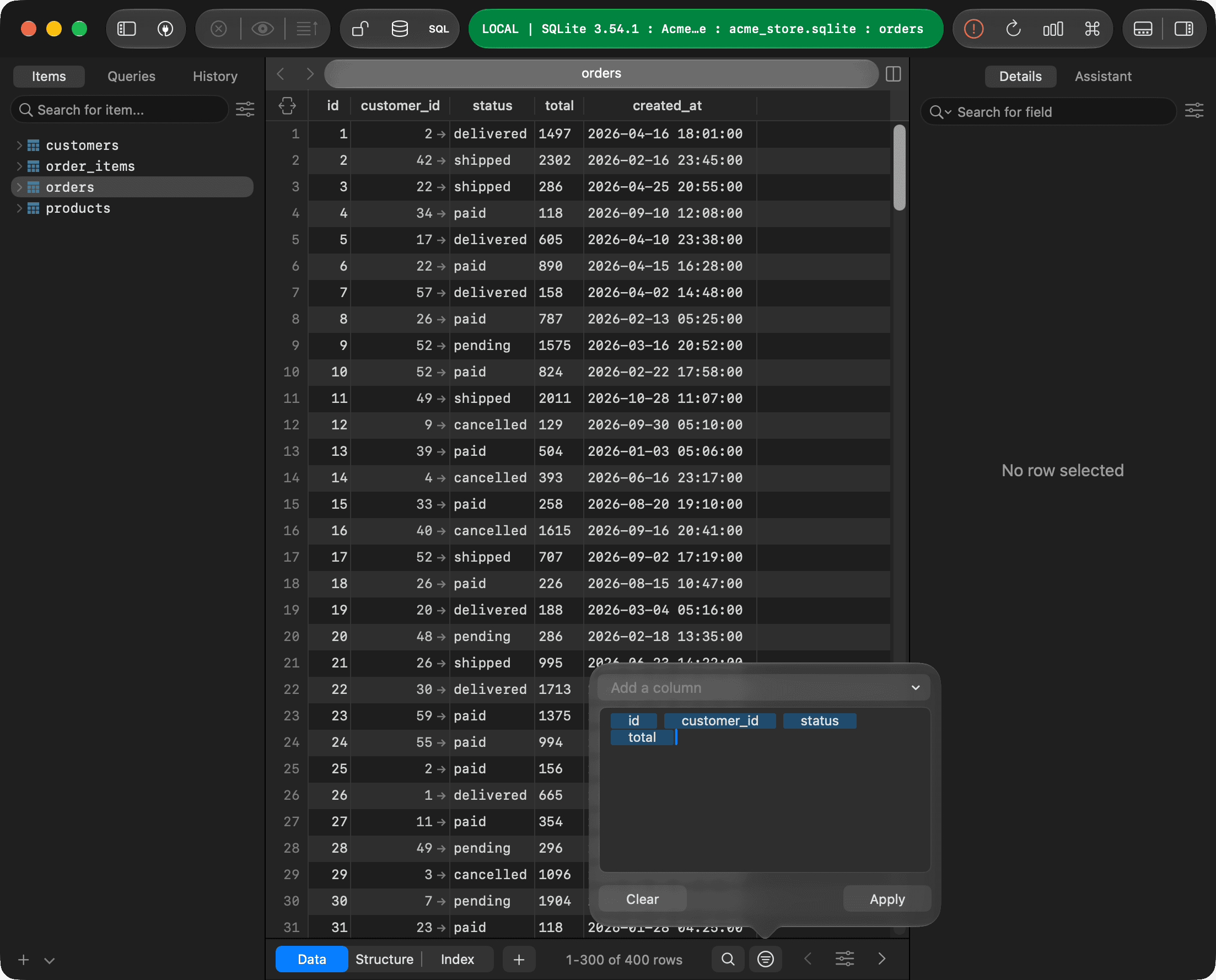
열 필터를 사용하면 선택한 열만 표시됩니다.
- 테이블 하단의 Columns을 클릭한 후 Columns to Show...를 선택하거나,
⌥ + ⌘ + F을 누릅니다. - 열 이름을 쉼표로 구분하여 입력하거나 Add a column 메뉴에서 선택한 후 Apply를 클릭합니다.
모든 열을 다시 표시하려면 열 필터를 열고 Clear를 클릭한 다음 Apply를 클릭하세요. 또한 열 머리글을 마우스 오른쪽 버튼으로 클릭하여 Hide this column 또는 Show all columns을 선택할 수도 있습니다.
Columns 메뉴에는 또한 Jump to Column... 및 Search and Replace Within Table... 메뉴가 있습니다. Jump 을 참조하세요.
-
Windows 와 Linux 에서는
⌘대신Ctrl키를 사용하세요. ↩︎