지표 대시보드
Metrics 보드는 SQL 쿼리를 통해 데이터를 로드하는 차트, 표, 그리고 입력 필드를 배치하여 사용할 수 있는 공간입니다. 몇 분 안에 간단한 실시간 보고서나 작은 내부 도구를 쉽게 만들 수 있습니다.
메트릭스 보드를 열어 주세요
Metrics 버튼을 클릭하거나 도구 > 메트릭 보드 표시로 이동합니다.
왼쪽 사이드바에 보드가 나열됩니다. 오른쪽 클릭을 통해 New... 보드를 생성하거나, Rename..., Duplicate, Delete, Import Metrics Board 또는 Export Metrics Board(보드를 파일로 공유)를 선택할 수 있습니다.
메트릭스 보드 창의 도구 모음에 다음과 같은 버튼들이 있습니다:
- Status: 데이터 새로 고침 시작 또는 중지.
- Add: 보드에 새 객체를 추가합니다.
- 잠금: 보드를 잠그어 객체들이 실수로 이동하거나 수정되는 것을 방지합니다.
- 그리드: 캔버스 그리드를 표시하고, 객체 간의 연결을 표시하거나 숨깁니다.
- Database: 작업 공간으로 돌아가세요.
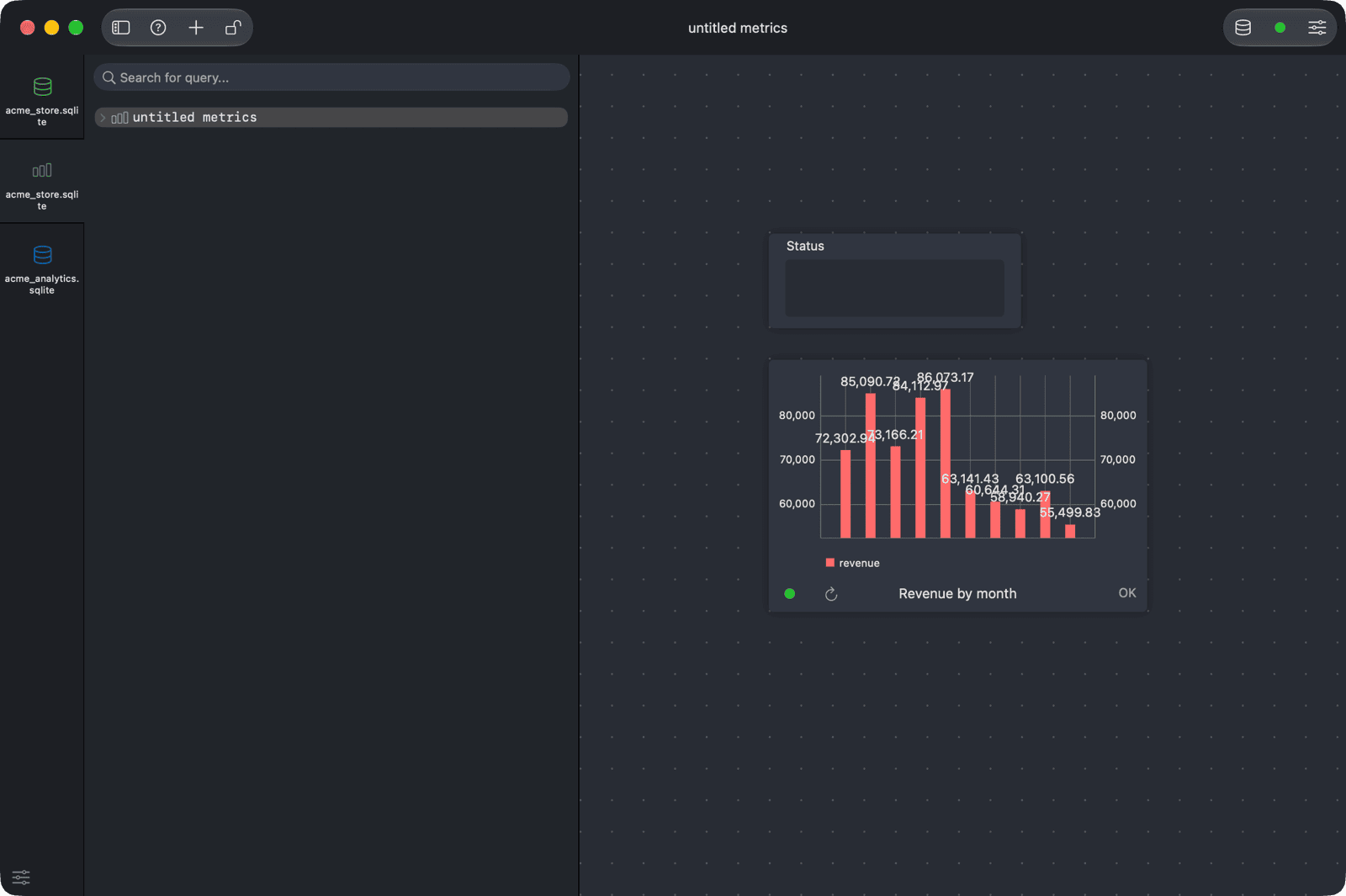
객체 추가
Add를 클릭하거나 캔버스에서 마우스 오른쪽 버튼을 클릭한 후 Add를 선택하여 객체를 선택하세요.
| 객체 | 기능 |
|---|---|
| 데이터 표 | 쿼리 결과를 표 형식으로 표시합니다. |
| 스코어판 | Score 값을 표시하고, 자세 정보를 함께 보여줍니다. |
| 막대 그래프, 선 그래프 | 쿼리 결과를 표시합니다. x-axis 열과 하나 이상의 y-axis 열을 선택합니다. |
| 파이 차트 | 라벨 열과 가치 열에서 파이를 그립니다. |
| Exporter | 쿼리 결과를 CSV, JSON, SQL 또는 Excel 파일로 내보냅니다. |
| Import | CSV, JSON 또는 SQL 파일을 테이블에 가져옵니다. |
| 입력 필드 | 다른 객체로 값을 전달하는 텍스트 필드입니다. |
| 드롭다운 | 고정된 값 목록이거나 쿼리를 실행하여 로드된 값 목록으로, 선택된 값이 다른 객체에 전달됩니다. |
| 버튼 | 연결된 객체에 이벤트를 전송합니다. |
| Connection | 연결된 객체는 다른 TablePlus 연결 및 데이터베이스를 사용하도록 합니다. |
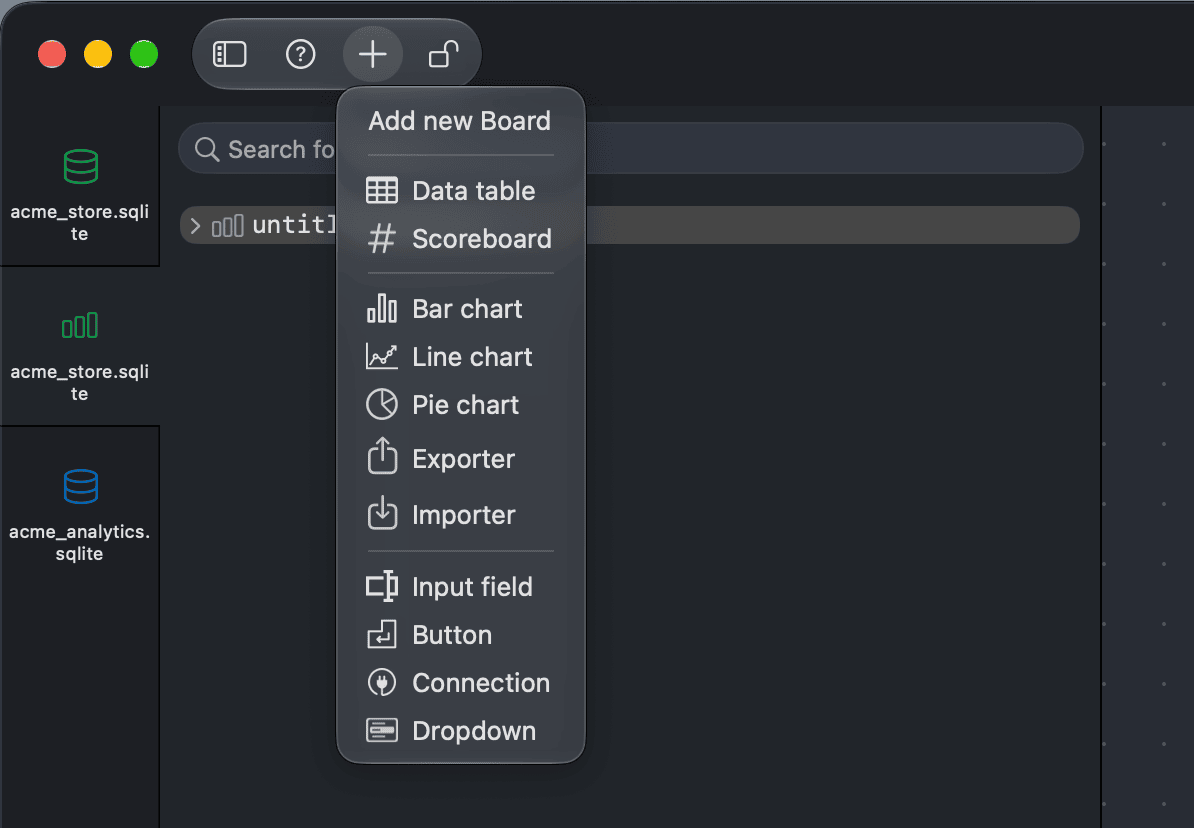
객체를 드래그하여 이동하고, 가장자리를 드래그하여 크기를 조절할 수 있습니다. 객체를 클릭하면 설정이 표시됩니다.
차트 또는 데이터 테이블을 만드세요
-
막대 그래프, 선 그래프, 파이 차트, 데이터 테이블 또는 스코어보드를 추가하세요.
-
객체를 클릭하여 설정을 엽니다.
-
Label을 입력하고 데이터를 로드하는 쿼리를 작성하세요:
SELECT strftime('%Y-%m', ordered_at) AS month, SUM(total) AS revenue FROM orders GROUP BY month ORDER BY month; -
그래프의 경우, x-axis과 y-axis 열(또는 파이 차트의 경우 라벨와 가치 열)을 선택하세요. 점수판의 경우, Score와 자세 열을 선택하세요.
-
Refresh rate를 선택합니다.
- 1 second에서 30 minutes 사이의 간격을 선택하면 해당 주기로 데이터를 다시 불러옵니다.
- Refresh on Event를 선택하면 입력란, 드롭다운, 버튼 등 다른 객체에서 이벤트를 보낼 때 데이터를 다시 불러옵니다.
- Do not auto refresh를 선택하면 데이터를 한 번만 불러옵니다. 다시 불러오려면 해당 객체의 새로 고침 버튼을 누르세요.
-
OK을 클릭합니다.
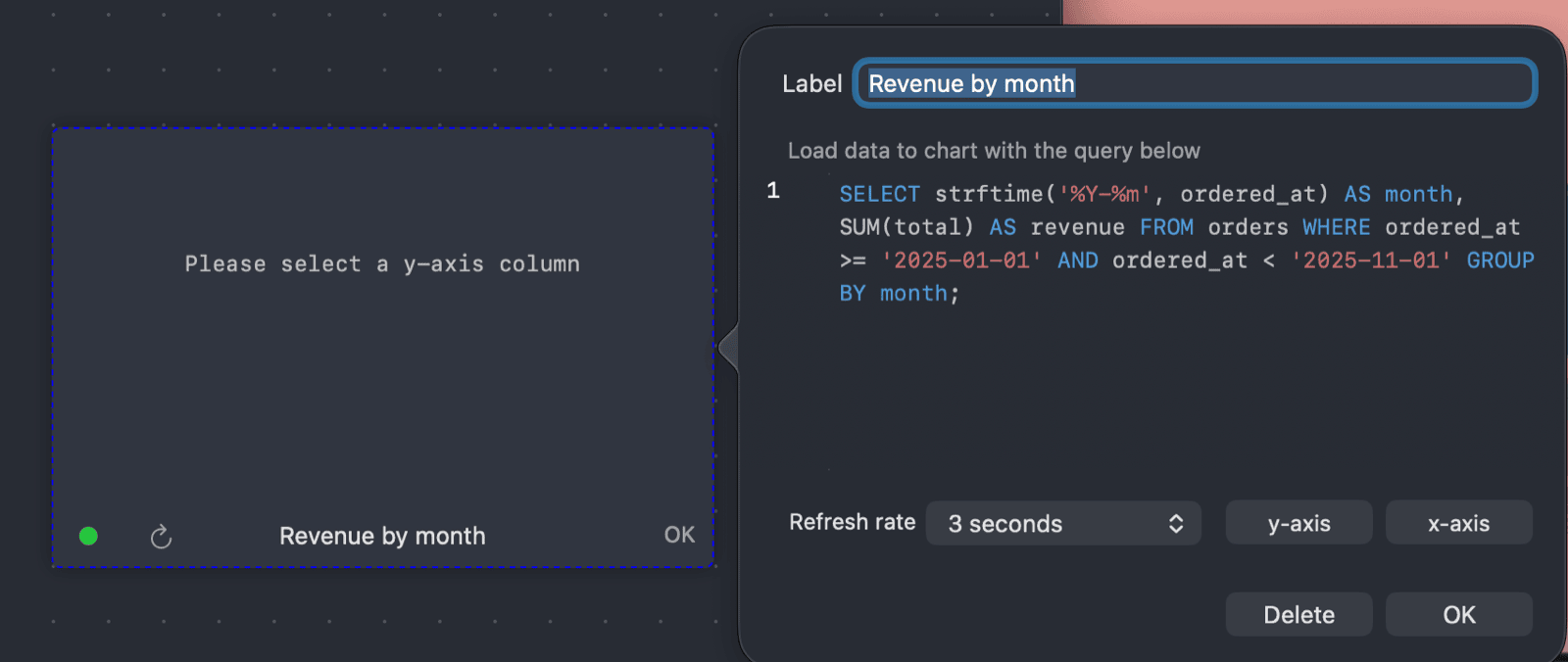
쿼리 결과에서 차트를 만들 수도 있습니다: SQL 편집기의 결과 Chart 탭을 열고 Add to Metrics Board를 클릭하세요. Working With Query Results를 참조하세요.
입력 필드 또는 드롭다운으로 필터링
입력 필드와 드롭다운 메뉴는 다른 객체의 쿼리에 값을 전달합니다.
-
차트, 표 또는 점수판을 추가하고 Refresh rate를 Refresh on Event로 설정하세요.
-
질문에서
$변수를 사용하여 값을 참조합니다. 문자열 값은 그대로 입력되므로 쿼리에서 따옴표로 묶어야 합니다.SELECT first_name, last_name, email, city FROM customers WHERE country = '$country'; -
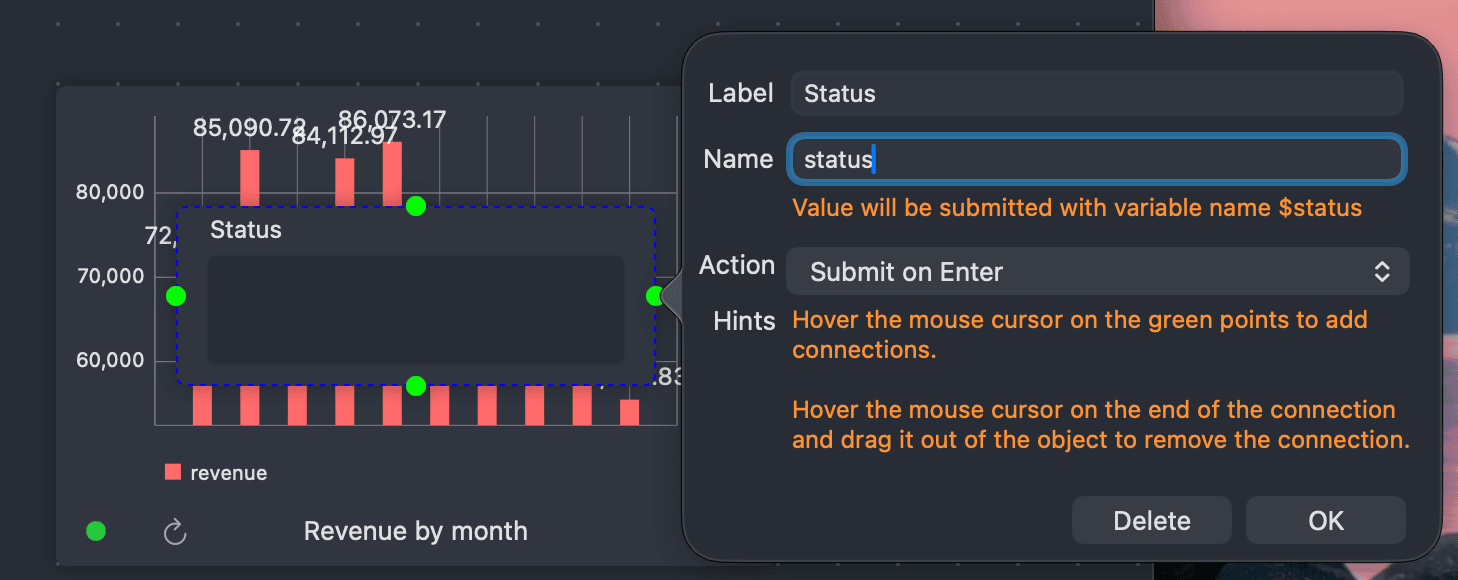
입력 필드 (또는 드롭다운) 를 추가합니다. 설정에서 변수의 Name을 지정합니다 (여기서
country. 기본값은input) 이고, 값을 제출할 시점을 선택합니다: Enter 키 입력, 편집 완료 후 제출 또는 이벤트에 제출 (드롭다운의 경우: 가치 변화 제출 또는 이벤트에 제출). -
입력 필드를 대상 객체에 연결합니다: 입력 필드를 선택하고, 연결 지점에서 대상 객체로 드래그합니다.
입력 필드가 제출되면 연결된 객체가 새로운 값으로 다시 로드됩니다.
버튼이 연결된 객체에 이벤트를 전송합니다. 이벤트 업데이트(또는 이벤트에 제출)로 설정된 객체에 버튼을 연결하여 클릭 시 다시 로드하거나 제출합니다.
어시스턴트와 함께 판넬을 만드세요
Metrics Board 에는 자체 AI 어시스턴트가 있습니다. 보드의 도구 모음에서 Assistant 를 클릭하여 오른쪽에 채팅을 표시한 후, 예를 들어 "월별 수익에 대한 막대 그래프와 상태별로 필터링할 드롭다운"과 같이 원하는 보드를 설명하세요. 어시스턴트는 객체를 추가하거나 변경하고 연결하거나 배열하거나 제거하며 실행한 후 실행 결과를 읽어서 쿼리를 수정할 수 있습니다. 각 보드는 자체 채팅을 유지합니다.
- Assistant 버튼은 Settings > AI Agent에서 AI 에이전트가 활성화되었을 때 나타납니다. 제공업체를 설정하려면 LLM 플러그인을 참조하세요.
- @ Add context은 Auto를 표시하며, 어시스턴트는 필요한 테이블을 스스로 찾습니다.
- 변경 사항은 즉시 보드에서 표시됩니다.
⌘ + Z를 눌러 되돌리세요. - 데이터를 변경하는 쿼리는 승인 대기 상태입니다. 어시스턴트는 내보내기, 가져오기 또는 연결 객체를 실행하지 않습니다.
자판대에서 보드를 직접 정리하려면, 도구 모음의 그리드 버튼을 클릭한 후 Arrange Left to Right 또는 Arrange Top to Bottom을 선택하세요. TablePlus 는 객체들을 서로 연결하는 화살표 방향으로 배치합니다.
다른 연결을 사용하세요
기본적으로 객체는 보드를 열은 작업 공간의 연결을 사용하여 쿼리를 실행합니다. 다른 연결을 사용하려면 Connection 객체를 추가하고 설정에서 TablePlus 연결과 데이터베이스를 선택한 후, 해당 객체와 연결합니다. 해당 연결의 Safe Mode는 해당 객체에 적용됩니다.