편집기 기본 사항
SQL 편집기는 현재 데이터베이스에 대한 쿼리를 작성하고 실행하는 곳입니다. 각 SQL 편집기는 별도의 탭에서 열리며, 결과는 편집기 아래에 표시됩니다.
SQL 편집기를 엽니다
다음 방법 중 하나를 사용합니다.
- 도구 모음의 SQL File 버튼을 클릭합니다.
⌘ + E키를 누르거나 (SQL 편집기가 선택되어 있지 않은 경우⌘ + Return)⌘ + T를 눌러 새 탭을 엽니다. 기본적으로 새 탭은 SQL 편집기가 열립니다. Settings > General 에서 Command + T to open 을 변경할 수 있습니다.1
쿼리를 실행합니다
편집기 하단에, 결과 위에 있는 막대에서 실행 버튼이 있습니다.
- Run Current (
⌘ + Return) 는 선택된 텍스트를 실행합니다. 아무것도 선택되지 않은 경우, 커서 아래에 있는 문장을 실행하며, TablePlus 가 편집기에서 이를 강조 표시합니다. - Run All(
⌘ + Shift + Return)은 편집기의 모든 문장을 실행합니다.
SQL 문이 여러 개라면 세미콜론으로 구분하세요. 여러 문을 실행하면 각 결과가 별도의 결과 탭에 열립니다. 결과를 여러 탭으로 나누기를 참고하세요.
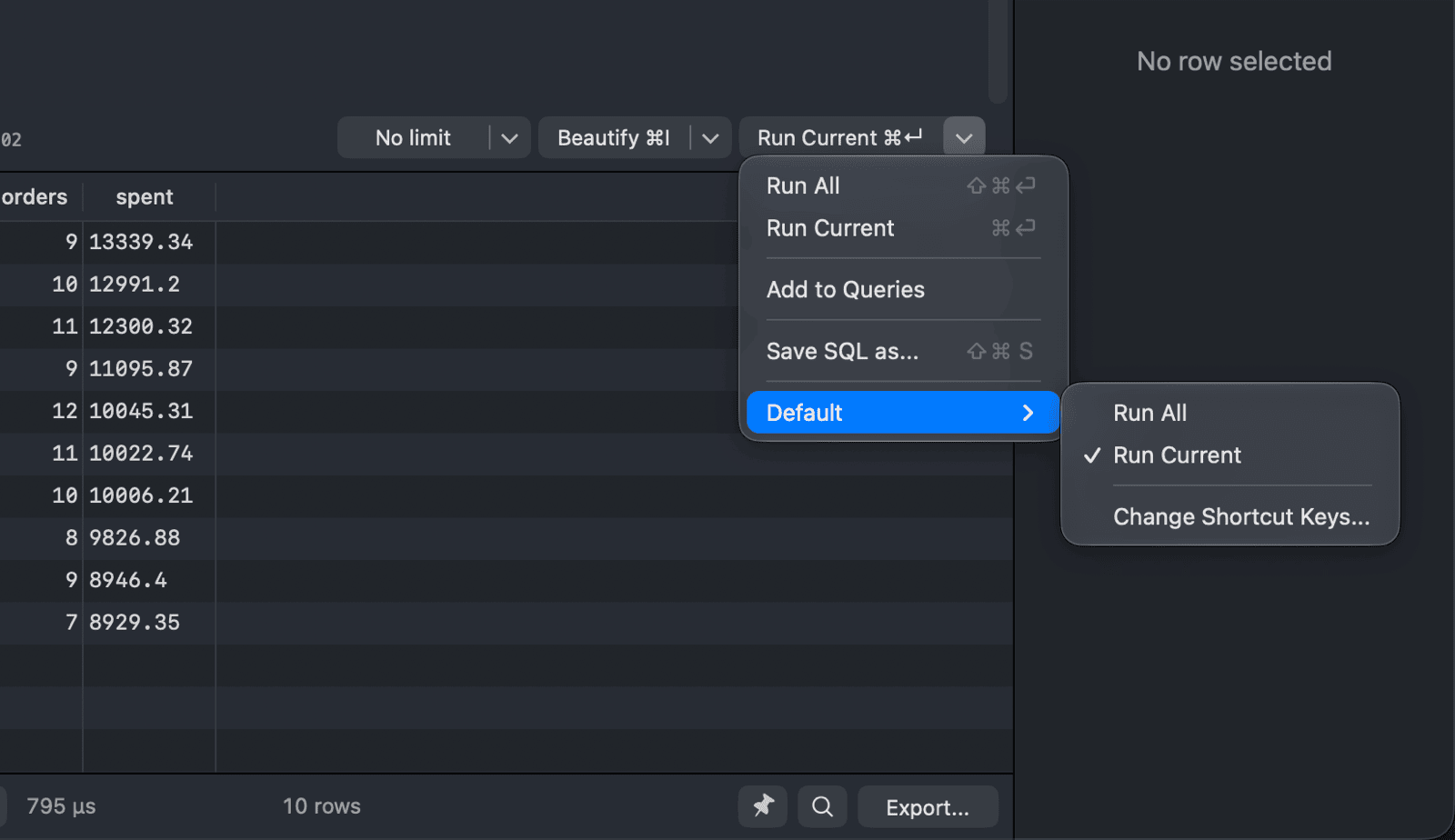
런 버튼 옆의 화살표를 클릭하여 Run Current 또는 Run All를 선택하고, 버튼의 Default 동작을 변경합니다. 단축키 변경...를 클릭하면 Settings > Keymap로 이동하여 두 동작의 단축키를 변경할 수 있습니다.
당신이 실행하는 모든 검색 기록은 검색 기록에 저장됩니다.
연결이 Safe Mode를 사용하는 경우, TablePlus 는 서버로 쿼리를 전송하기 전에 확인하거나 비밀번호를 입력하도록 요청합니다.
행의 수를 제한하세요
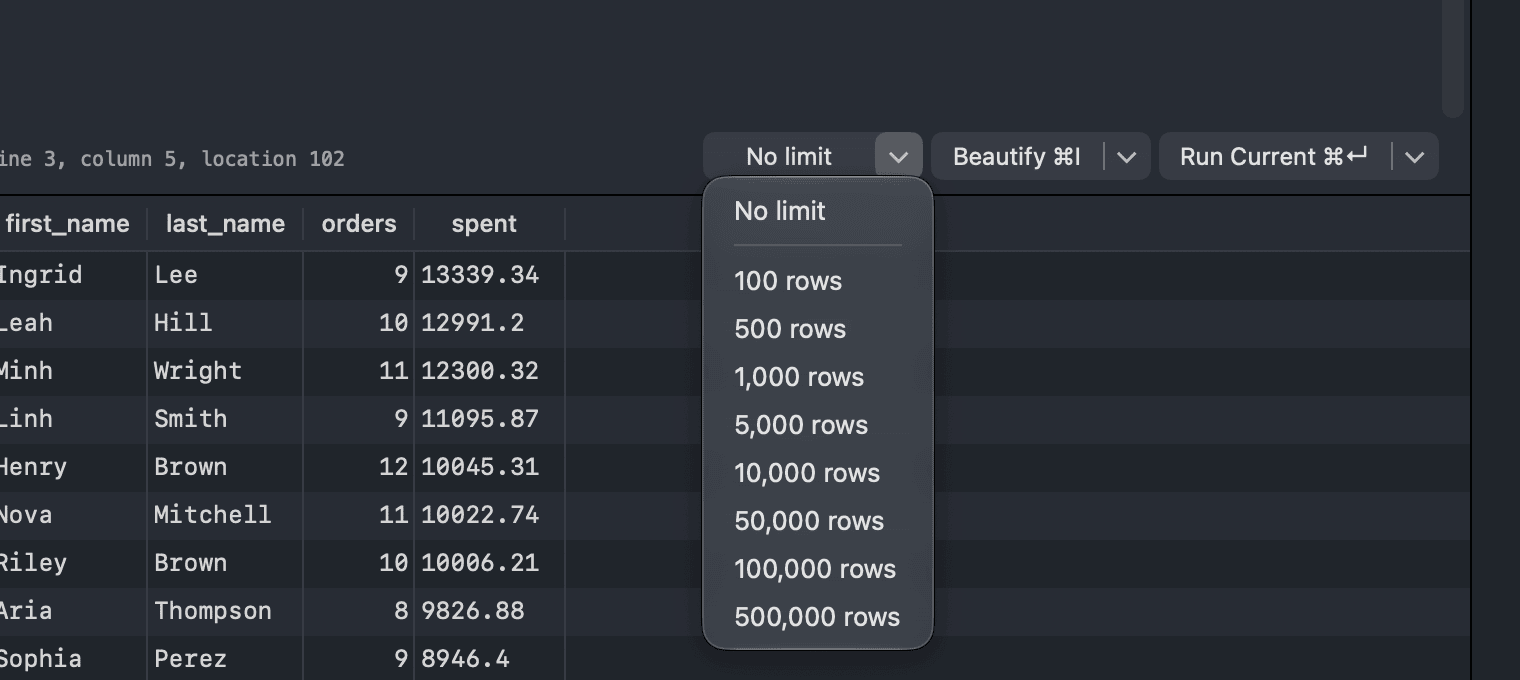
대부분의 SQL 드라이버에서는 실행 버튼 옆의 메뉴로 결과 행 수를 제한할 수 있습니다. No limit를 선택하거나 100 rows에서 500,000 rows 사이의 한도를 설정합니다. 한도를 설정하면 TablePlus는 LIMIT가 없는 SELECT 쿼리에만 제한을 추가합니다. 이 설정은 연결별로 저장됩니다.
MongoDB 연결의 경우 행 제한 메뉴 대신 문법 메뉴가 사용됩니다. 셸 스크립트를 작성하려면 Mongo Shell (Javascript)를 선택하거나, 데이터베이스 명령을 실행하려면 Mongo Command를 선택합니다.
실행 중인 쿼리를 취소합니다
질문이 실행 중일 때, 실행 버튼은 Cancel로 변경됩니다. 이를 클릭하여 질문 실행을 중단할 수 있습니다. PostgreSQL, MySQL, MariaDB 및 Microsoft SQL Server에서는 Cancel를 클릭하면 프로세스 목록이 열려 해당 서버 프로세스를 종료할 수 있습니다.
서버에서 쿼리를 중지하려면 프로세스 목록을 열고 Tools > Process List (⌘ + .)로 이동합니다. 이 화면에는 서버에서 실행 중인 쿼리 목록이 표시됩니다. 쿼리를 선택하고 Kill을 클릭합니다. 모든 드라이버에서 프로세스 목록을 사용할 수 없습니다 (예: SQLite).
문장 접기
SQL 문 옆의 줄 번호 영역에서 화살표를 클릭하면 해당 문이 접힙니다. 화살표를 다시 클릭하거나 편집기에 표시된 자리표시자를 클릭하면 펼쳐집니다. 한 문장 안에서 하위 쿼리처럼 더 깊게 들여쓴 줄은 바로 위 줄 아래로 접힙니다. TablePlus는 저장한 쿼리 파일의 접힘 상태를 기억합니다.
코드 주석 처리
- 주석 토글:
⌘ + / - 블록 주석 토글:
⌥ + ⌘ + /
이 두 가지는 편집기의 오른쪽 클릭 메뉴와 Edit 메뉴에도 있습니다.
질문 저장
- 편집 내용을 파일로 저장하려면 실행 버튼 옆의 화살표를 클릭하여 Save SQL as...을 선택하거나, File > Save As... (
⌘ + Shift + S)을 선택하세요. - 후에 사용하기 위해 쿼리를 저장하려면, 같은 메뉴에서 Add to Queries를 선택하거나, 텍스트를 선택한 후 마우스 오른쪽 버튼을 클릭하여 Add to Queries를 선택하세요. 자세한 내용은 Query Favorite & Keyword Binding을 참조하세요.
TablePlus 연결을 다시 열 때 SQL 편집기 내용을 복원하는지 제어하려면 Customize Query Editor 을 확인하세요.
AI 모델을 활용하여 쿼리를 작성하거나 설명하는 데 도움을 받으려면, 오른쪽 사이드바의 Assistant 탭을 사용하세요. 답변에 포함된 SQL 코드에는 복사하거나 실행할 수 있는 버튼이 있습니다. 자세한 내용은 LLM 플러그인을 참조하세요.
-
Windows 와 Linux 환경에서는
⌘키 대신Ctrl키를 사용하세요. ↩︎