안전 모드
안전 모드는 TablePlus가 서버에 쿼리를 보내기 전에 어떤 경고를 표시할지 결정합니다. 연결마다 수준을 따로 설정할 수 있습니다.
| 수준 | 설명 |
|---|---|
| Silent Mode | 경고 없이 서버에 쿼리를 보냅니다(기본값). |
| Alert Mode 1 | 서버에 쿼리를 보내기 전에 경고합니다. |
| Alert Mode 2 | SELECT, EXPLAIN, SHOW 이외의 쿼리를 보내기 전에 경고합니다. |
| Safe Mode 1 | 서버에 쿼리를 보내기 전에 비밀번호를 요청합니다. |
| Safe Mode 2 | SELECT, EXPLAIN, SHOW 이외의 쿼리를 보내기 전에 비밀번호를 요청합니다. |
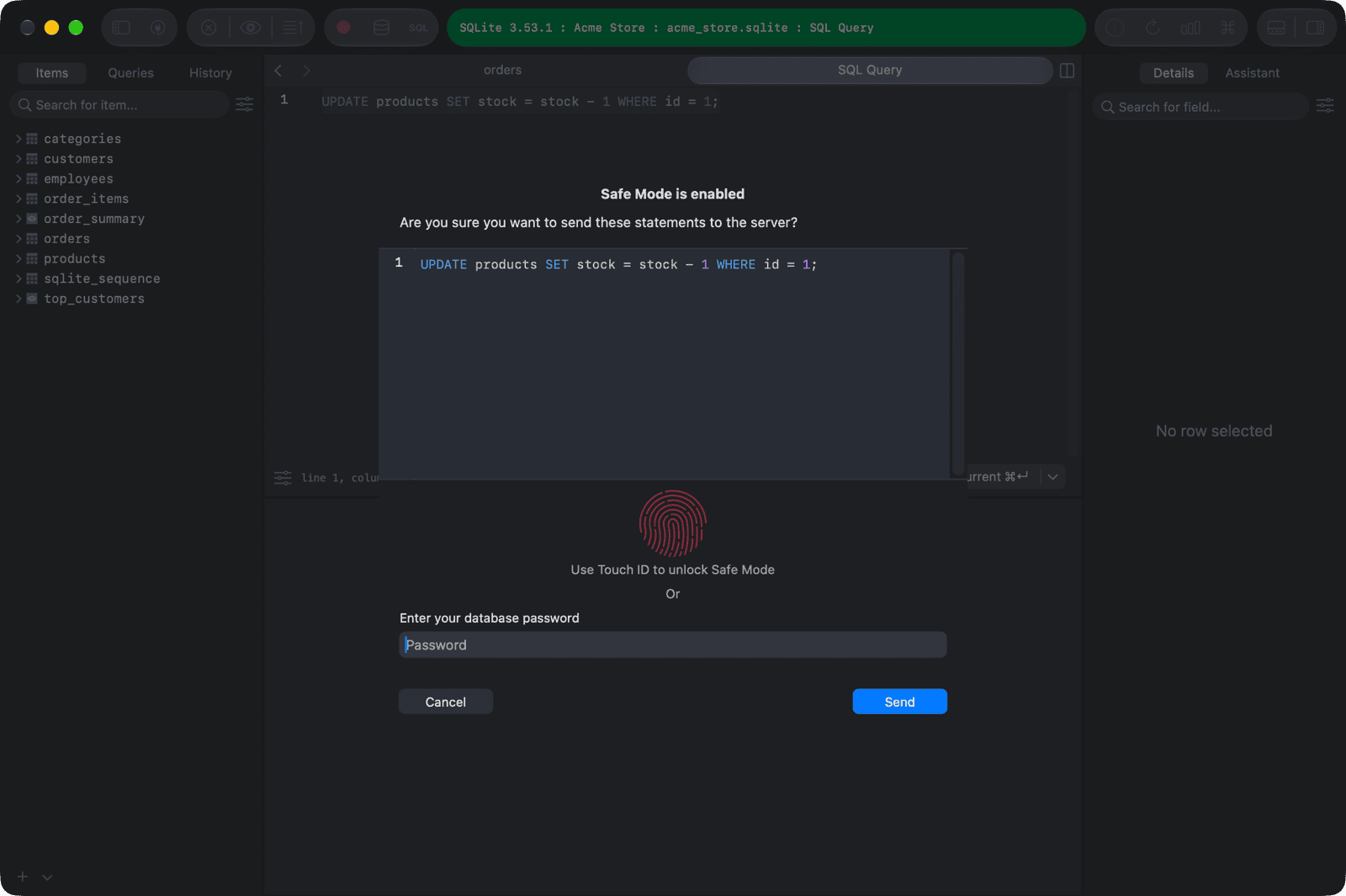
Alert Mode에서는 실행할 SQL 문을 표시하며 Send 를 눌러 확인합니다. Safe Mode에서는 데이터베이스 비밀번호도 입력해야 합니다.
수준 변경
- 도구 모음에서 Safe Mode 를 클릭하고 수준을 선택합니다. 버튼 아이콘에 현재 수준이 표시됩니다.
- 연결 설정의 Safe Mode 에서 변경해도 됩니다.
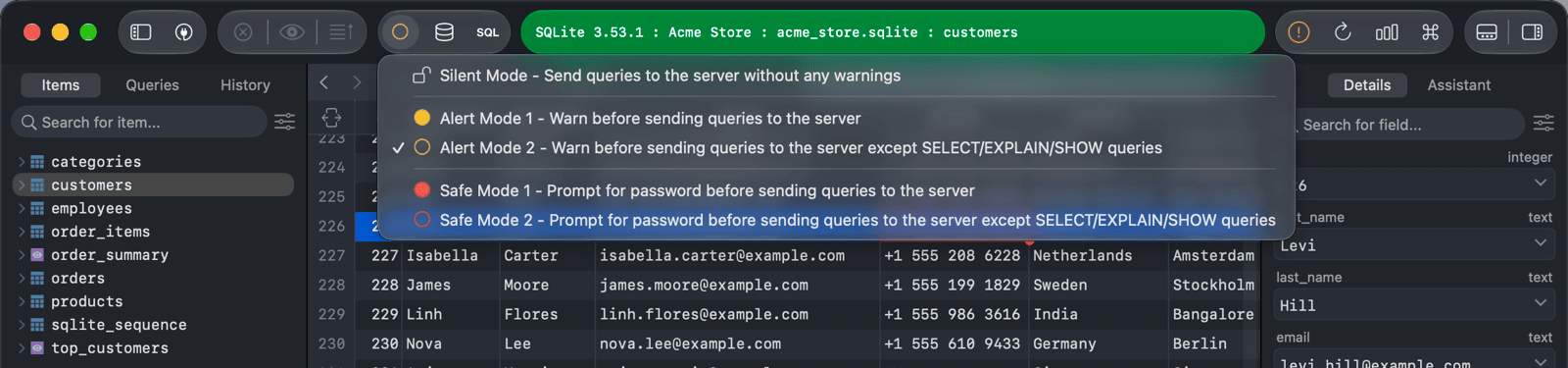
현재 연결이 Safe Mode 1이나 Safe Mode 2를 사용 중이면 수준을 변경할 때 데이터베이스 비밀번호가 필요합니다.
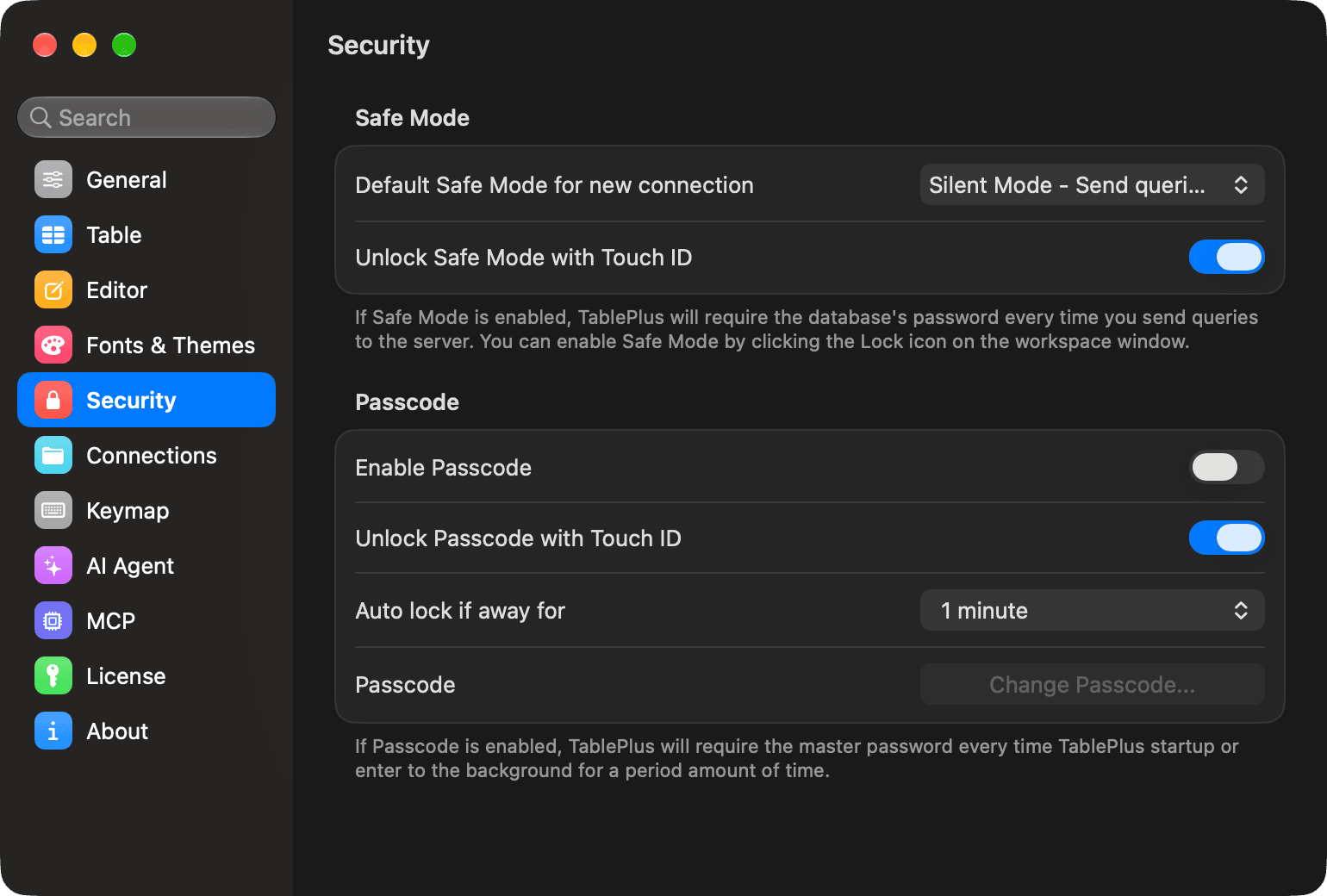
새 연결에 적용할 기본 수준은 Settings > Security 에서 Default Safe Mode for new connection 로 설정합니다.
WHERE 절이 없는 UPDATE 및 DELETE
WHERE 절 없이 UPDATE 또는 DELETE 를 실행하면 테이블의 모든 행이 변경되거나 삭제됩니다. TablePlus는 실행 전에 해당 SQL 문을 알려 줍니다.
- Silent Mode에서는 No WHERE clause 대화상자에서 해당 SQL 문을 강조 표시합니다. 그래도 실행하려면 Run (테이블에서 편집한 내용은 Save)를, 취소하려면 Cancel 을 클릭합니다. 기본 버튼은 Cancel 입니다. 경고를 끄려면 Settings > Security 에서 Warn before UPDATE or DELETE without WHERE 을 끄세요.
- Alert Mode 또는 Safe Mode에서는 이 설정의 활성화 여부와 관계없이 확인 창에 해당 SQL 문에 대한 안내를 표시합니다.
이 경고는 SQL 편집기에서 실행한 쿼리와 테이블에서 저장한 변경 사항에 적용됩니다. AI 에이전트나 MCP 클라이언트가 실행한 쿼리에는 적용되지 않습니다. 해당 쿼리는 쿼리 승인을 참고하세요. 지원하는 데이터베이스는 MySQL, MariaDB, PostgreSQL, Amazon Redshift, CockroachDB, Greenplum, Vertica, SQLite, libSQL, Cloudflare D1, SQL Server, Oracle, Snowflake, DuckDB, Amazon Athena입니다.
Touch ID로 잠금 해제
데이터베이스 비밀번호 대신 Touch ID 또는 Mac 비밀번호로 Safe Mode의 잠금을 해제할 수 있습니다.
- TablePlus > Settings… (macOS 12에서는 Preferences…)를 열거나
⌘ + ,를 누릅니다. - Security 클릭
- Unlock Safe Mode with Touch ID을 켜 주세요.