自定义查询编辑器
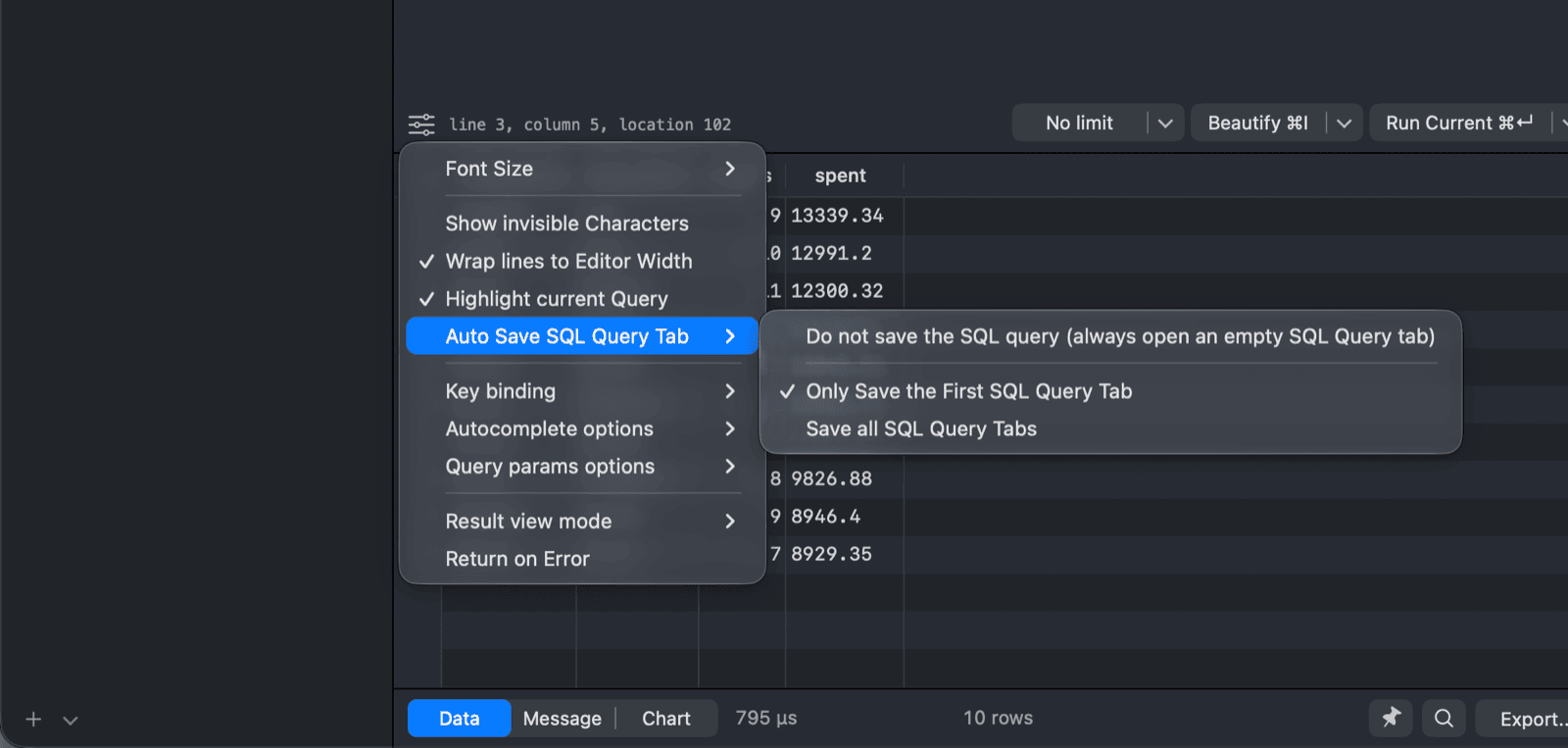
大多数 SQL 编辑器选项位于 SQL Editor settings 菜单中:点击编辑器左下角的齿轮按钮。更多选项位于 Settings (⌘ + ,)。1
字号
请选择 Font Size 设置菜单中的选项,或使用 Edit > Increase Font Size (⌘ + =) 和 Decrease Font Size (⌘ + -)。
要更改编辑器字体、行高和颜色,请打开 Settings > Fonts & Themes。详见 Fonts & Themes。
显示选项
- 显示隐藏字符:显示空格、制表符和换行符。
- Wrap lines to Editor Width:自动换行至编辑宽度,避免水平滚动。默认开启。
- 高亮当前查询:高亮光标所在位置的语句,即Run Current执行的语句。默认开启。
恢复 SQL 编辑器标签页
"Auto Save SQL Query Tab" 控制 TablePlus 在关闭和重新连接时保留的内容。
- 请勿保存 SQL 查询(始终保留一个空白的 SQL 查询标签)
- 仅保存第一个 SQL 查询选项卡(默认)
- 保存所有 SQL 查询标签页
TablePlus 会在你运行或格式化查询以及关闭标签时保存 SQL 编辑器标签的内容。
快捷键
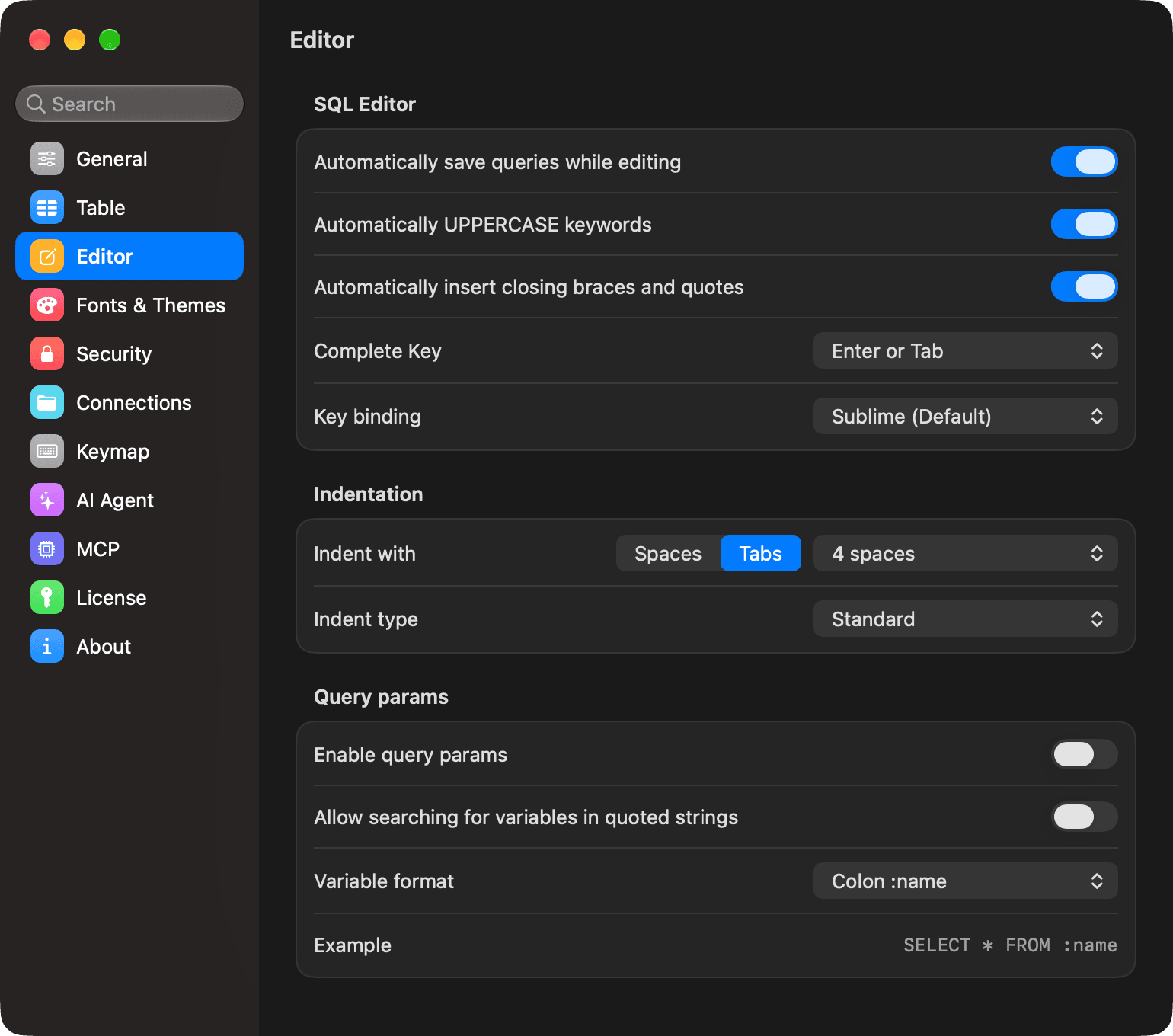
选择 Key binding > Sublime (Default) 或 Vim。使用 Vim 时,编辑器会采用 Vim 模式和运动指令。你也可以在 Settings > Editor 中进行更改。
自动补全和查询参数
结果
- Result view mode:显示每个结果在独立的标签页中(Split results into Tabs,默认),或Append all results in one Tab。详见 Split Results into Tabs。
- Return on Error:执行多个语句时,在第一个失败的语句处停止。默认情况下,TablePlus 会报告错误并继续执行剩余语句。
设置
设置 > 编辑器 提供更多选项:自动补全快捷键、缩进、自动大写关键词和闭合括号、已保存查询的自动保存、键盘绑定和查询参数。请参见 SQL 编辑器偏好设置。
-
在 Windows 和 Linux 上,使用
Ctrl + ,打开“偏好设置”,并在其他快捷键中将Ctrl替换为⌘。 ↩︎