备份与恢复
数据库同步取代了旧版备份和恢复功能,速度更快。它可以在服务器之间复制数据库,也可以将数据库导出为转储文件或从文件导入。旧功能仍可通过 Backup database (Legacy) 和 Restore database (Legacy) 使用,两者的窗口中都有 Open Sync database 按钮。
TablePlus 可将数据库备份为转储文件,并从转储文件恢复数据库。TablePlus 随附针对每种支持服务器版本的转储和恢复工具,因此无需单独安装。
备份和恢复功能支持 PostgreSQL、MySQL 和 MariaDB,也支持 Amazon Redshift、CockroachDB、Greenplum 和 Vertica 等兼容 PostgreSQL 的驱动程序。SQLite 不支持这项功能。要备份 SQLite 数据库,可以复制数据库文件,或将其导出为 SQL。
备份数据库
- 打开“备份”窗口:
- 在欢迎界面左下角点击 Sync database,然后选择 Backup database (Legacy)。
- 选择 Tools > Backup database (Legacy)...。
- 也可以打开 Open Anything(
⌘ + P),选择 Backup Database (Legacy)。
- 选择左侧的连接,然后选择要备份的数据库。
- 请选择转储工具的版本(例如 PostgreSQL 17.0 或 MySQL 8.0)。选择与你服务器相匹配的版本。
- 如需添加选项,请从 Add option... 菜单中选择,或在选项字段中输入。
- (可选:更改文件名(点击 Customize 即可生成),并启用 Compress file using Gzip。)
- 点击 Start backup...,选择目标文件夹,并确认。
TablePlus 会显示 dump 工具的运行输出。你可以从此窗口取消备份。
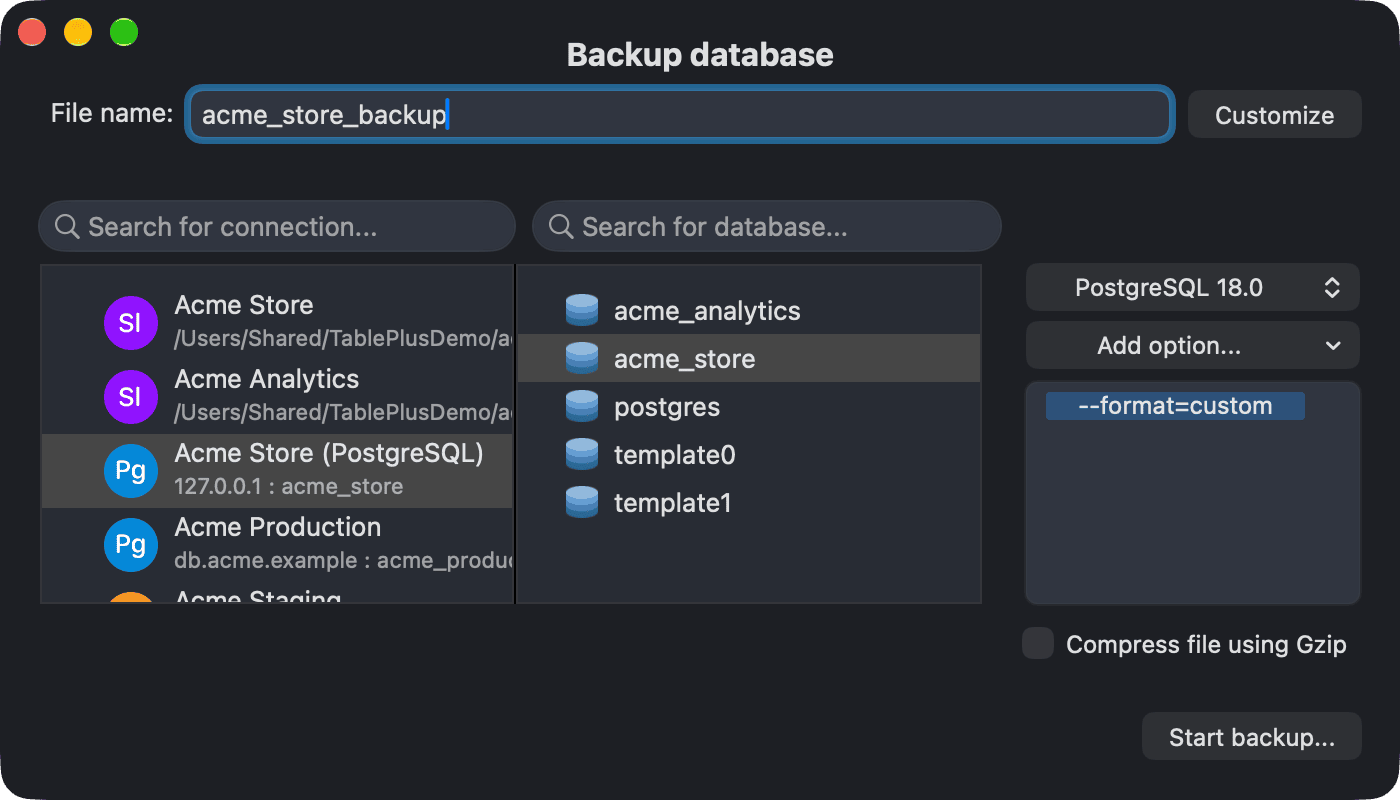
对于 PostgreSQL,默认选项是 --format=custom,它会创建一个 pg_restore 可读取的压缩归档。请使用它代替 Compress file using Gzip。其他常见选项包括 --data-only、--schema-only、--clean、--create 和 --no-owner。
TablePlus 会记住每个连接所使用的版本和选项。
恢复数据库
- 打开“恢复”窗口:
- 在欢迎界面左下角点击 Sync database,然后选择 Restore database (Legacy)。
- 选择 Tools > Restore database (Legacy)...。
- 也可以打开 Open Anything(
⌘ + P),选择 Restore Database (Legacy)。
- 选择连接,然后选择要还原到的数据库。若要还原到新的数据库,请先点击 New database 创建它。
- 请选择恢复工具版本,并根据需要添加选项。对于 PostgreSQL,默认选项为
--single-transaction。其他选项包括--clean、--create、--exit-on-error、--no-owner、--data-only和--schema-only。 - 点击 Start restore...,选择备份文件并确认。
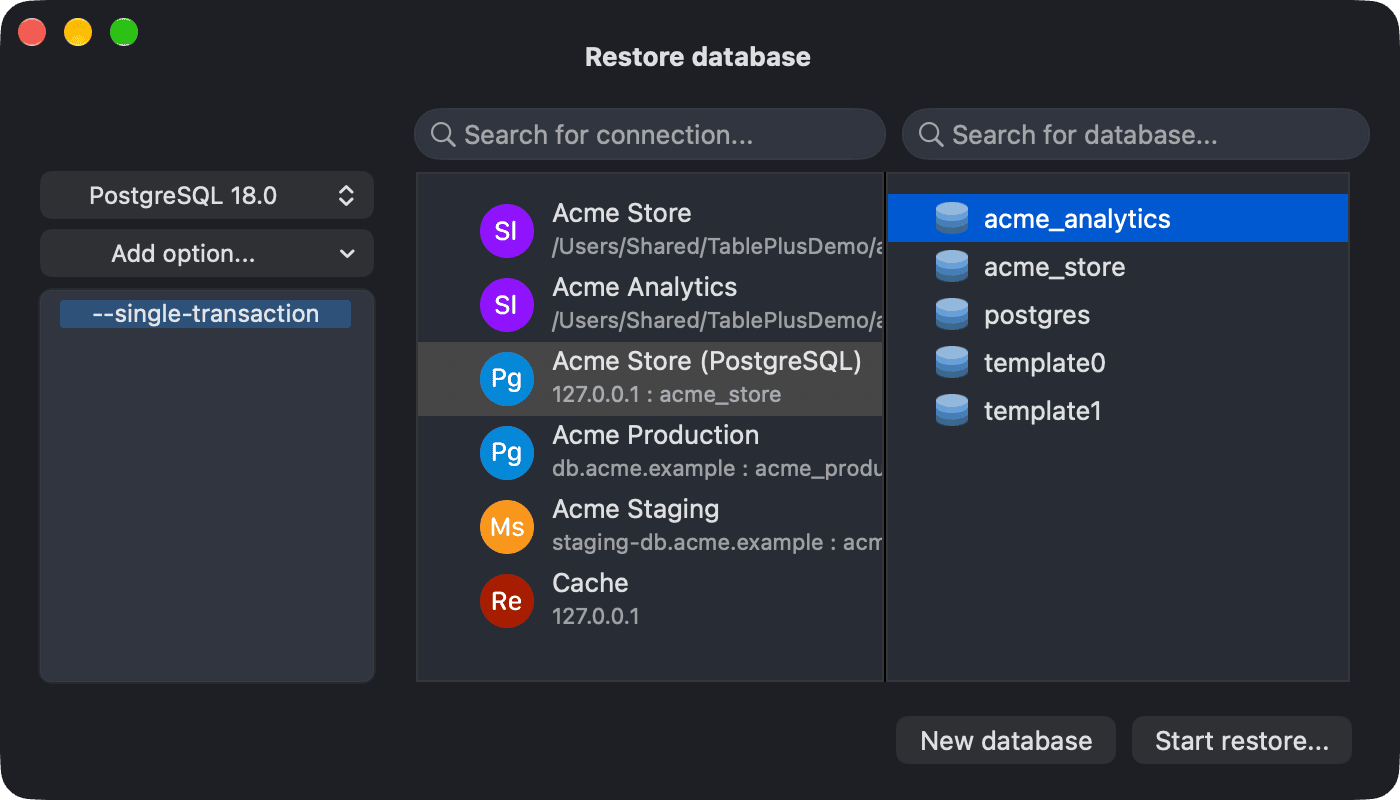
PostgreSQL 的恢复操作使用
pg_restore,它可以读取使用--format=custom等非纯文本格式创建的归档文件。要执行纯文本.sql转储,请选择 File > Import > From SQL Dump...。
如果连接启用了 安全模式,TablePlus 会在开始备份或恢复前要求你确认(或输入密码)。
如果备份或恢复操作正在进行时切换到其他应用,TablePlus 会在操作完成后发送通知。
要自动备份数据库,请参阅 安排任务。