编辑器基础
SQL 编辑器是编写和运行针对当前数据库的查询的地方。每个 SQL 编辑器都会在独立的标签页中打开,结果显示在编辑器下方。
打开 SQL 编辑器
可使用以下任一方式:
- 点击工具栏上的 SQL File 按钮。
- 按下
⌘ + E(或在未聚焦 SQL 编辑器时按下⌘ + Return)。 - 按
⌘ + T打开新标签页。默认情况下,新标签页会打开 SQL 编辑器。你可以在 设置 > 常规 中修改 Command + T 打开 的设置。1
执行查询
运行按钮位于编辑器底部的工具栏上,在结果上方。
- Run Current (
⌘ + Return) 运行所选文本。如果未选择任何内容,则运行光标所在位置的语句,该语句在编辑器中由 TablePlus 高亮显示。 - Run All (
⌘ + Shift + Return) 运行编辑器中的每一条语句。
请使用分号分隔多个语句。运行多个语句时,每个结果都会在单独的“结果”标签中显示(参见 将结果拆分为多个标签页)。
点击“运行”按钮旁边的箭头,选择Run Current或Run All,并更改按钮的Default操作。修改快捷键...会打开 Settings > Keymap,你可以在其中修改这两个操作的快捷键。
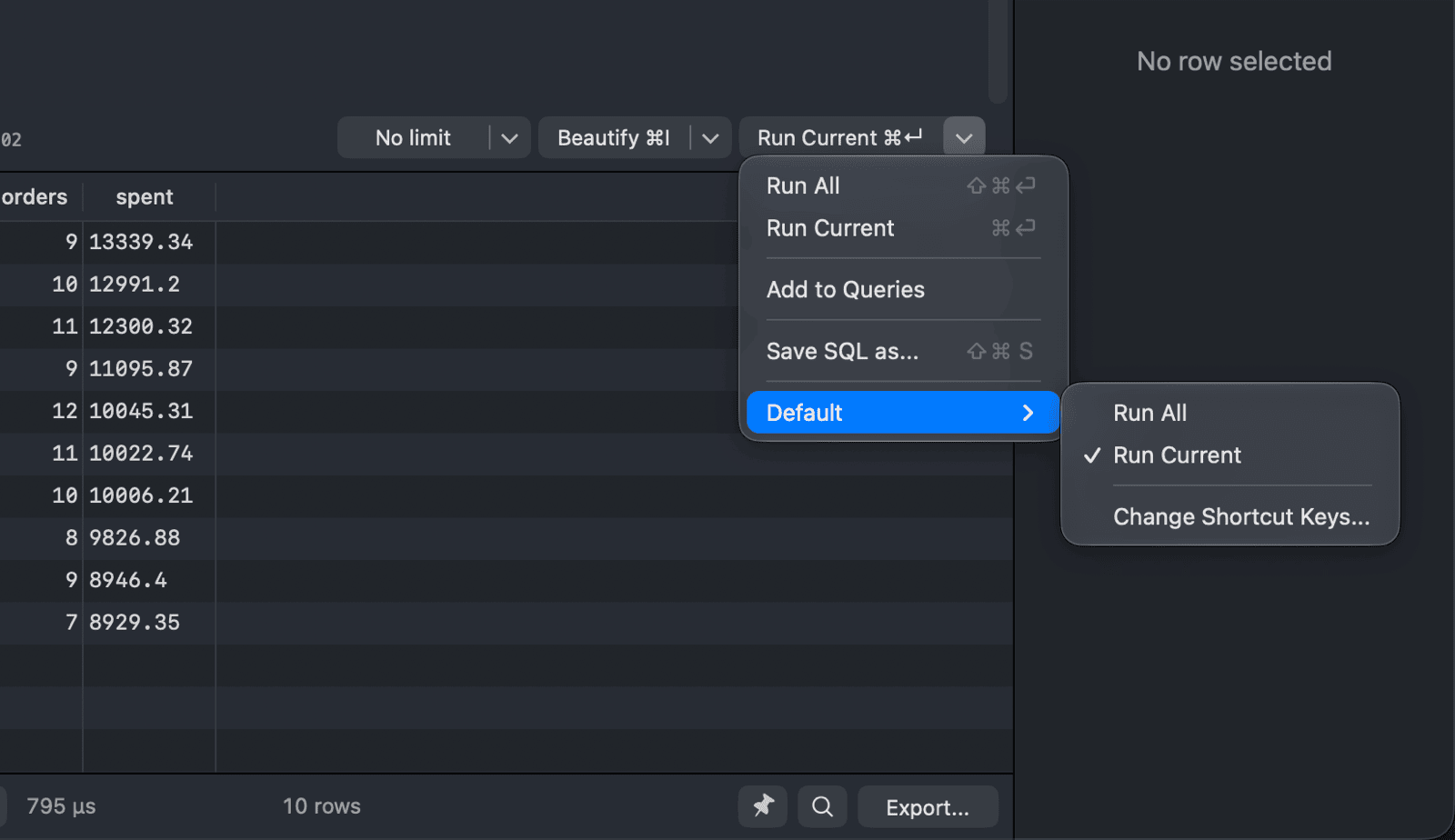
你运行的每一个查询都会被保存到 查询历史。
如果连接启用了 安全模式,TablePlus 会在将查询发送到服务器之前要求你确认(或输入密码)。
限制行数
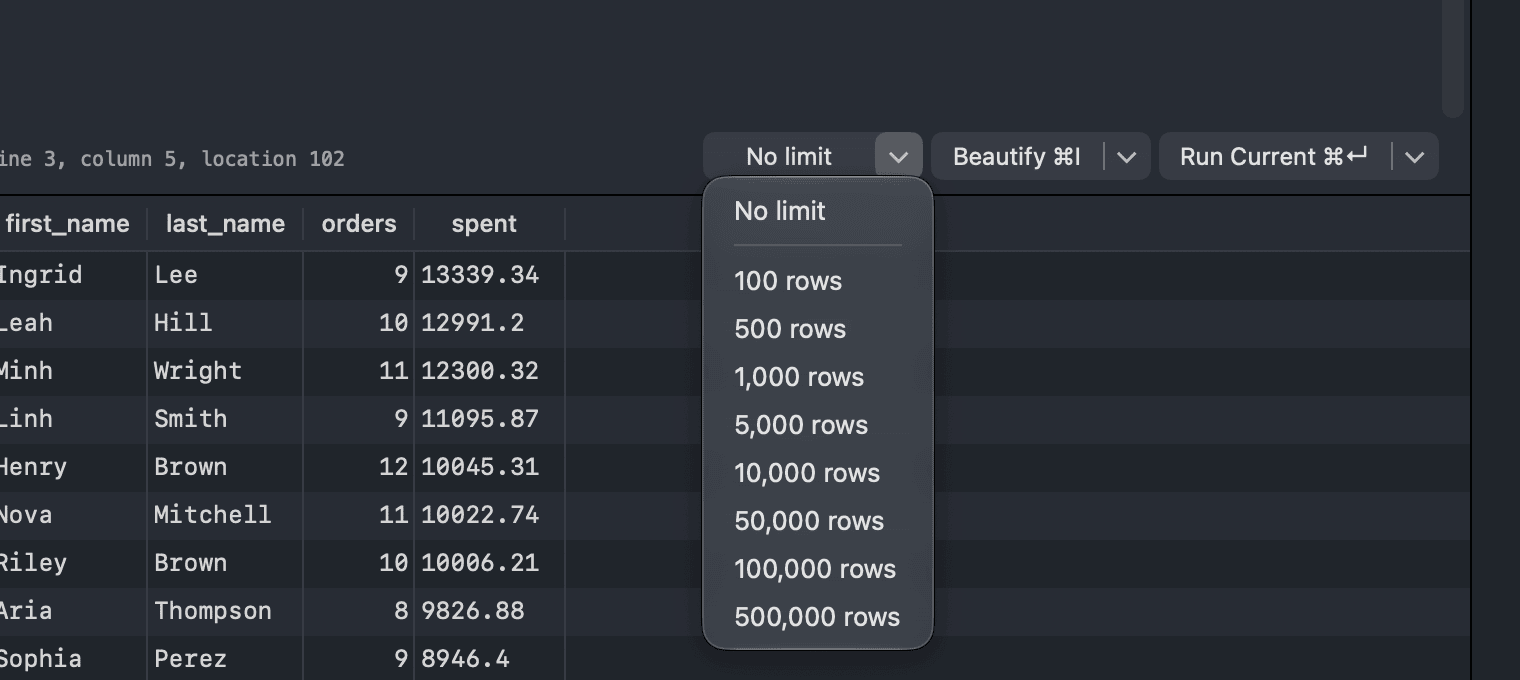
大多数 SQL 驱动程序的运行按钮旁都有行数限制菜单。可以选择 No limit,或设置 100 rows 到 500,000 rows 之间的上限。设置上限后,TablePlus 会自动为未指定 LIMIT 的 SELECT 查询添加行数限制。每个连接单独保存这一设置。
对于 MongoDB 连接,语法菜单会替代行限制菜单。请选择 Mongo Shell (Javascript) 以编写 Shell 脚本,或选择 Mongo Command 以执行数据库命令。
取消正在运行的查询
当查询正在运行时,“运行”按钮会变为 Cancel。点击它以停止查询。在 PostgreSQL、MySQL、MariaDB 和 Microsoft SQL Server 中,Cancel 会打开 进程列表,以便你可以选择要终止的服务器进程。
要停止服务器上的查询,请打开 进程列表:导航到 Tools > Process List (⌘ + .)。它会显示服务器上的运行中查询。选择查询并点击 Kill。并非所有驱动都提供进程列表(例如,SQLite)。
折叠语句
折叠语句:点击行号区域中语句旁的箭头以折叠该语句,再次点击(或点击编辑器中的占位符)以展开它。在语句内部,缩进更深的行(例如,缩进的子查询)会折叠至其上方行之下。TablePlus 会记住已保存查询文件的折叠状态。
注释代码
- 注释行:
⌘ + / - 切换代码块注释:
⌥ + ⌘ + /
这两个选项也出现在编辑器的右键菜单以及 Edit 菜单中。
保存查询
- 要将编辑器内容保存到文件,请点击“运行”按钮旁边的箭头,选择 Save SQL as...,或导航到 File > Save As... (
⌘ + Shift + S)。 - 要保留查询以便稍后使用,请将其添加到“已保存的查询”:从同一菜单中选择 Add to Queries,或选择部分文本,右键点击并选择 Add to Queries。有关详细信息,请参阅 Query Favorite & Keyword Binding。
要控制 TablePlus 在下次打开连接时是否恢复 SQL 编辑器内容,请参阅 自定义查询编辑器。
要借助 AI 模型编写或解释查询,请使用右侧边栏中的 Assistant 选项卡。回复中的 SQL 包含复制或运行按钮。请参阅 LLM 插件。
-
在 Windows 和 Linux 上,请使用
Ctrl而不是⌘。 ↩︎